CREO如何给零件创建横截面剖面线

 时间:2026-02-15 14:55:53

1、在模型树中,选择 XSEC001,然后单击鼠标右键并选择“显示截面” 。于材料中定义的剖面线随即将显示在模型上。

CREO如何给零件创建横截面剖面线

2、再次单击鼠标右键,然后选择 。“编辑剖面线”(Edit Hatching) 对话框随即打开。

CREO如何给零件创建横截面剖面线

3、在“将设置应用到”(Apply settings for) 列表中选择 “主体”(Body)。

CREO如何给零件创建横截面剖面线

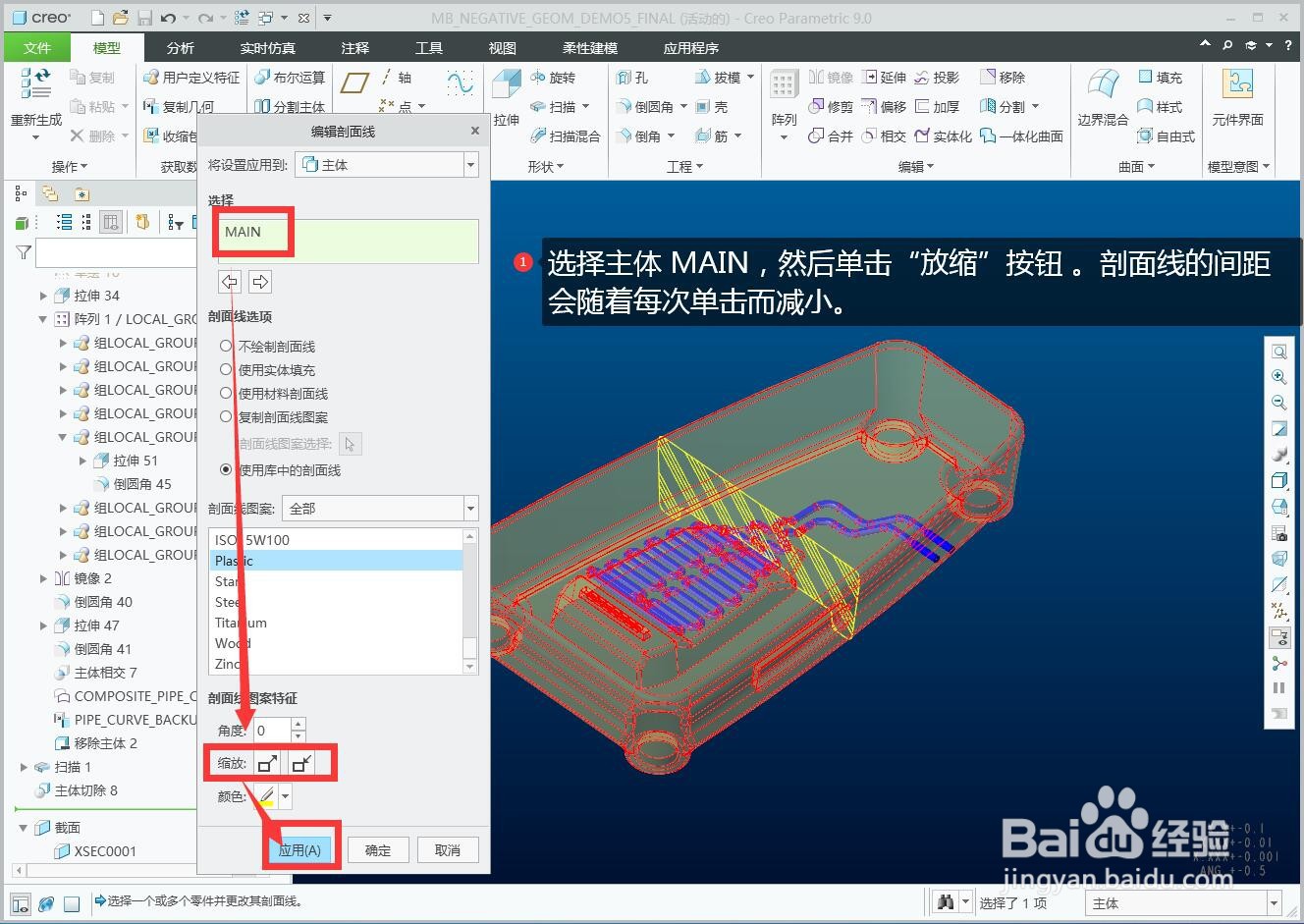
4、选择主体 MAIN,然后单击“放缩”按钮 。剖面线的间距会随着每次单击而减小。
CREO如何给零件创建横截面剖面线

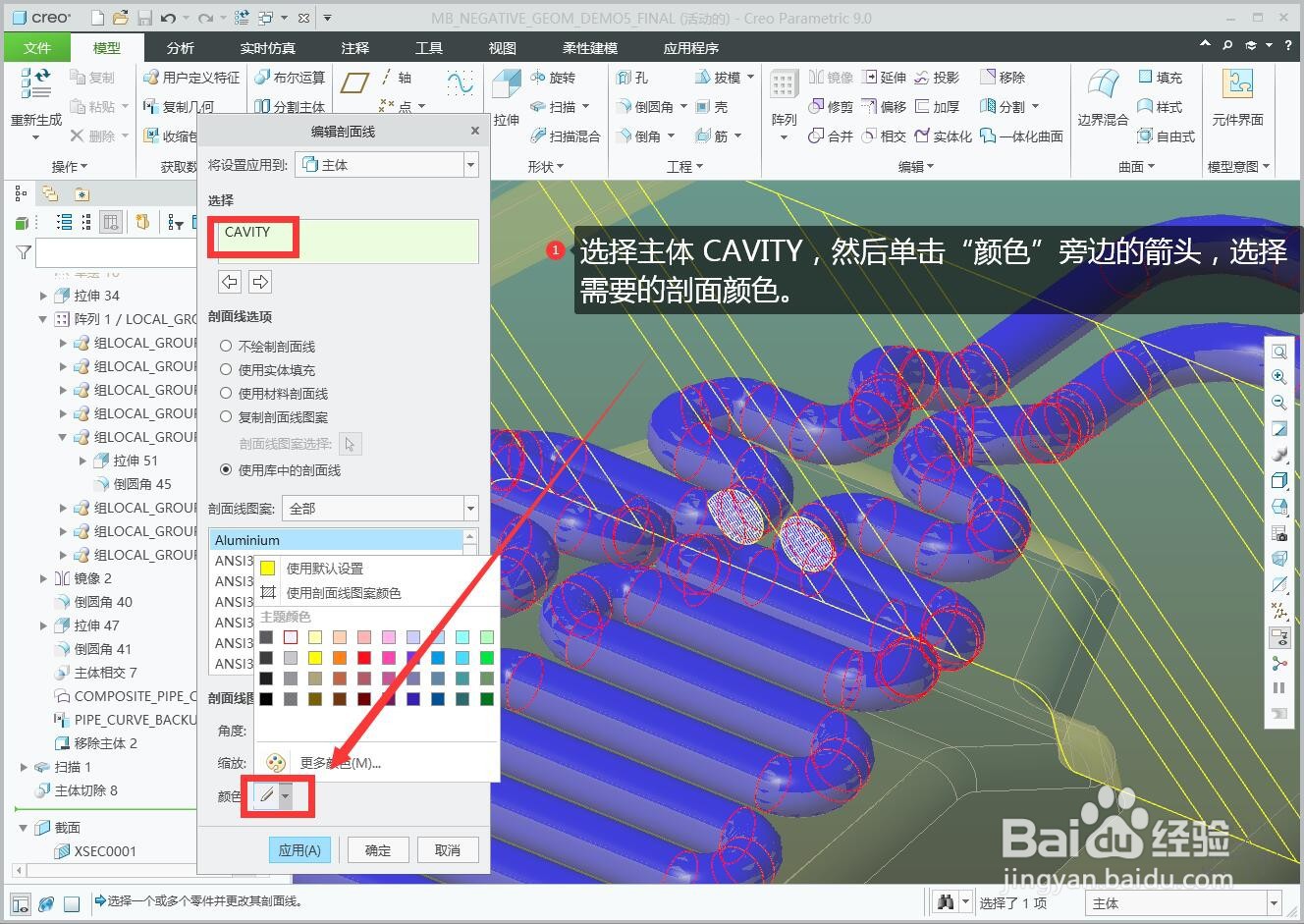
5、选择主体 CAVITY,然后单击“颜色”旁边的箭头,选择需要的剖面颜色。
CREO如何给零件创建横截面剖面线

6、选择完横截面后,单击鼠标右键,然后选择“显示干涉”(Show Interference) 复选框。

CREO如何给零件创建横截面剖面线

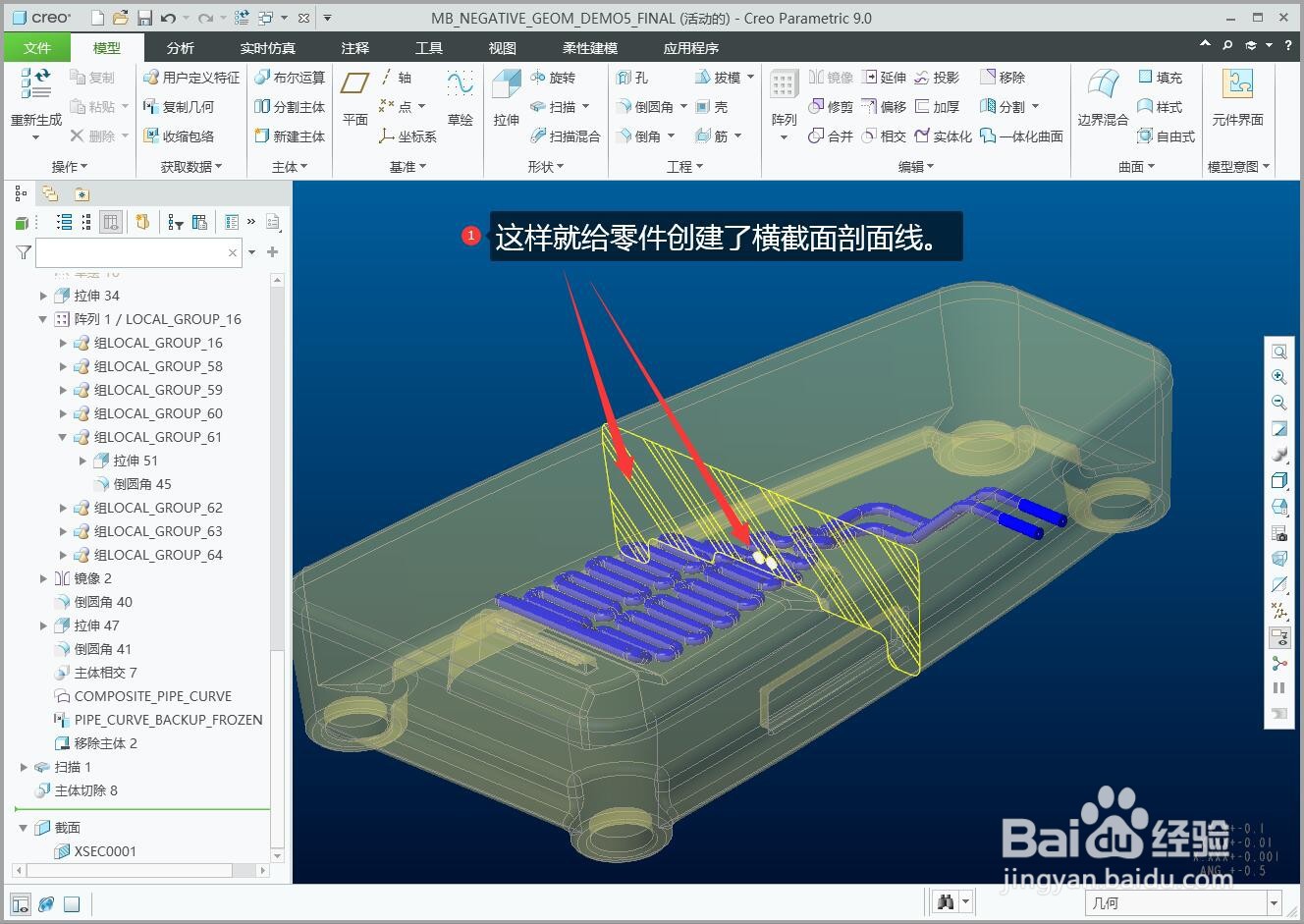
7、这样就给零件创建了横截面剖面线。

CREO如何给零件创建横截面剖面线

  • Creo教学——草绘(草图、二维图)介绍
  • Creo工程图怎样画中心线
  • Proe/Creo工程图如何创建局部剖视图
  • creo如何手动标注尺寸
  • creo怎么将两个零件合并成一个
  • 热门搜索
    刺五加的功效与作用 钛晶的功效与作用 小叶紫檀的功效与作用 校园防火安全知识 交通知识 豌豆的功效与作用 欲盖弥彰什么意思 引号有什么作用 汽车保养知识大全 阿胶红糖的功效与作用