怎样在PPT中制作组织架构图

 时间:2024-10-13 04:39:36

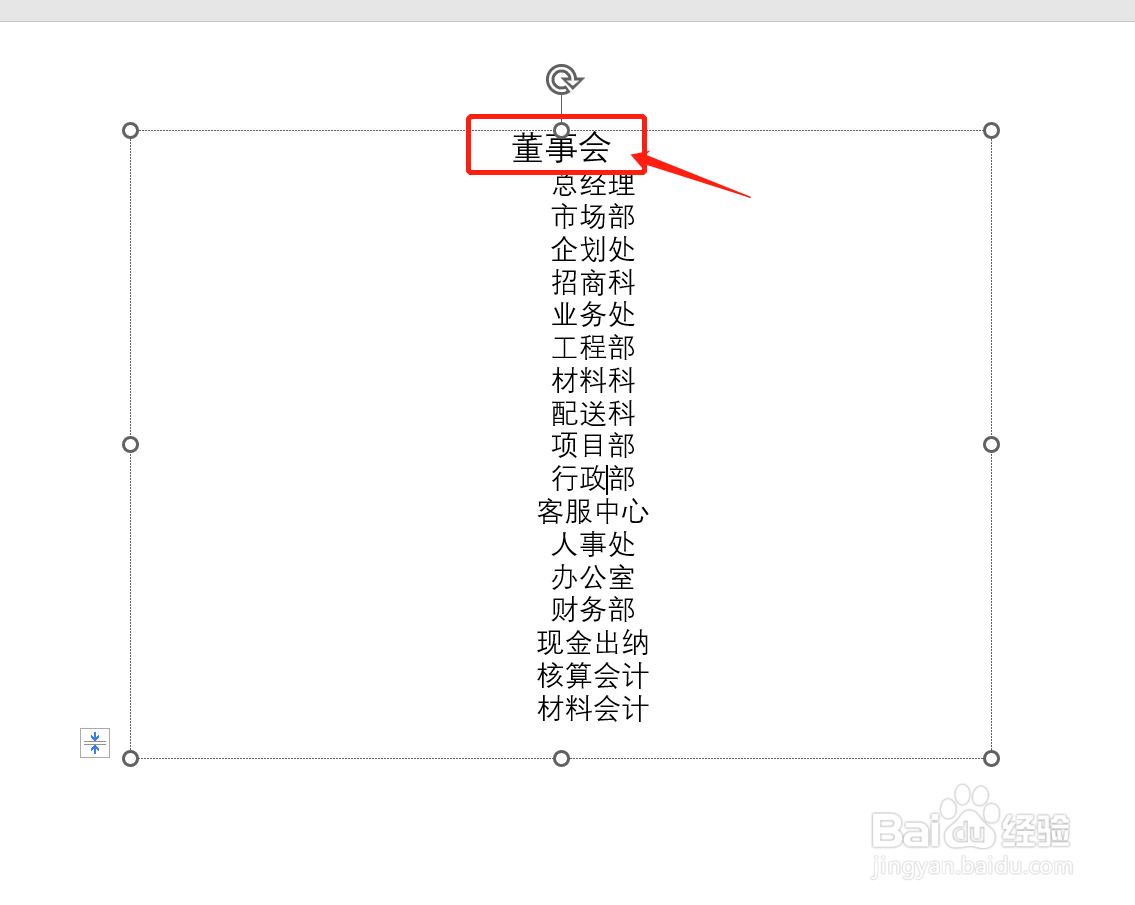
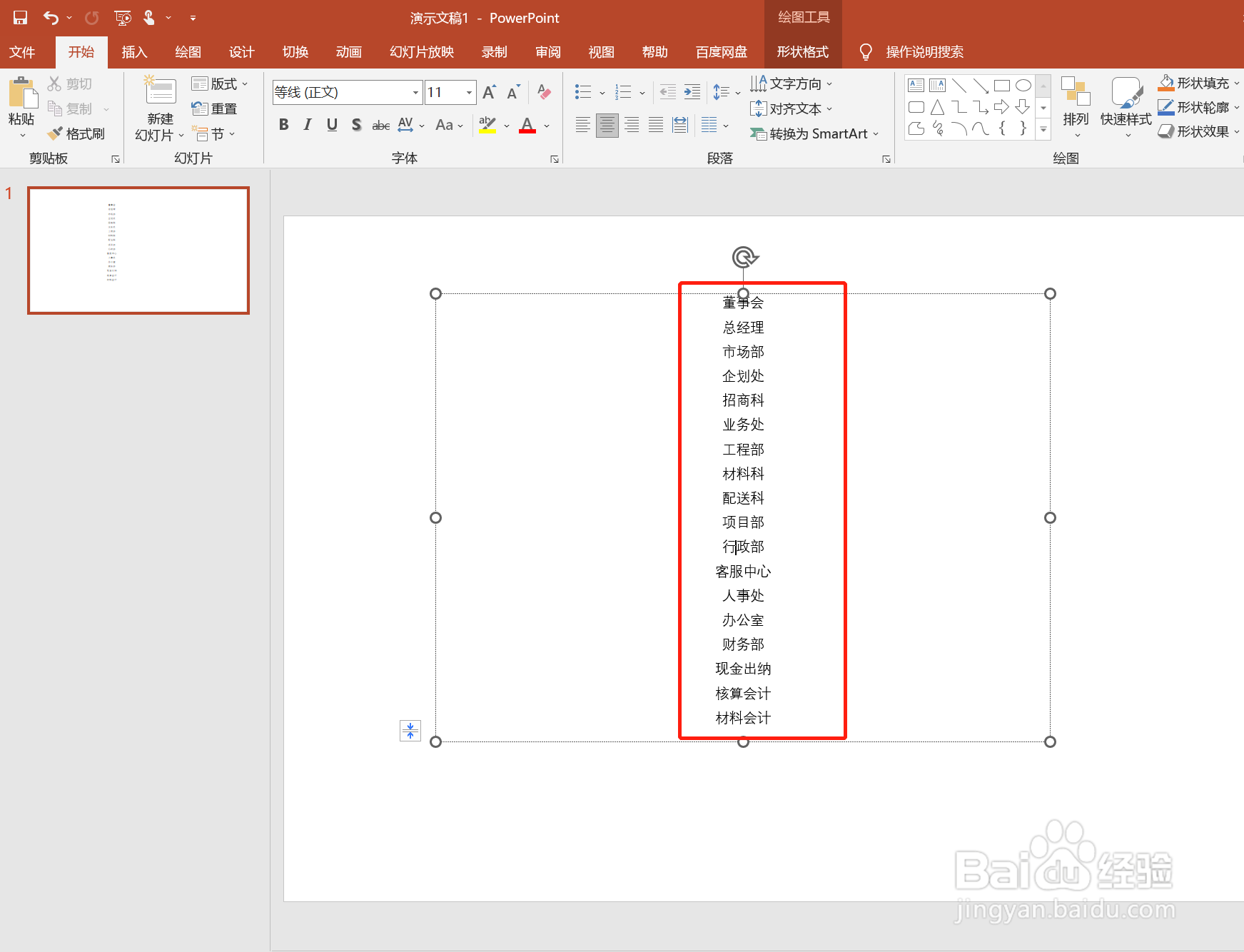
1、在PPT中输入所有部门和科室名称。

怎样在PPT中制作组织架构图

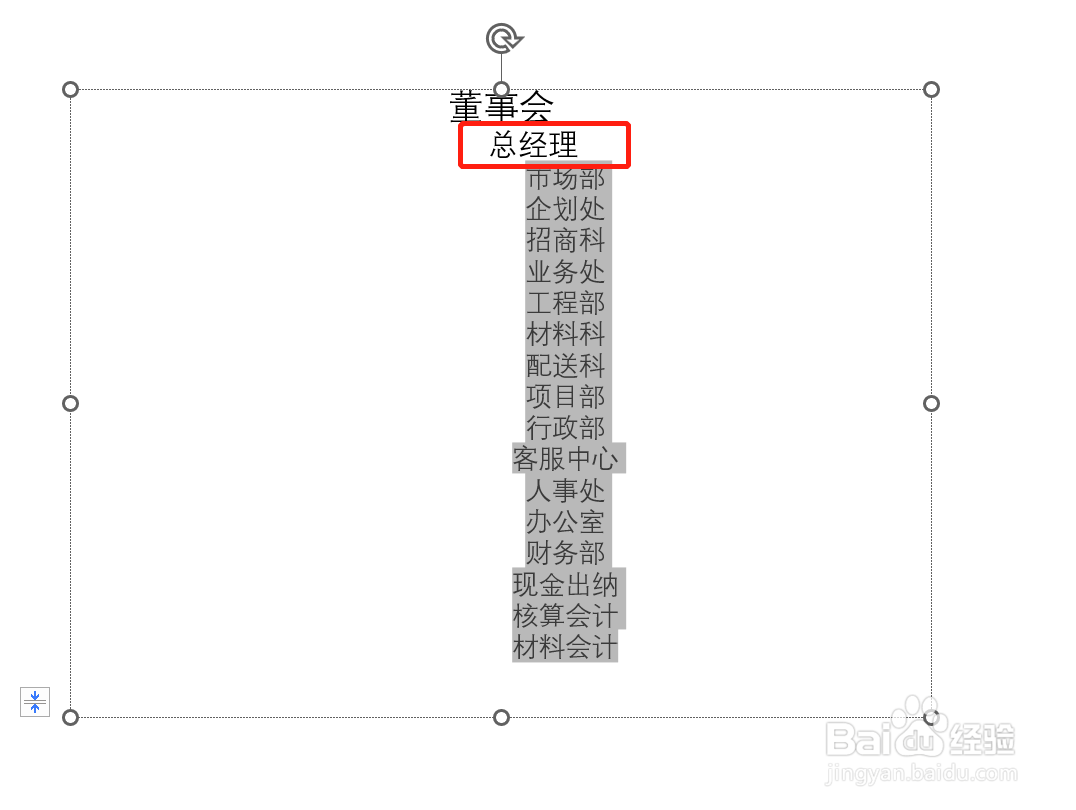
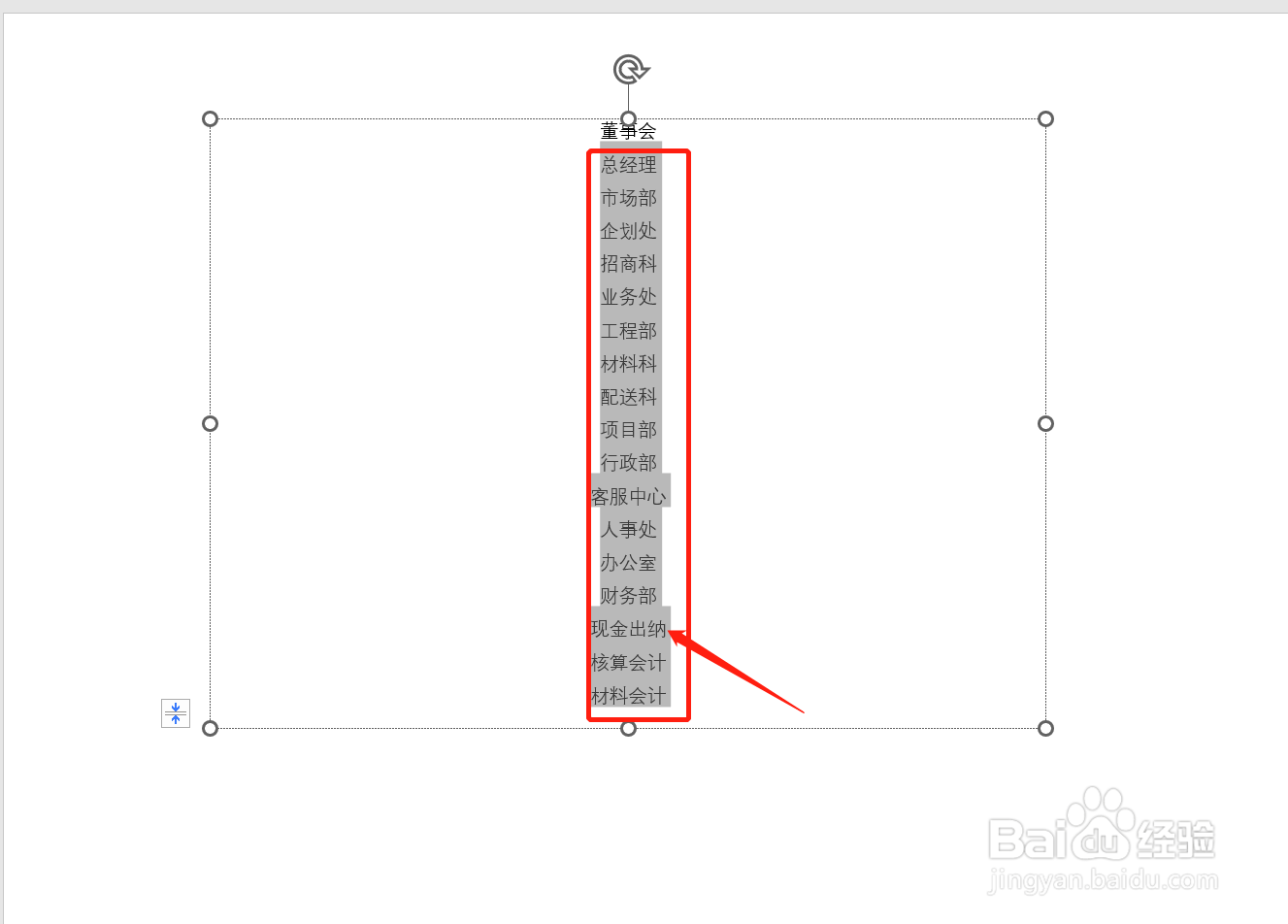
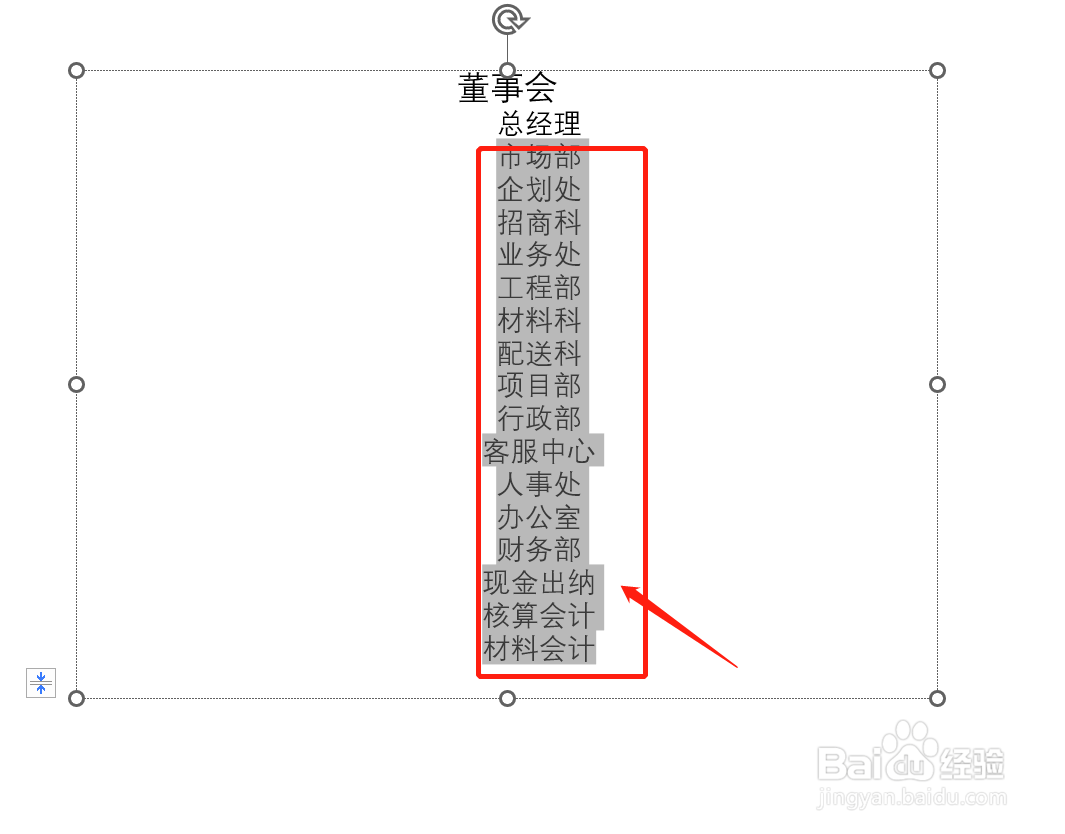
2、选中“董事会”以下所有部门和科室,按下键盘Tab键;这样将“董事会”设置为了第一级标题。
怎样在PPT中制作组织架构图怎样在PPT中制作组织架构图

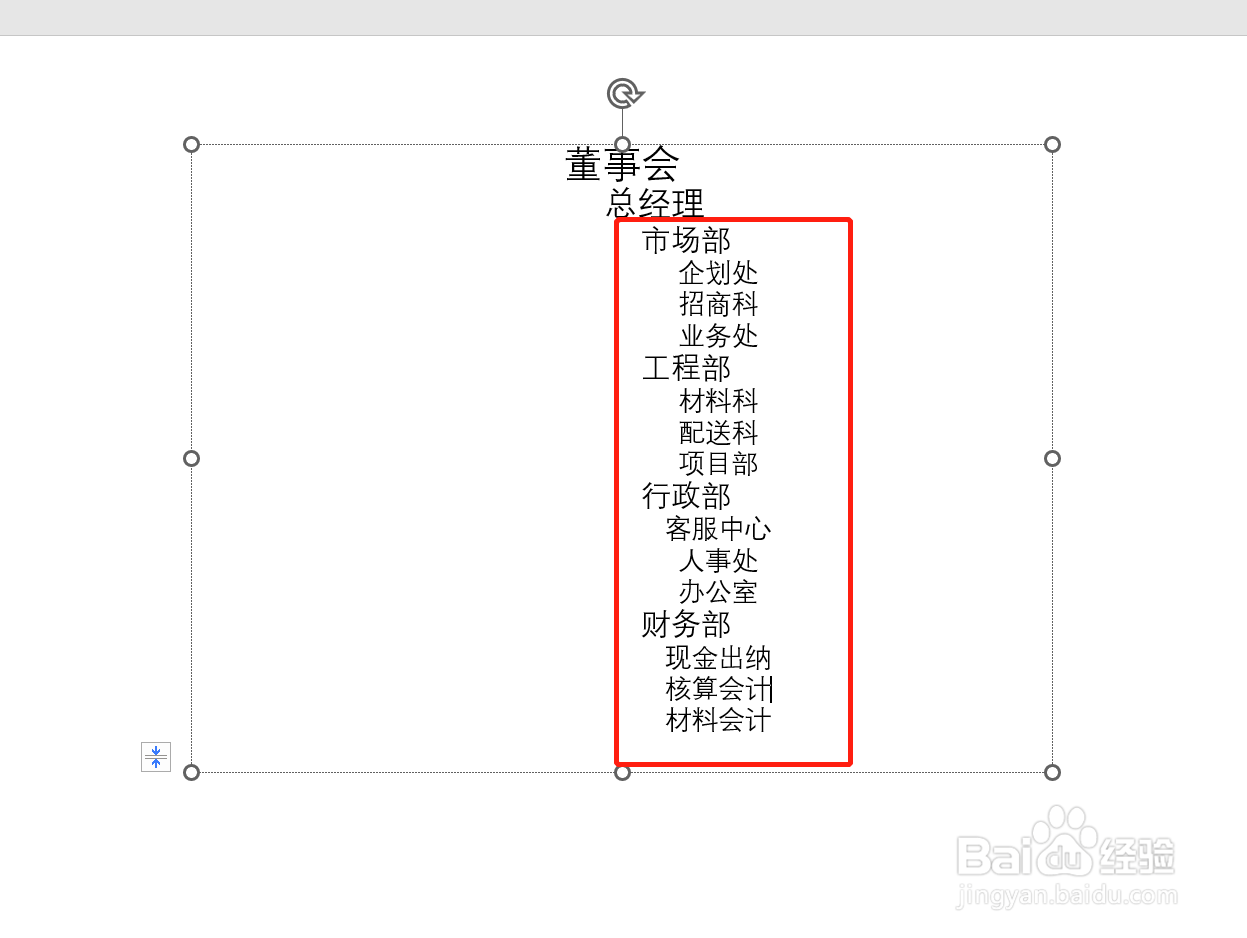
3、选中“总经理”以下所有部门和科室,按下键盘Tab键;这样将“总经理”设置为了第二级标题。
怎样在PPT中制作组织架构图怎样在PPT中制作组织架构图

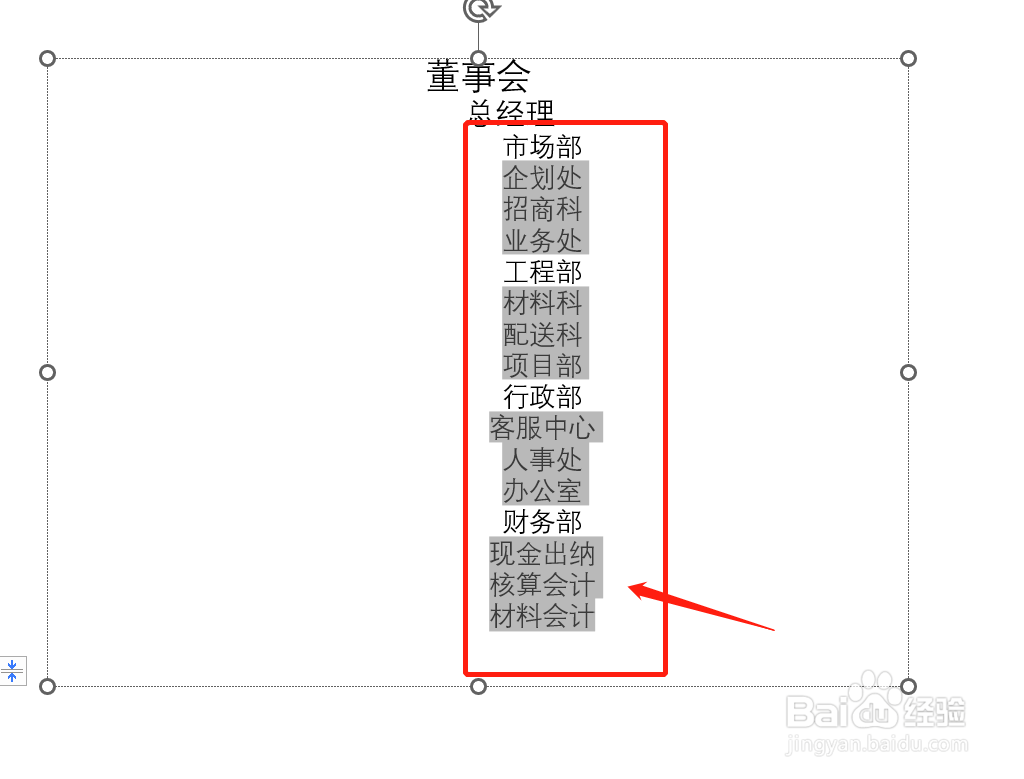
4、按住Ctrl键,选中每个部门以下所有科室,按下键盘Tab键;这样将所有部门设置为了第三级标题。
怎样在PPT中制作组织架构图怎样在PPT中制作组织架构图

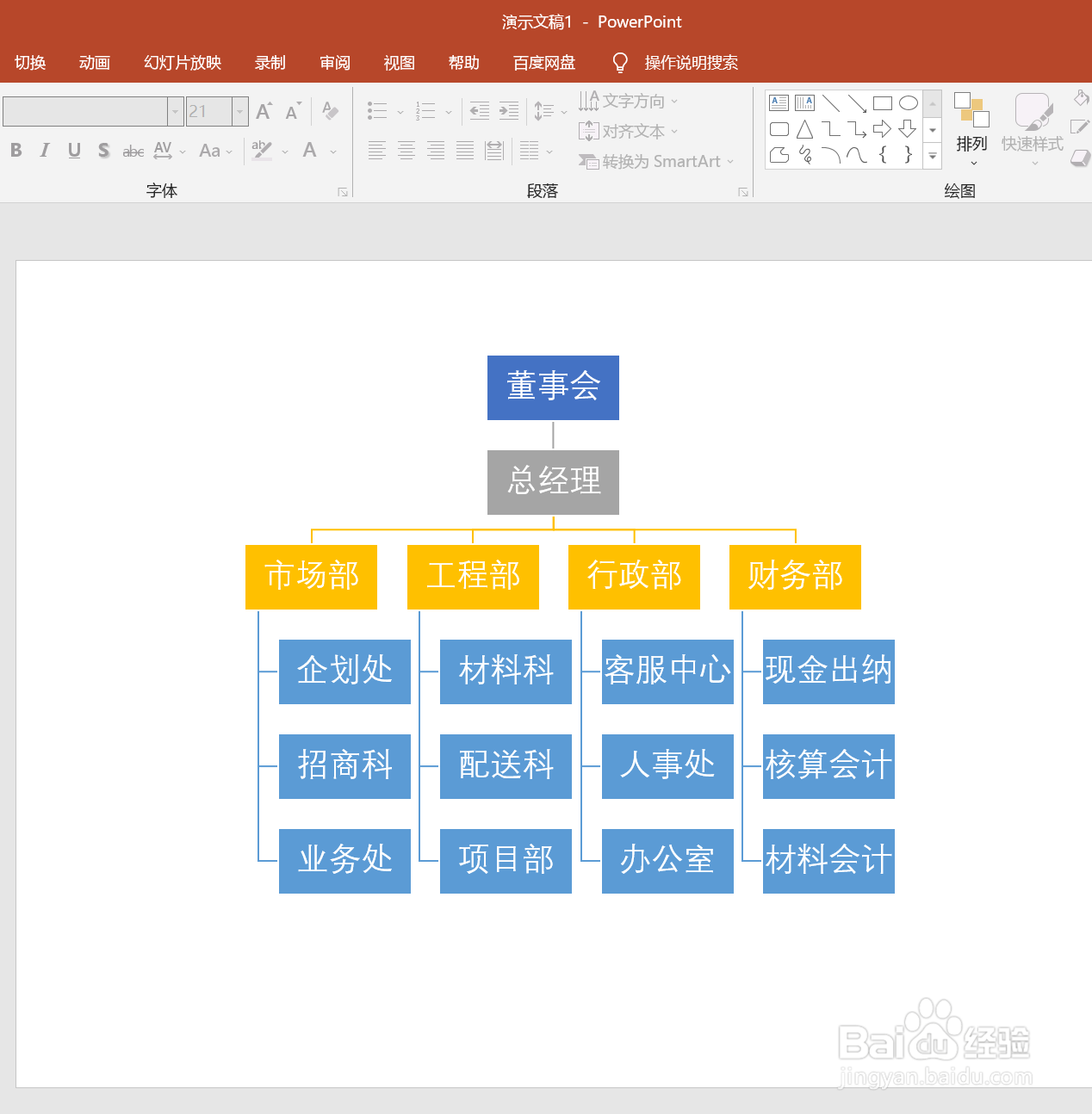
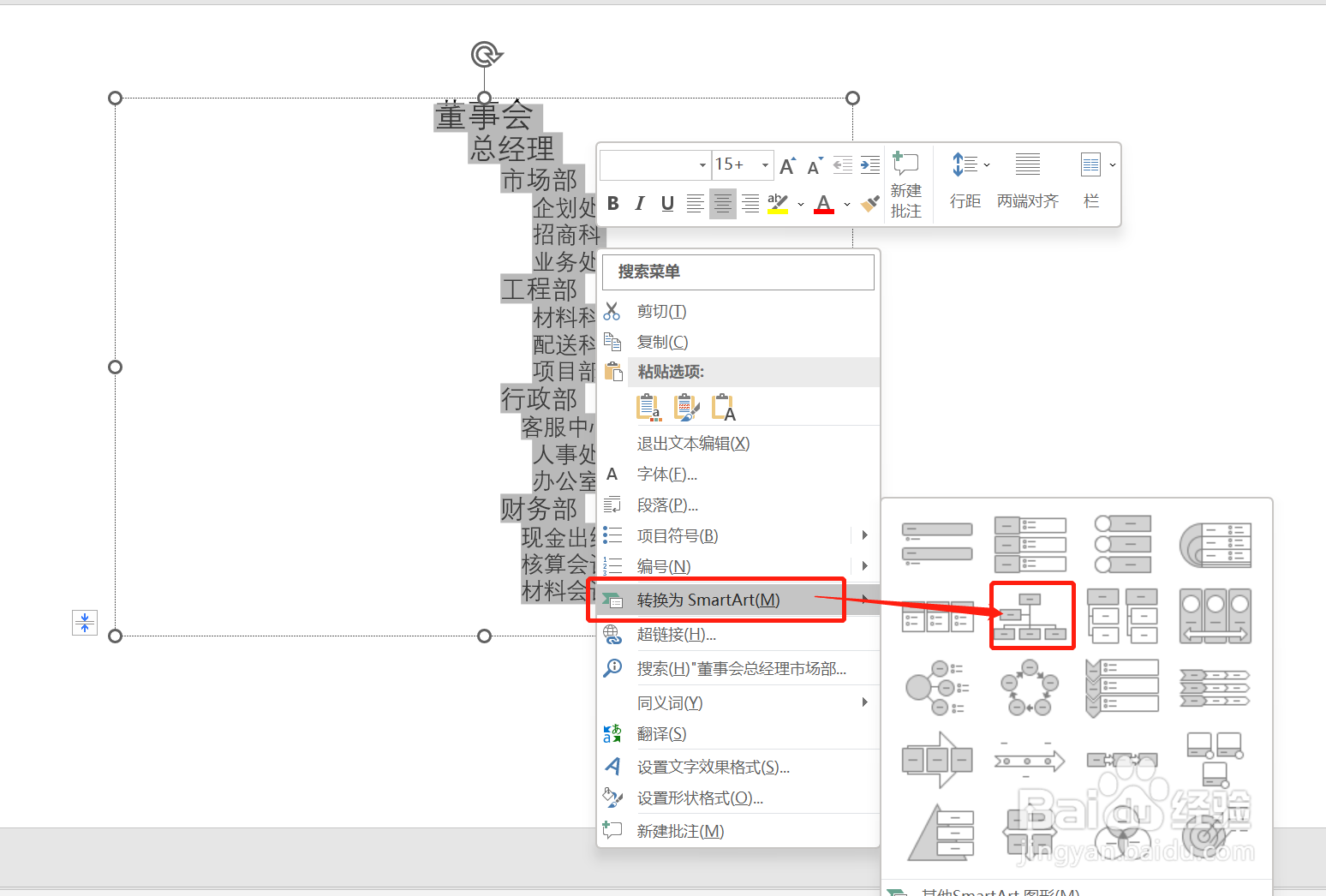
5、选中全部内容,点击鼠标右键,打开“转换为SmartArt”,选择合适的组织架构图。
怎样在PPT中制作组织架构图

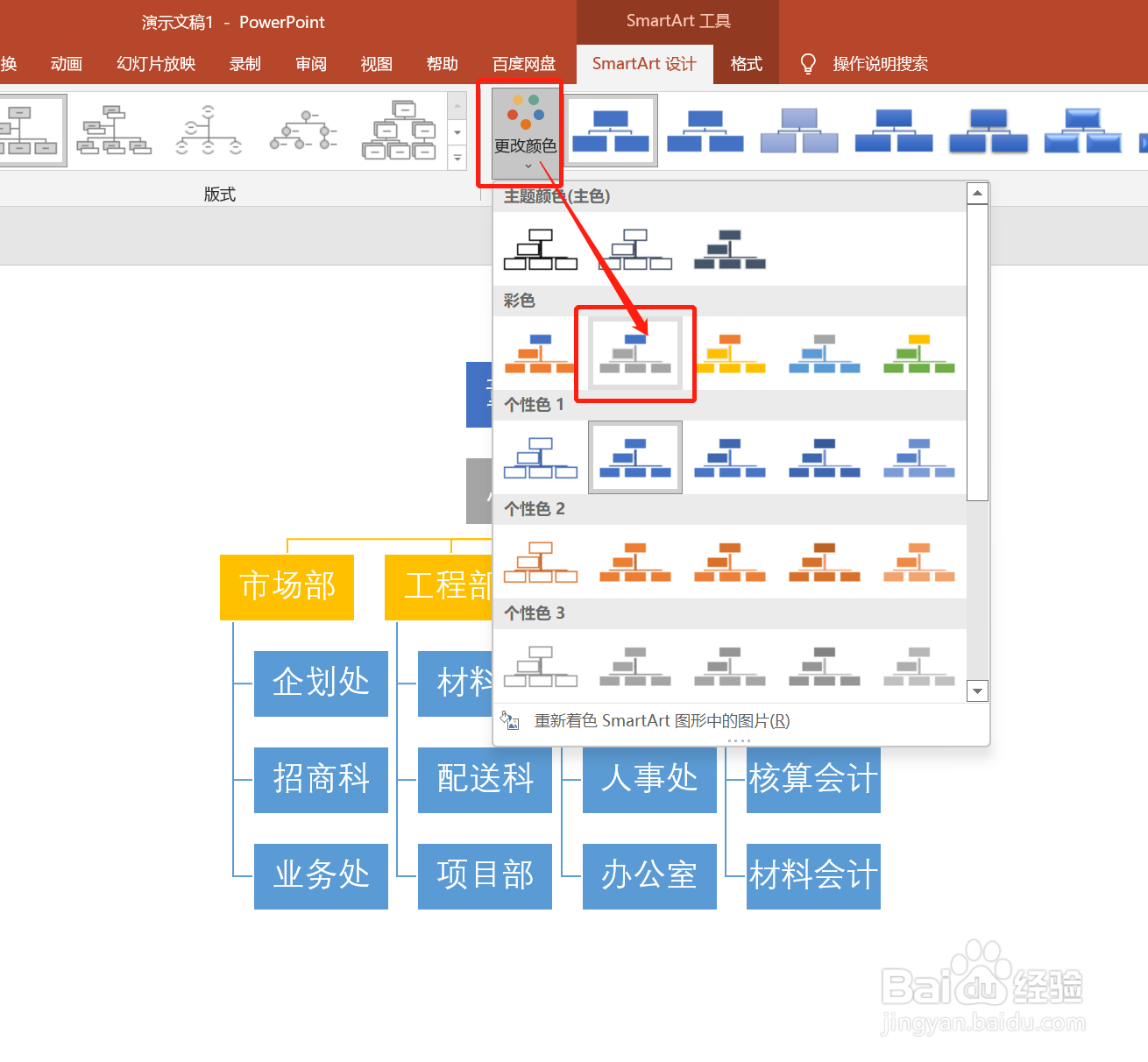
6、打开“更改颜色”,选择一款自己喜欢的样式。这样组织架构图就制作完成了。
怎样在PPT中制作组织架构图怎样在PPT中制作组织架构图

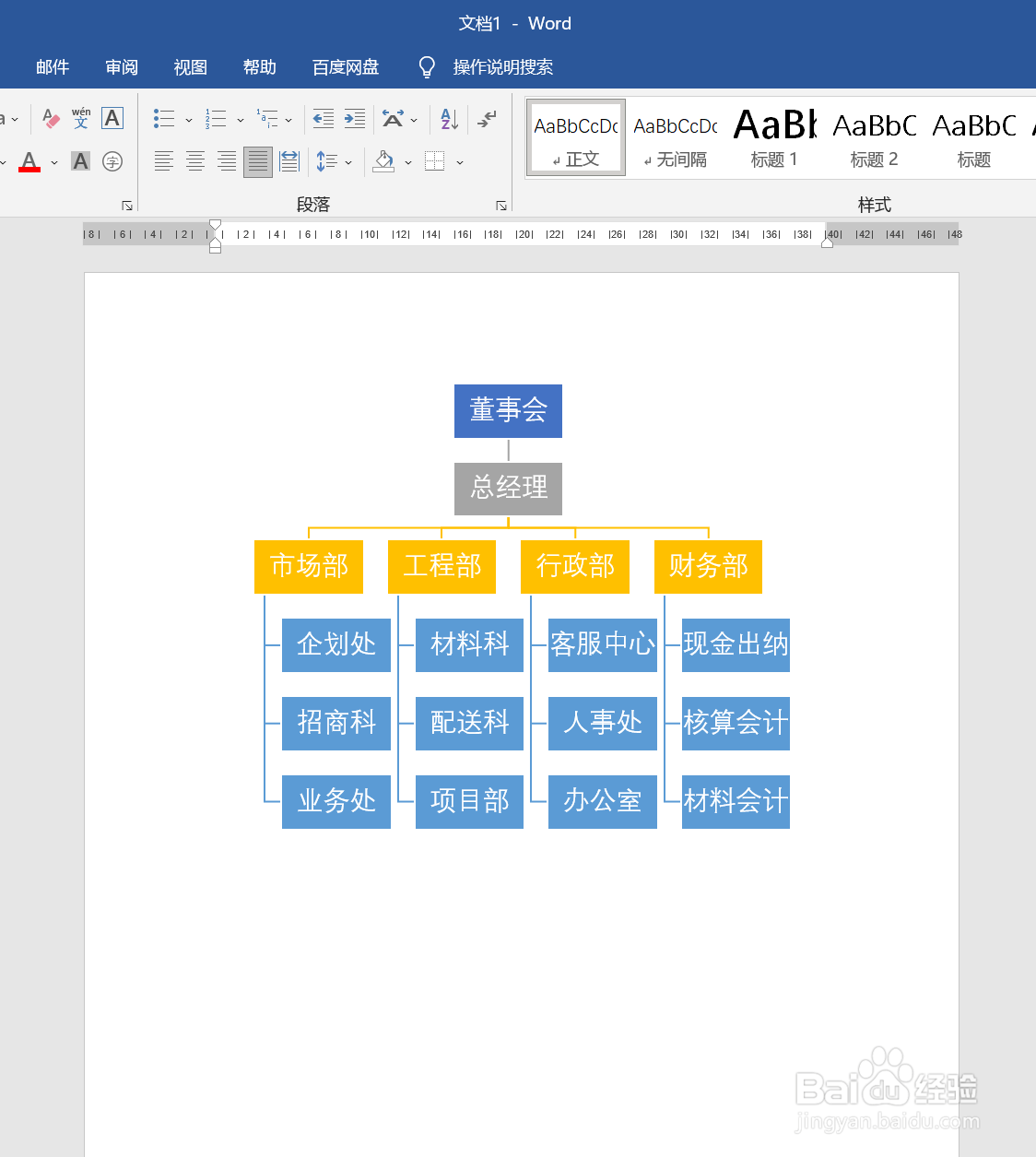
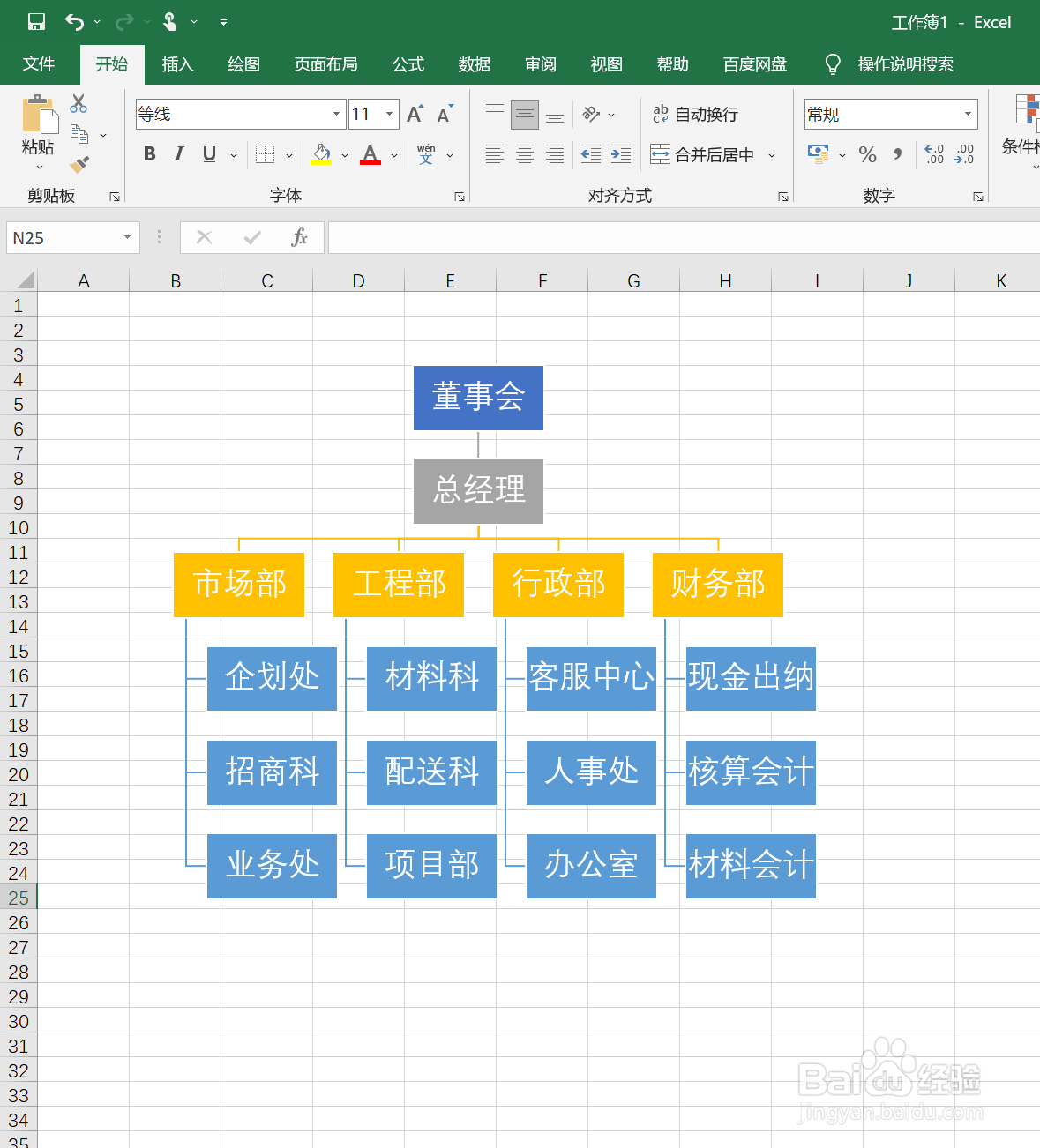
7、也可以将制作完成的组织架构图复制到Word或Excel中。

怎样在PPT中制作组织架构图怎样在PPT中制作组织架构图
  • PPT如何制作组织结构图
  • 怎么用PPT制作组织结构图
  • ppt的smartart在哪里
  • ppt组织结构图怎么增加分支
  • PPT怎么快速制作结构图?
  • 热门搜索
    怎么吹口哨 骨五笔怎么打 怎么回奶 内衣abcd罩杯怎么区分大小 肾炎怎么治疗 高血压怎么治 公积金怎么查询 自动回复怎么设置 七彩虹显卡怎么样 电脑忘记开机密码怎么办