如何带行号列标复制EXCEL表格到WORD文档中?

 时间:2026-02-12 02:08:52

1、打开EXCEL表格;

小编准备图中的表格为例演示操作方法。
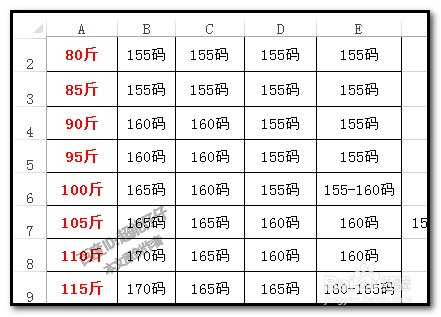
如何带行号列标复制EXCEL表格到WORD文档中?

2、点开:页面布局的选项卡;

在展开的功能区中,把“打印”给勾选上。

如何带行号列标复制EXCEL表格到WORD文档中?

3、接下来,我们把需要复制的表格给全选上。

再点击开始选项卡;再在复制的图标上点下拉按钮,

在弹出的菜单中再选择:复制为图片

如何带行号列标复制EXCEL表格到WORD文档中?

如何带行号列标复制EXCEL表格到WORD文档中?

4、这时,弹出复制图片的对话框

在外观这里,点选第二项:如打印效果;

再点确定。
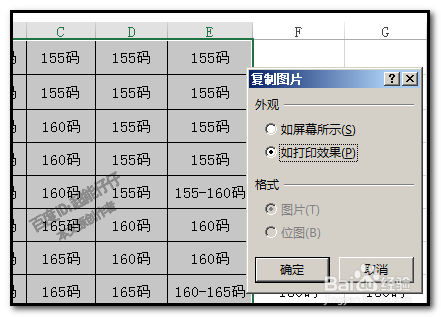
如何带行号列标复制EXCEL表格到WORD文档中?

如何带行号列标复制EXCEL表格到WORD文档中?

5、在EXCEL表格的制作到这里结束。

我们接着,打开WORD文档;定位好光标所在的位置。

如何带行号列标复制EXCEL表格到WORD文档中?

6、然后,按下键盘的CTRL+C,复制;

这 时,带行号与列标的表格即复制过来了。

如何带行号列标复制EXCEL表格到WORD文档中?

7、在这里要注意的是,我们在第2步骤这里,把打印选项给勾选上,这个一定要勾选上,如果不勾选的话,所复制出来的表格是没有行号与列标的。复制出来的效果如图中所示。这并不是我们想要的,所以,第2步骤的工作不能省掉。

如何带行号列标复制EXCEL表格到WORD文档中?

  • Excel-核对多列数值怎么办
  • Excel批量按列链接内容
  • Excel中如何在两个表中跨表批量查找匹配数据?
  • 多个大小不等的相同列如何用一个公式进行统计
  • Excel如何进行日期筛选
  • 热门搜索
    甘草泡水喝的功效 刷卡机怎么办理 沙家浜旅游攻略 锦绣潇湘旅游卡 如何治疗早泄 itunes怎么同步 如何减胸 怎么查看自己的ip 四川古镇旅游景点大全 淘宝搭配套餐怎么设置