1、选中图表数据
进入excel界面后单击鼠标左键选中你的图表数据。
2、选择图表类型
点击上方插入选板涛败项卡,再在下面图标组孝悦里面选择你的图表类型。

3、点击具体图铲兼表
点击这个类型,再点击里面的具体图表就可以了。

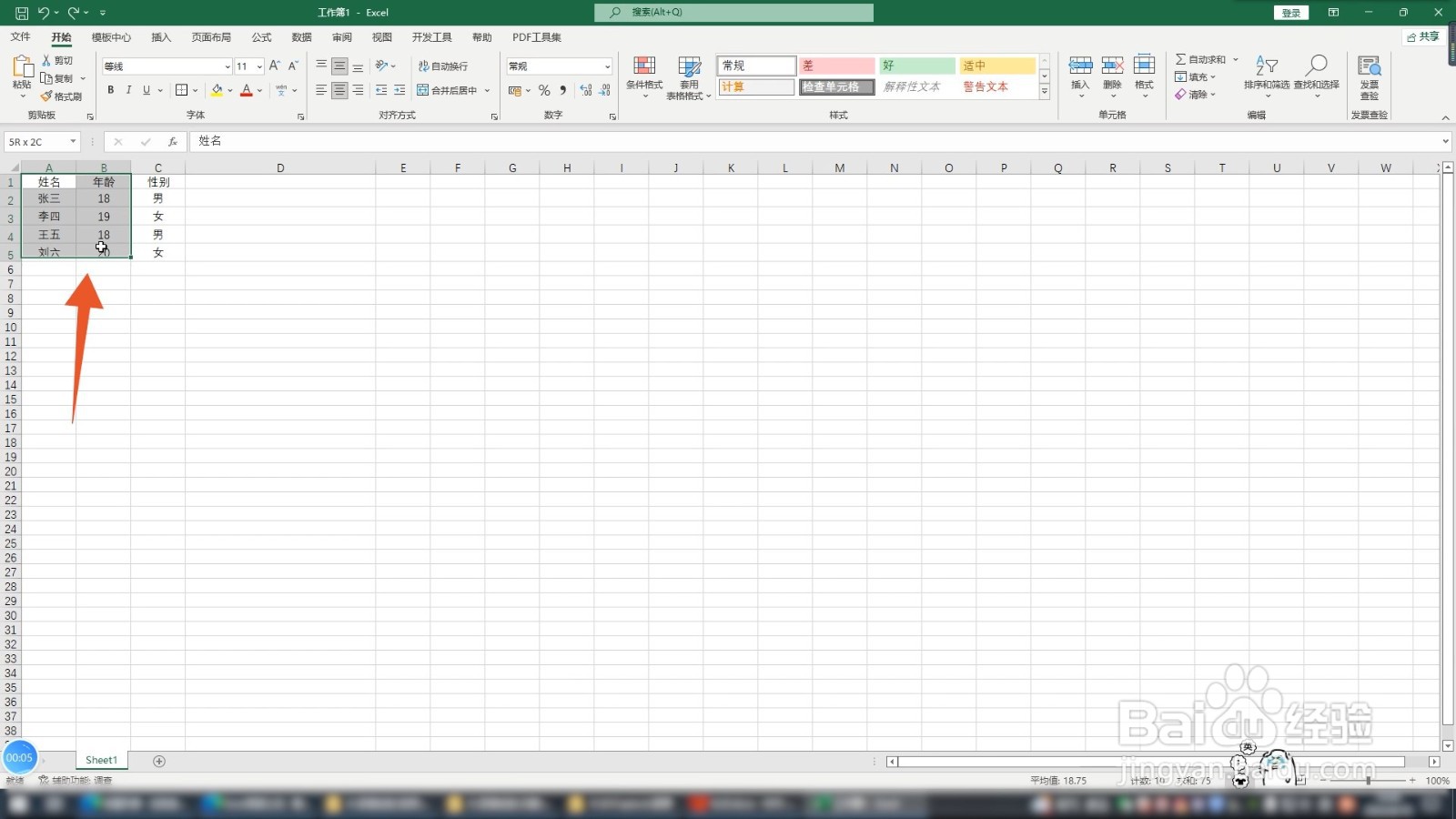
1、选中制作数据
进入excel界面后单击鼠标左键选中你要制作图表的数据。
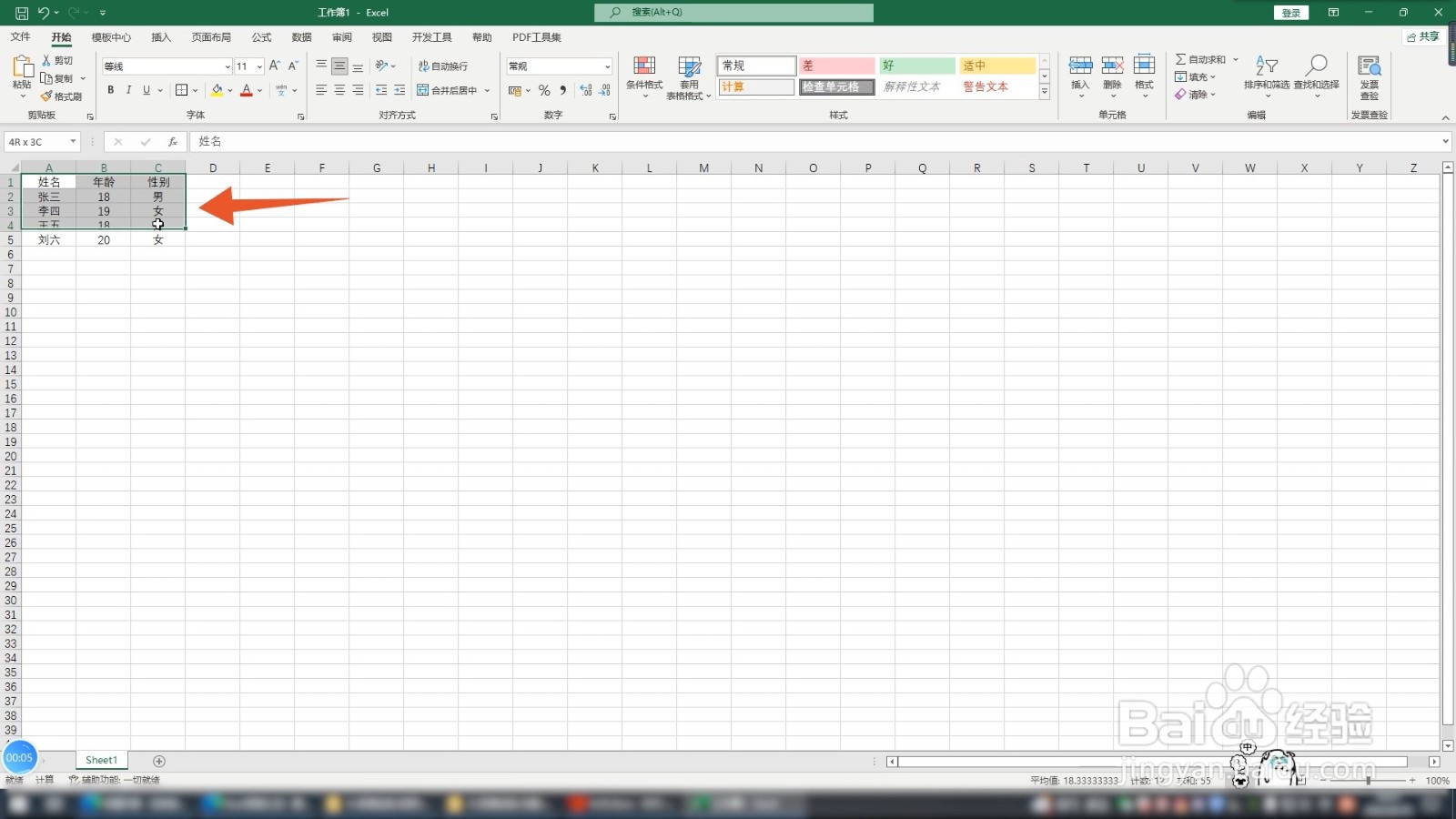
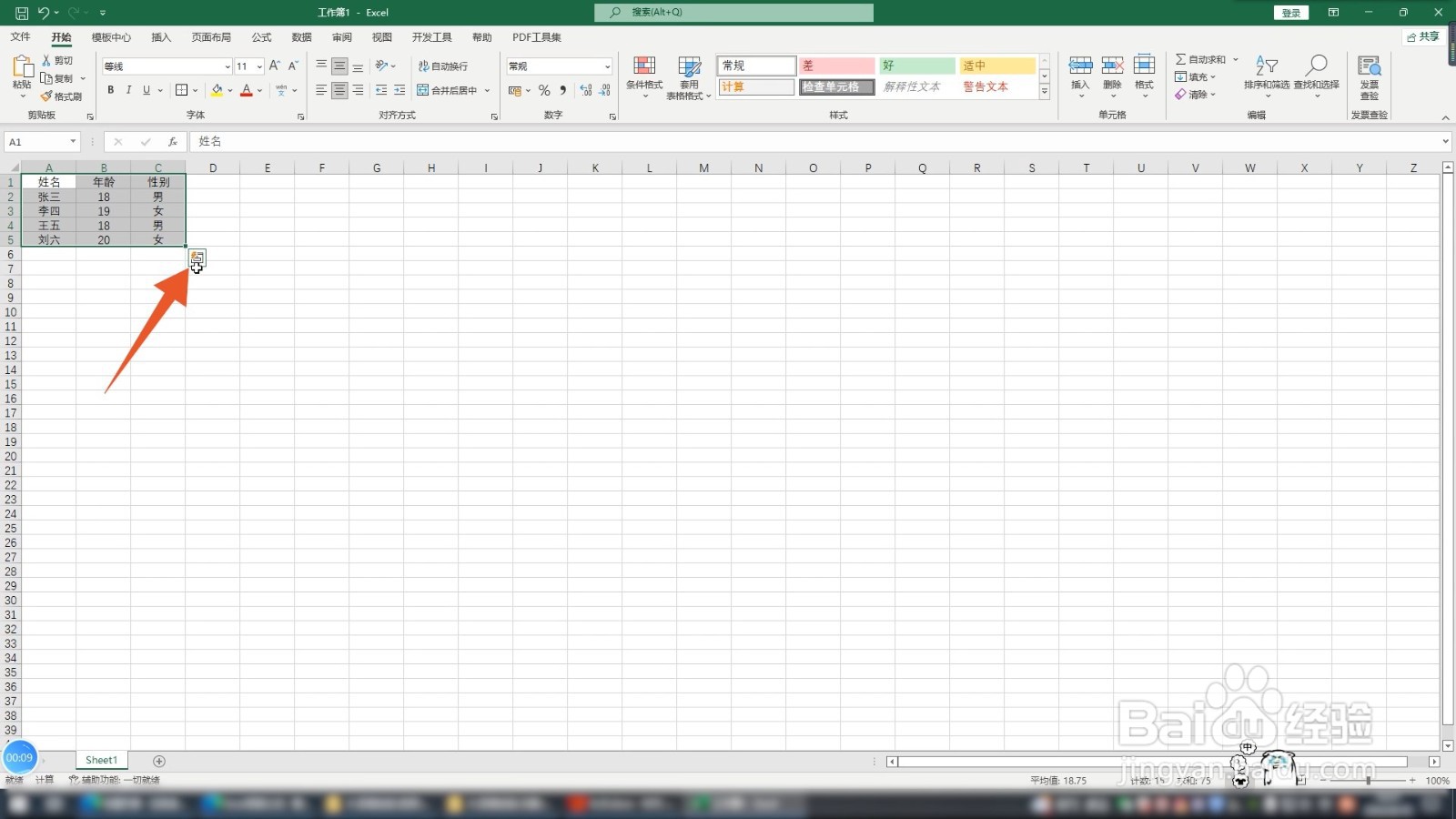
2、点击右下角按钮
找到并点击数据右下角出现的功能按钮,弹出设置框。
3、点击图表
点击这个设置框里面的图表选项,再选择并点击你要制作的图表类型即可。

1、单击空白单元格
进入到excel界面后鼠标左键单击数据旁边的空白的单元格。

2、输入函数公式
在这个单元格里面输入=rept(“I”,B2)的函数公式,再单击空白处确认。
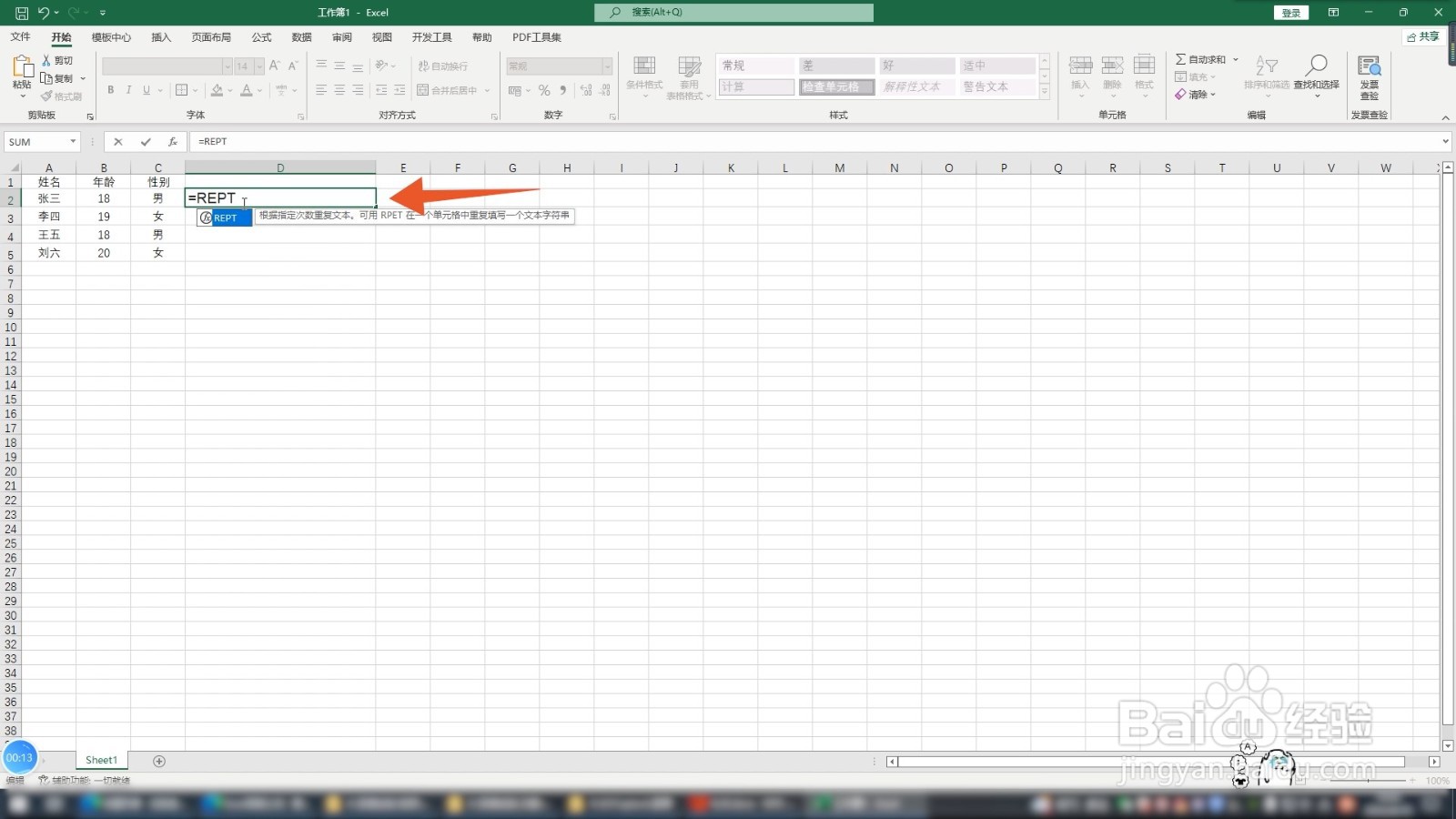
3、将光标移到右下角
将光标移动到单元格的右下角,再单击鼠标左键拖动这个函数单元格即可。

1、选中表格数据
进入到excel界面后单击鼠标左键选中你的表格数据。
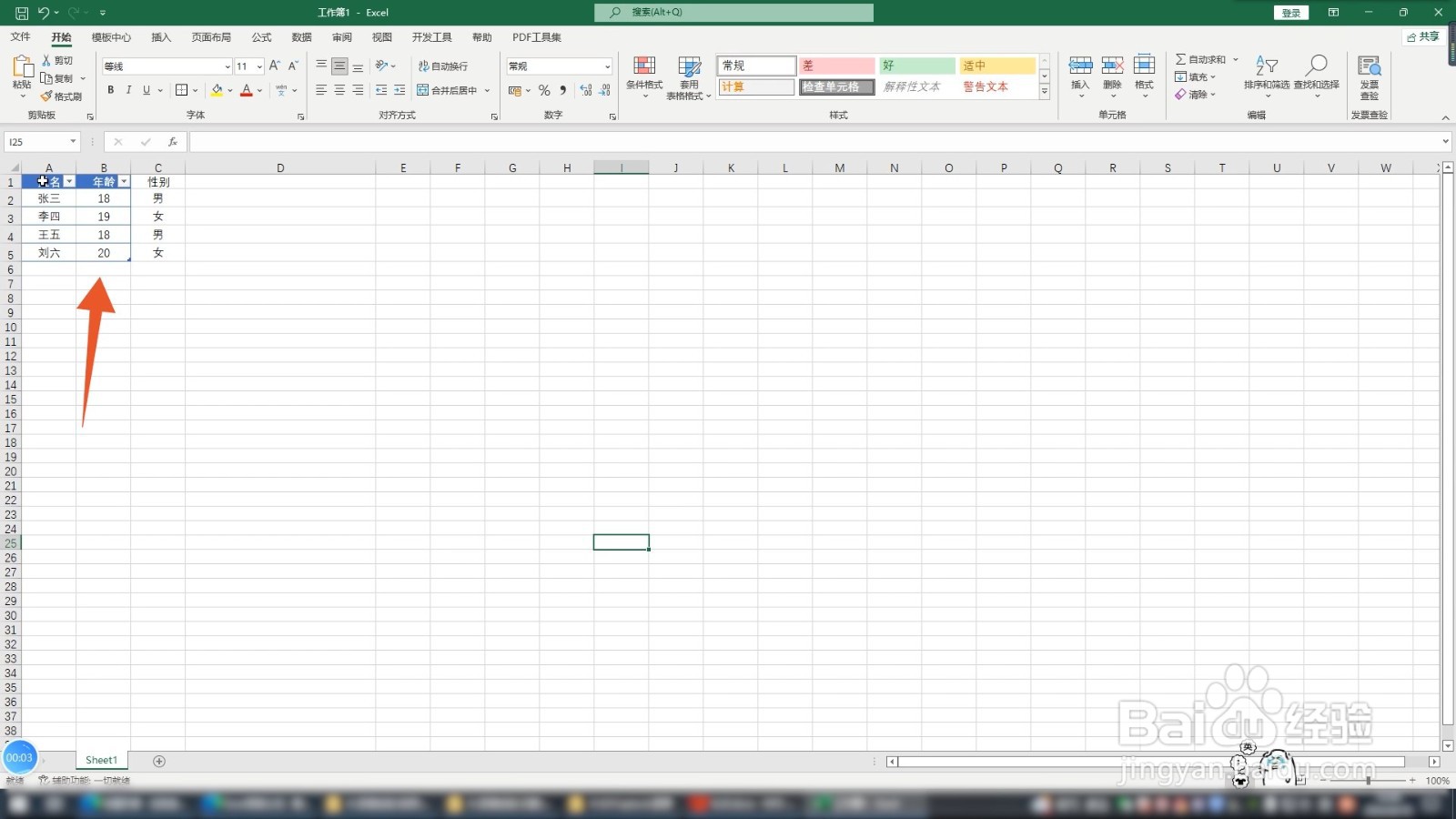
2、点击插入选项卡
点击上方的插入选项卡,再点击里面的切片器的功能按钮。

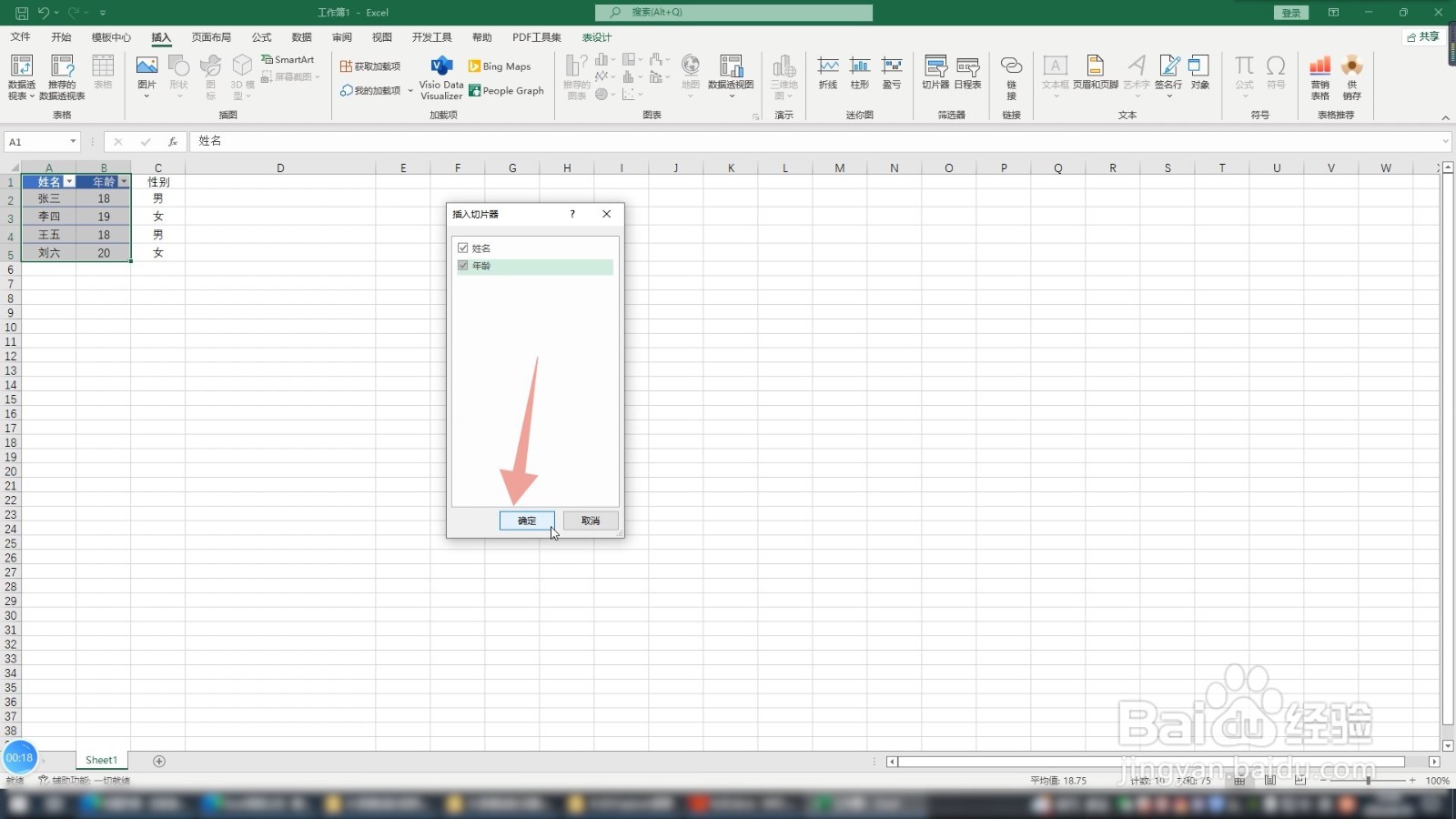
3、点击确定按钮
在弹出的选择框里面选择你的图表字段,点击确定按钮就可以了。