EXCEL中如何制作自动改变的序号

 时间:2026-05-02 15:04:26

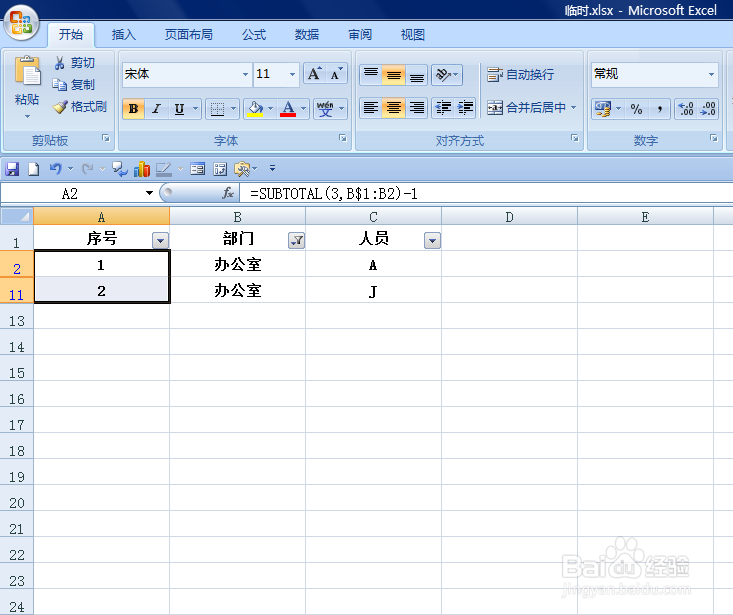
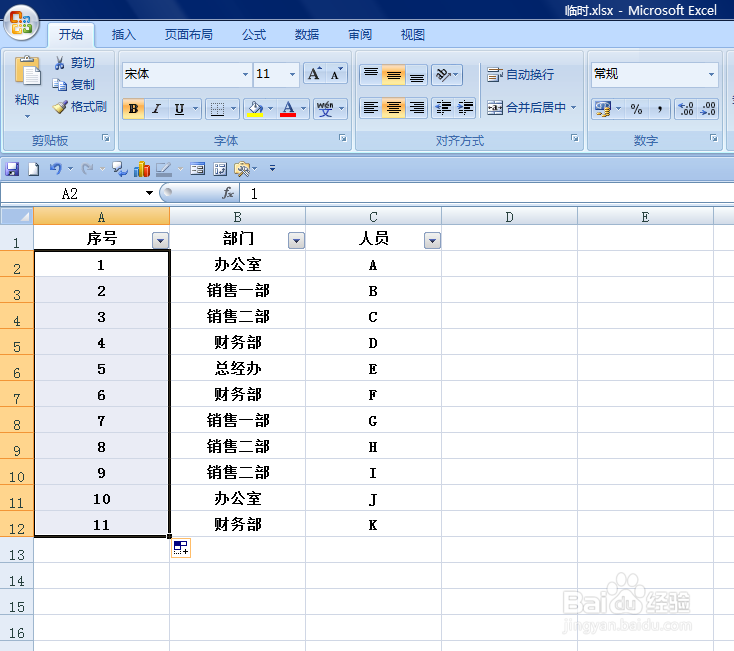
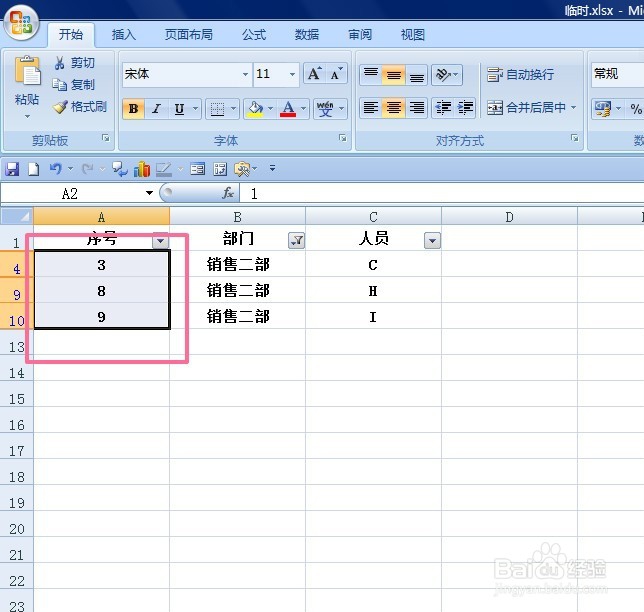
1、如下图,通过筛选,原本排列整齐的序号通过筛选就不再连续。
EXCEL中如何制作自动改变的序号

EXCEL中如何制作自动改变的序号

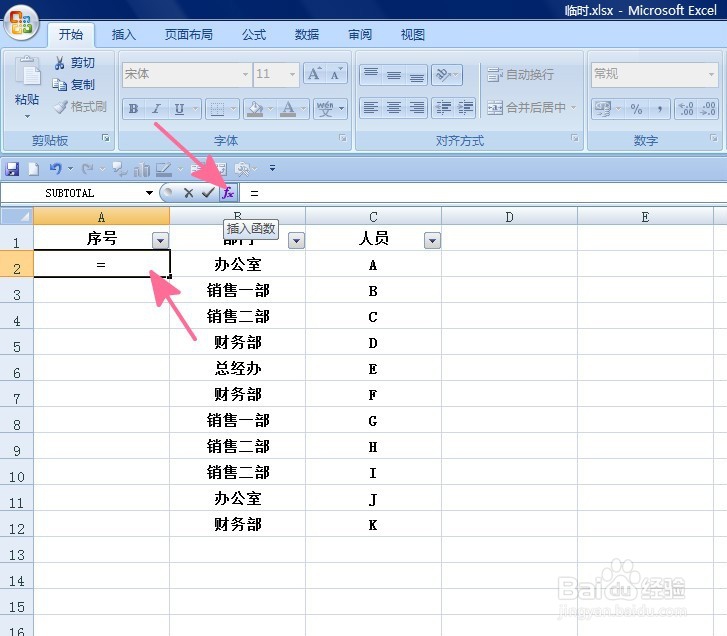
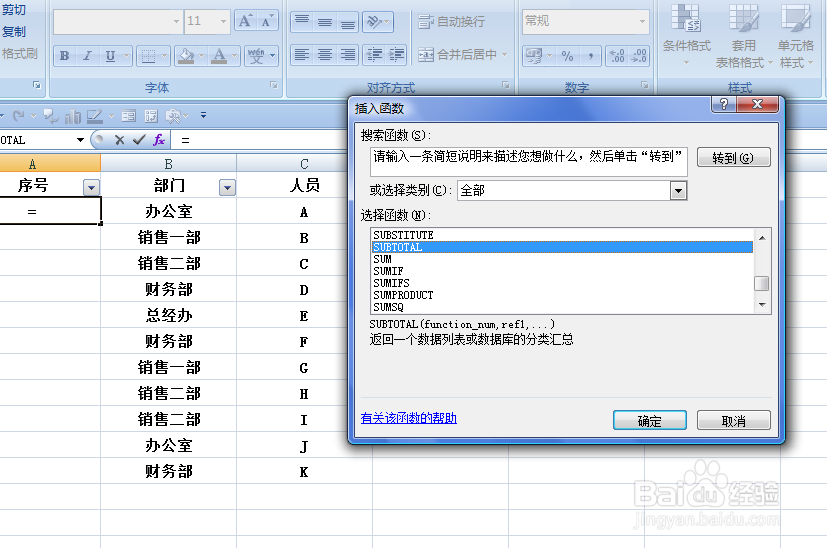
2、选中A2单元格,在单元格中输入[=],然后点击【插入函数】按钮。

EXCEL中如何制作自动改变的序号

3、如下图,弹出【插入函数】对话框:

在【或选择类别】中选择[全部]选项;

在【选择函数】中选择函数[SUSTOTAL],然后点击【确定】按钮。
EXCEL中如何制作自动改变的序号

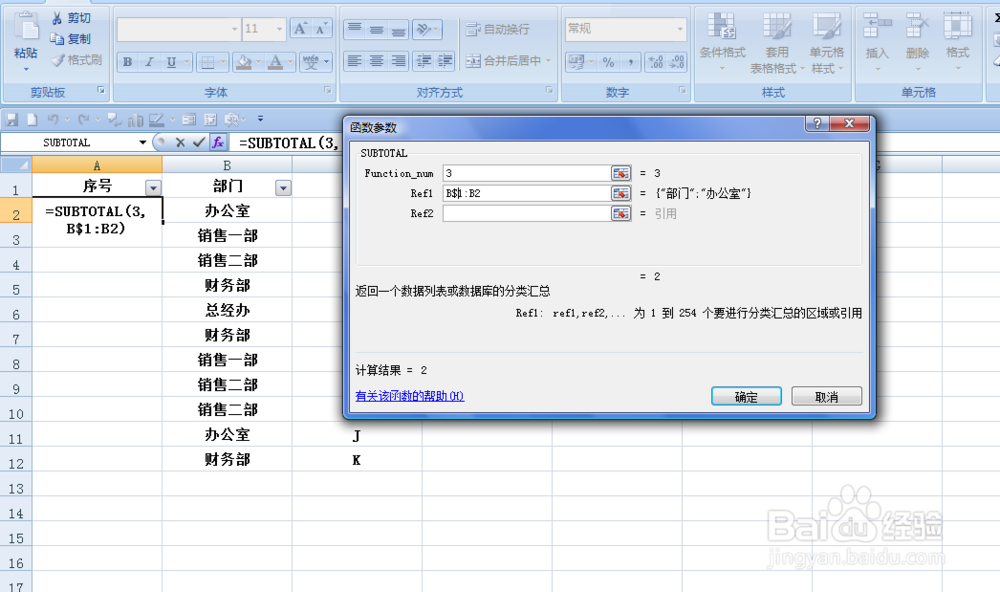
4、弹出【函数参数】对话框:

在第一个参数对话框中输入数值[3];

在第二个参数对话框中输入[B$1:B2],参数设置好后点击【确定】按钮。
EXCEL中如何制作自动改变的序号

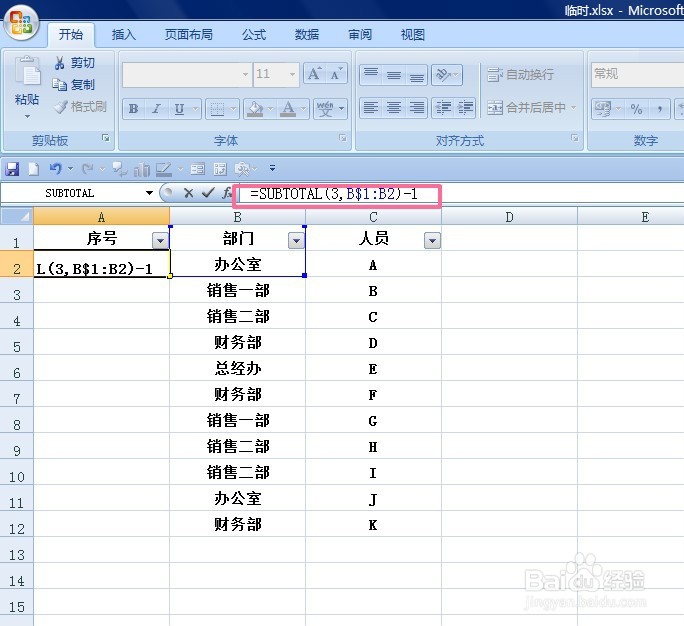
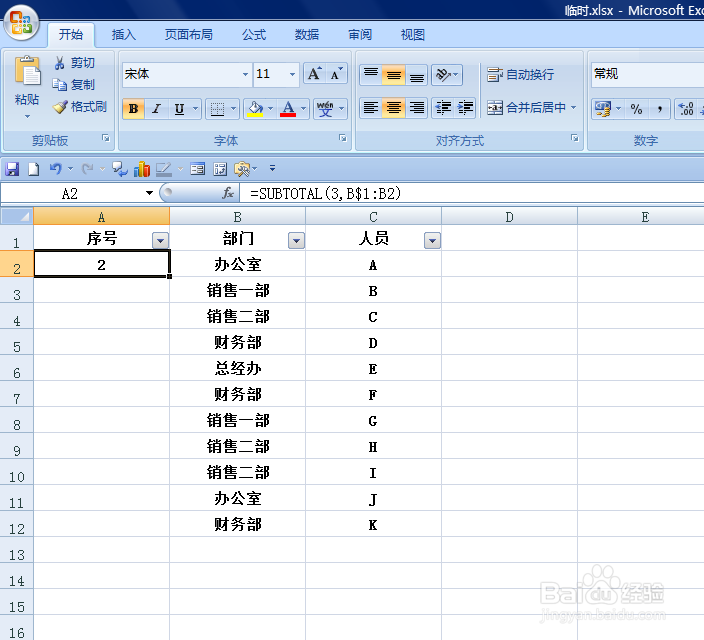
5、返回到工作表中,A2单元格为数值2。

如下图,在原有公式中减1,完整公式为[=SUBTOTAL(3,B$1:B3)-1]
EXCEL中如何制作自动改变的序号

EXCEL中如何制作自动改变的序号

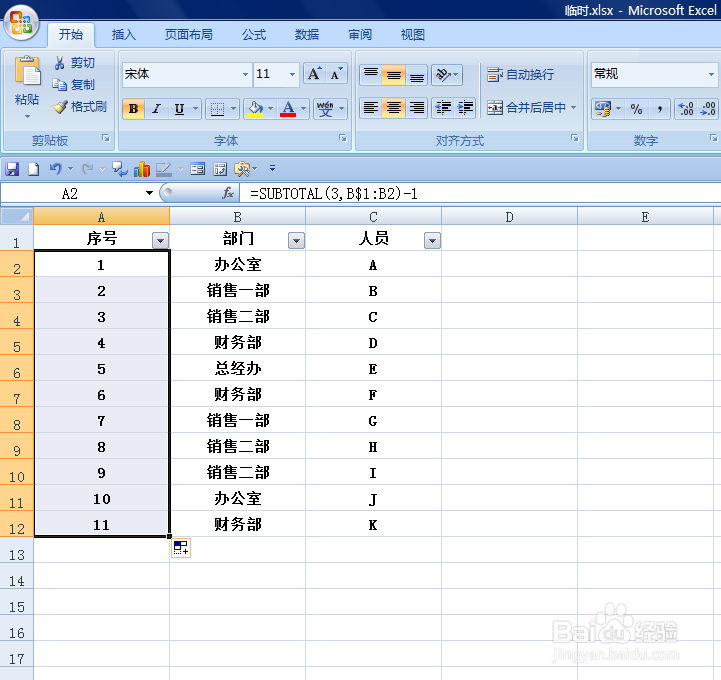
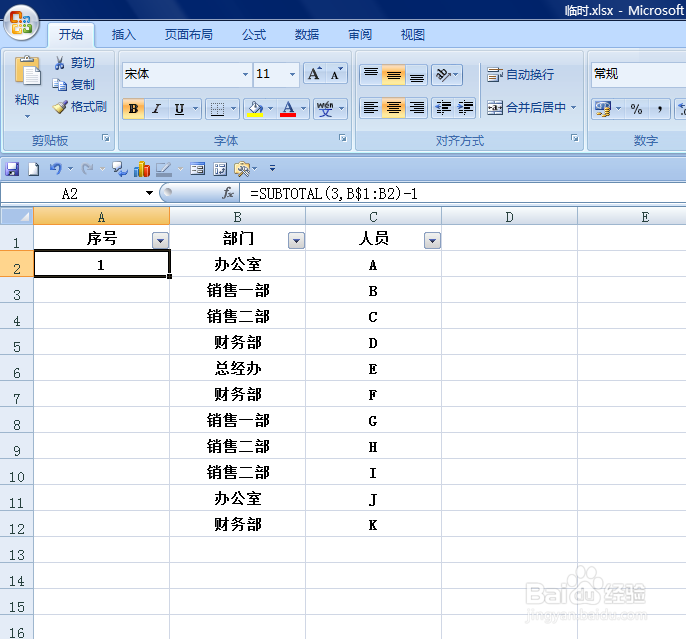
6、返回工作表中,A2单元格数值就变为[1],拖动鼠标将剩余的表格序号填满。
EXCEL中如何制作自动改变的序号

EXCEL中如何制作自动改变的序号

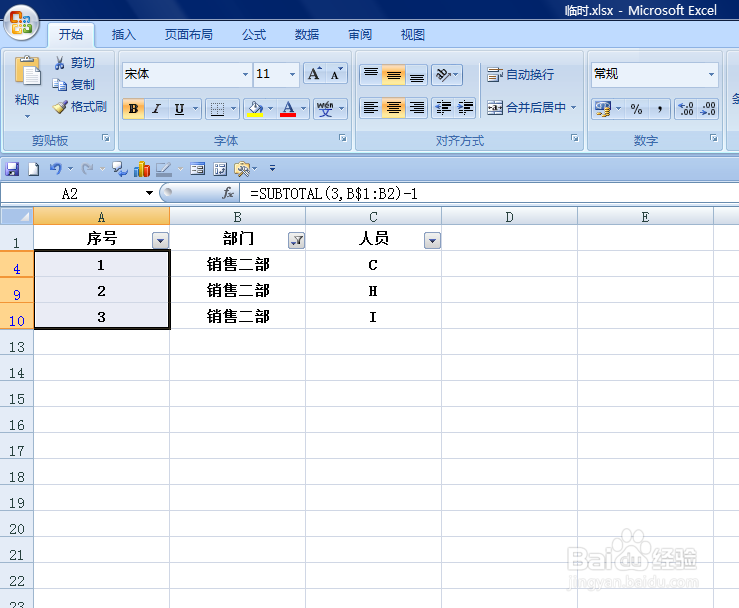
7、此时筛选后,表格序号会总动重新排列成连续的序号。

EXCEL中如何制作自动改变的序号

EXCEL中如何制作自动改变的序号

  • 怎么在excel中自定义单元格条件格式规则
  • 跨表格数据求和
  • Excel空白单元格怎么填充内容
  • excel怎么取消套用表格格式
  • excel一列数据将另一列数据作为关键词?
  • 热门搜索
    空气刘海怎么打理 怎么自学英语 周总结怎么写 真人密室逃脱怎么玩 瑞倪维儿怎么样 脚发热是怎么回事 鱼片怎么做 魔兽世界怎么赚钱 怎么在淘宝开网店 火锅蘸料怎么调