轻松学会常用OFFICE软件之图片编辑

 时间:2026-02-15 05:58:26

1、选中需要编辑的图片,右击,在“打开方式”中选择上面显示的图标——office picture manager

轻松学会常用OFFICE软件之图片编辑

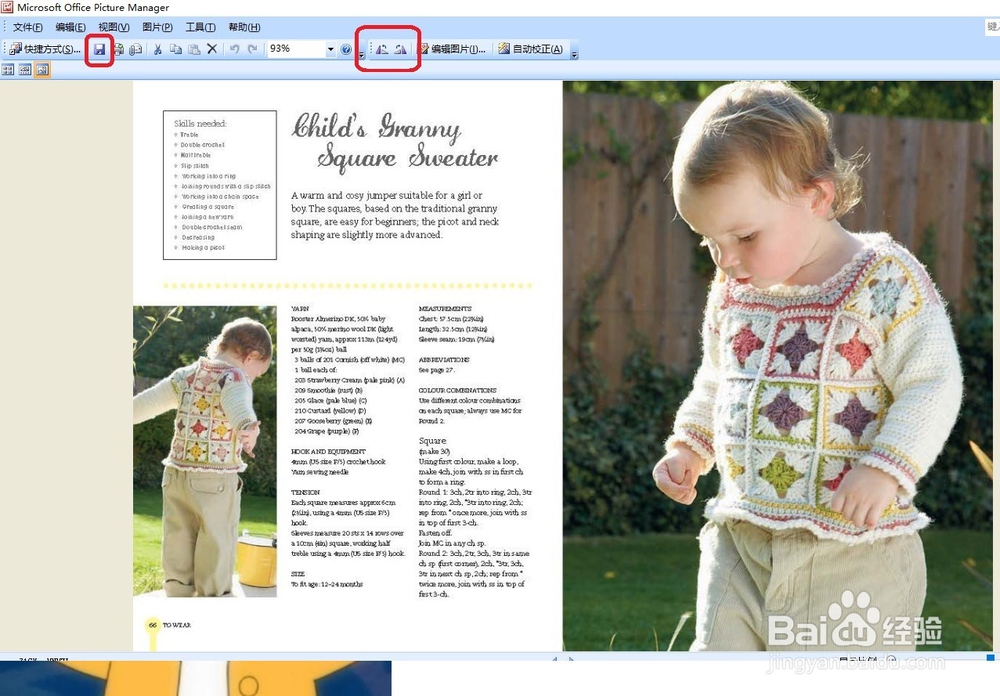
2、主要有旋转、编辑图片和自动校正功能,下面分别介绍。旋转:这个很简单,分正转和倒转,转到你想要的位置保存即可。
轻松学会常用OFFICE软件之图片编辑

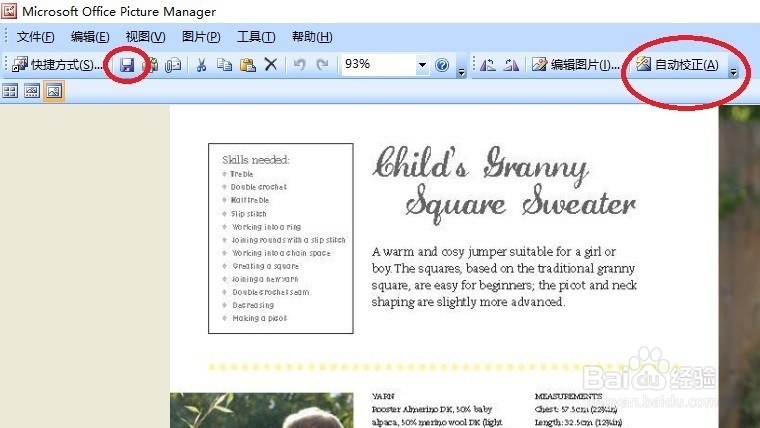
3、自动校正:自动调整颜色、亮度,特别适用与照片处理。无需一项项调整数据,指点动一动,轻松搞定。
轻松学会常用OFFICE软件之图片编辑

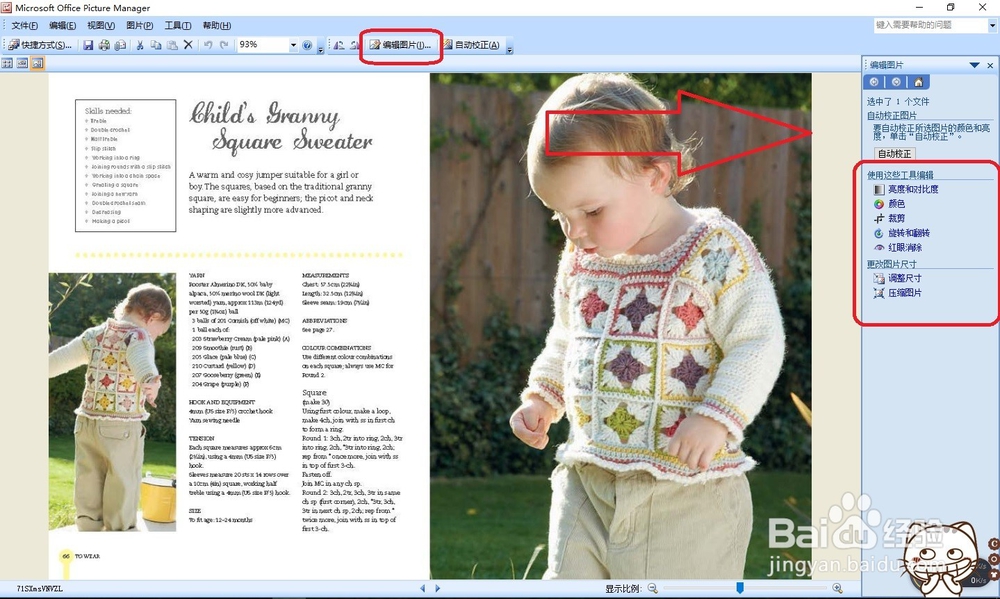
4、编辑图片:这个里面项目就多了,可以调整亮度、对比度、裁剪、旋转、消除红眼、调整尺寸、压缩大小等。
轻松学会常用OFFICE软件之图片编辑

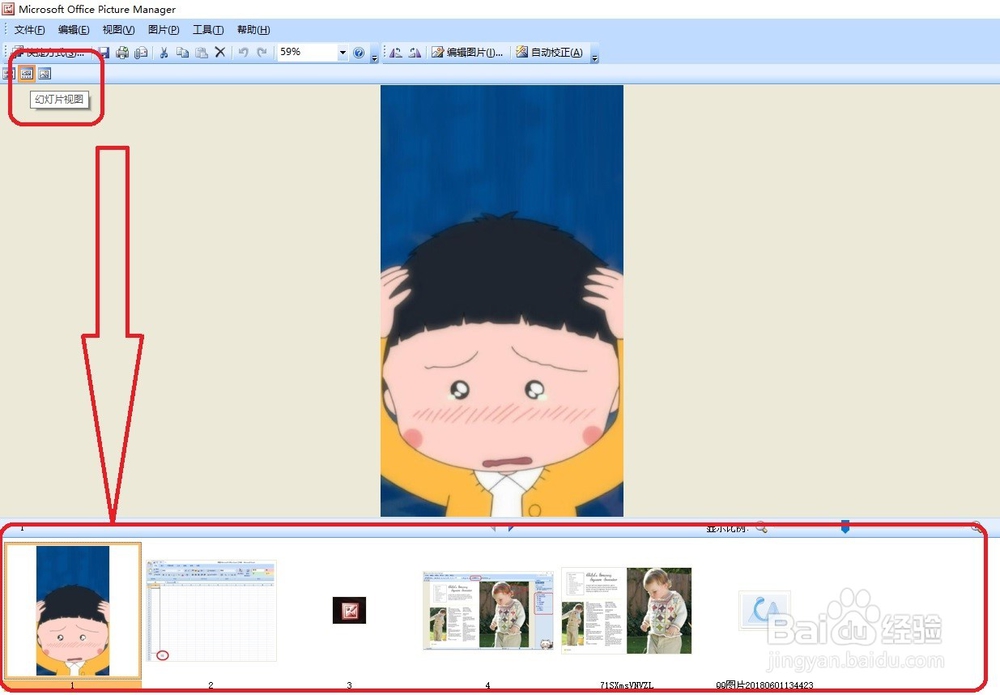
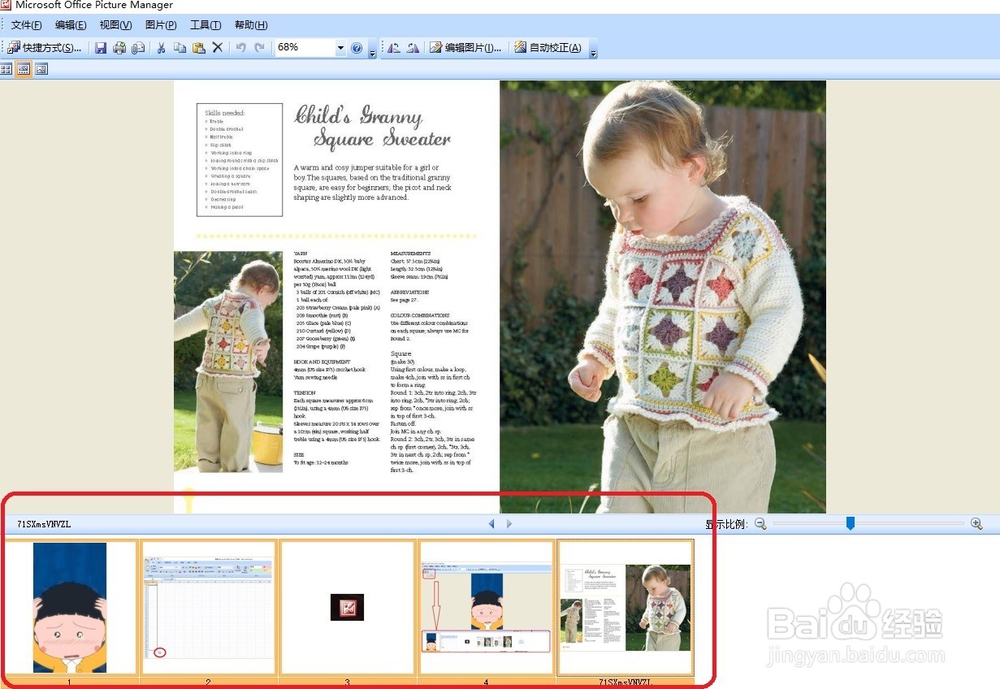
1、批量修改:将左上角“单张图片视图”改为“幻灯片视图”,这样在下方就会显示批量图片,可进行批量的调整大小、旋转、裁剪等操作。
轻松学会常用OFFICE软件之图片编辑

2、连续多张选择:选中第一张图片,按下Shift键,再点击需要修改的最后一张图片,即可达到如图效果。
轻松学会常用OFFICE软件之图片编辑

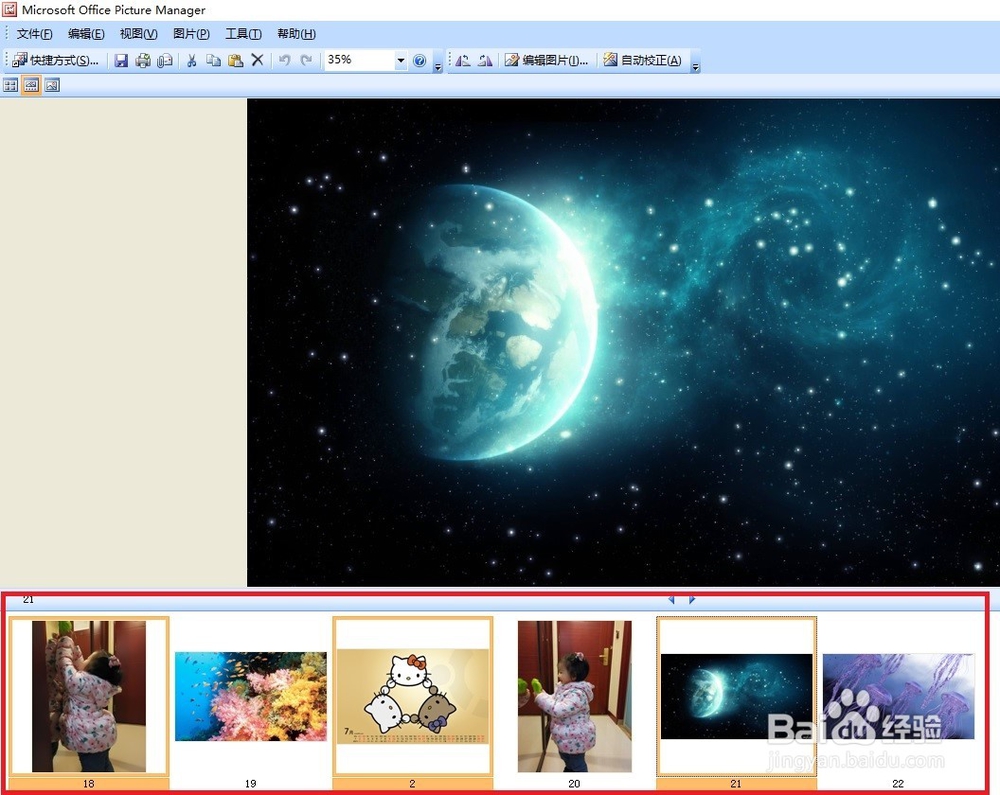
3、不连续多张选择:选中第一张图片,按下Ctrl键不松开,再逐个点击需要修改的图片,即可达到如图效果。
轻松学会常用OFFICE软件之图片编辑

  • Word2007文档怎么样转成PDF
  • 将Pdf转换成Word后文档全是图片怎么办?
  • 用Word制作CD封面,操作简单效果好
  • Pages文稿版本的查看方法
  • word怎么转换成pdf
  • 热门搜索
    bb霜是什么 什么是集体户口 透明的剑是什么剑 眼睛模糊是什么原因 什么是ip地址 6月份有什么节日 左右逢源是什么意思 钙片不能和什么一起吃 蔡伦发明了什么 三个代表是什么