Windows10查询软件流量使用情况和数据使用量

 时间:2026-02-19 20:50:06

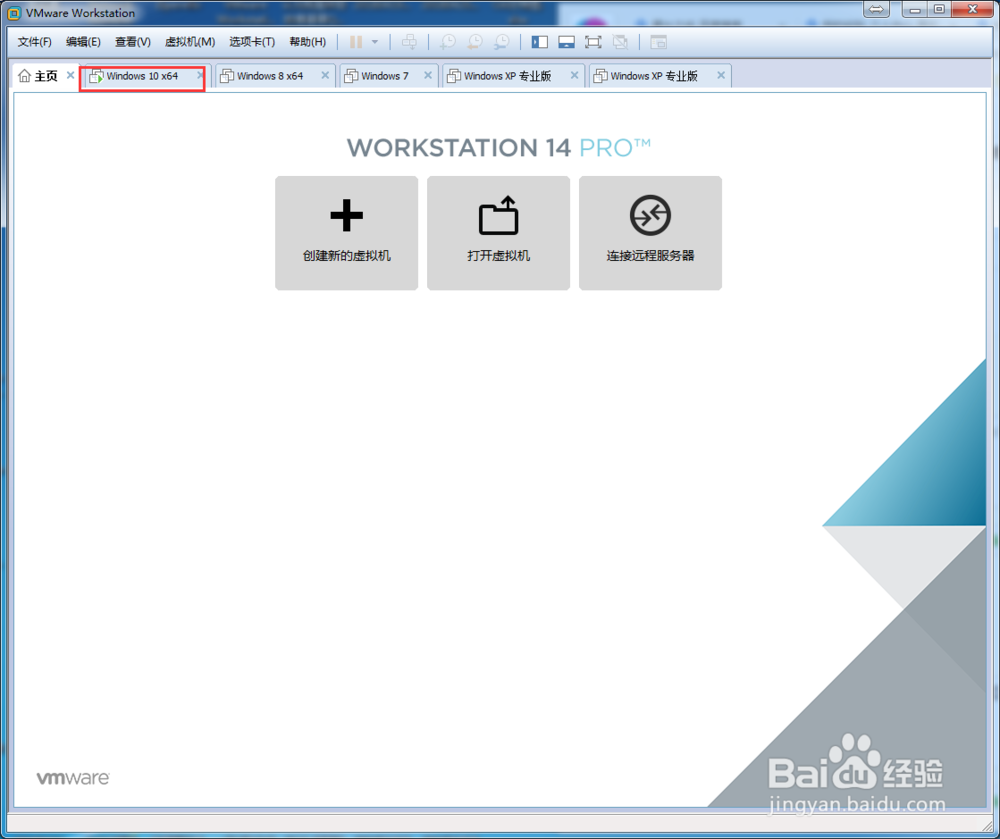
1、首先打开【VMware Workstation Pro 14】虚拟机,启动【Windows10】操作系统,进入系统。

Windows10查询软件流量使用情况和数据使用量

Windows10查询软件流量使用情况和数据使用量

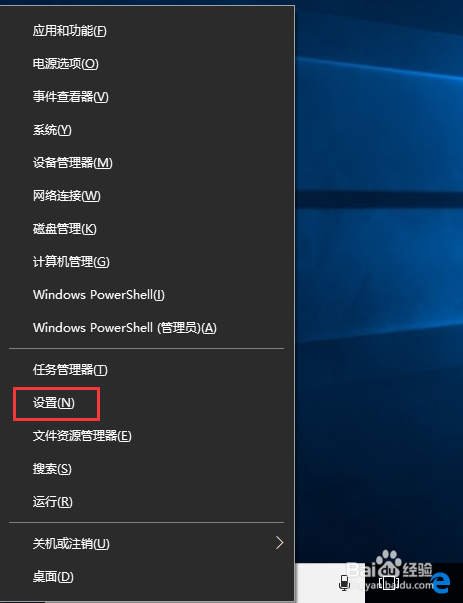
2、接着通过键盘上的快捷键【win】徽标键+【X】,并在弹出的菜单中选择【设置】选项。
Windows10查询软件流量使用情况和数据使用量

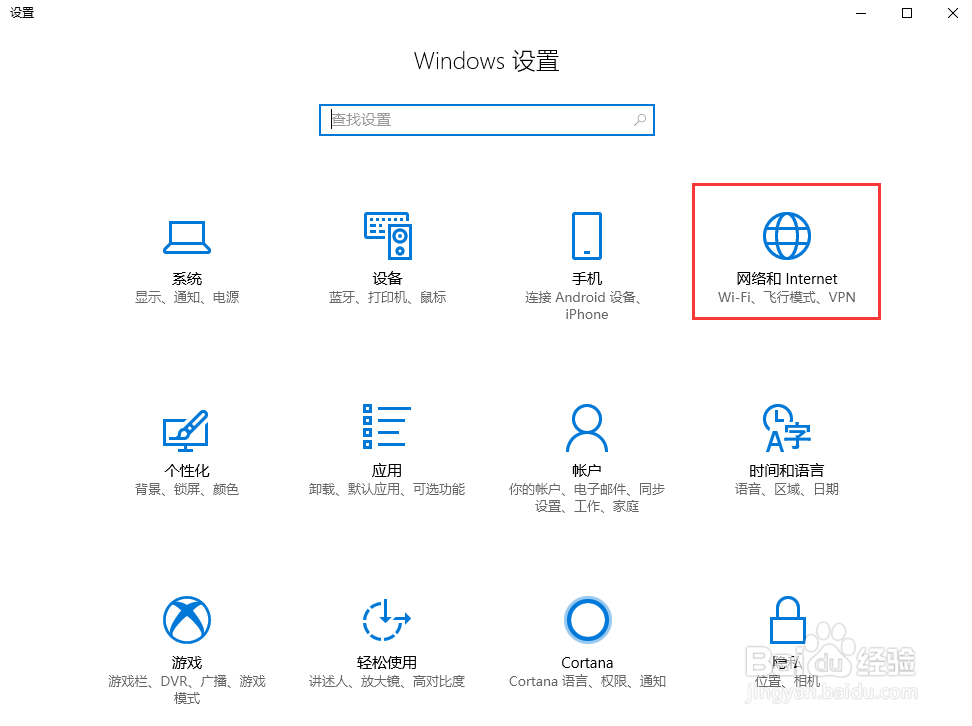
3、接着在弹出的【Windows设置】对话框中选中【网络和Internet】选项。
Windows10查询软件流量使用情况和数据使用量

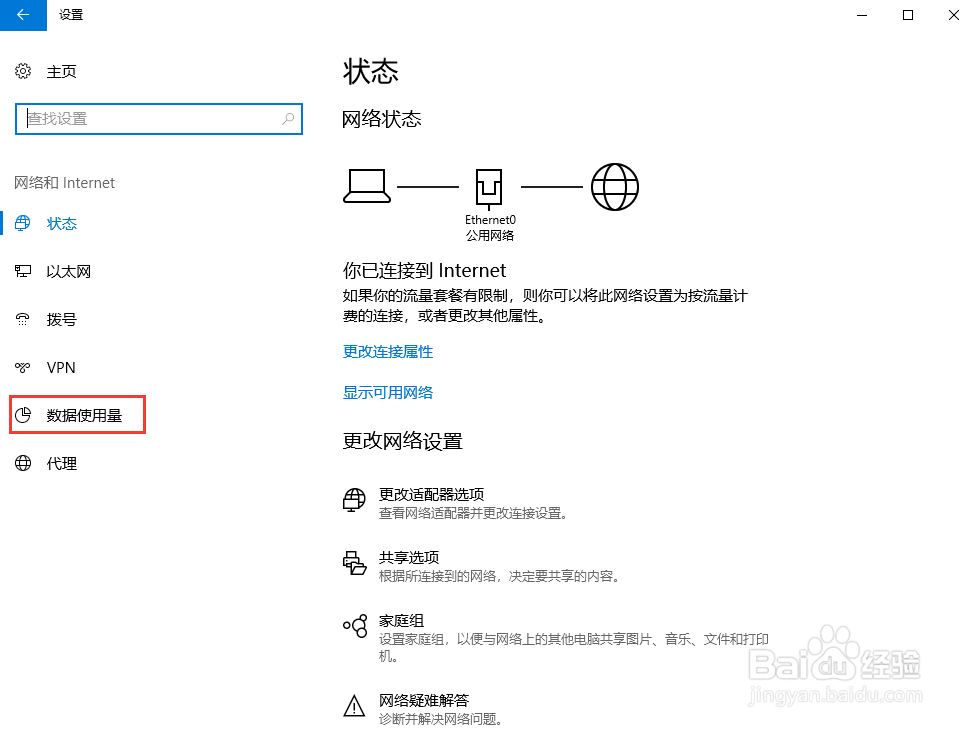
4、接着在【网络和Internet】的选项卡中切换到【数据使用量】选项。

Windows10查询软件流量使用情况和数据使用量

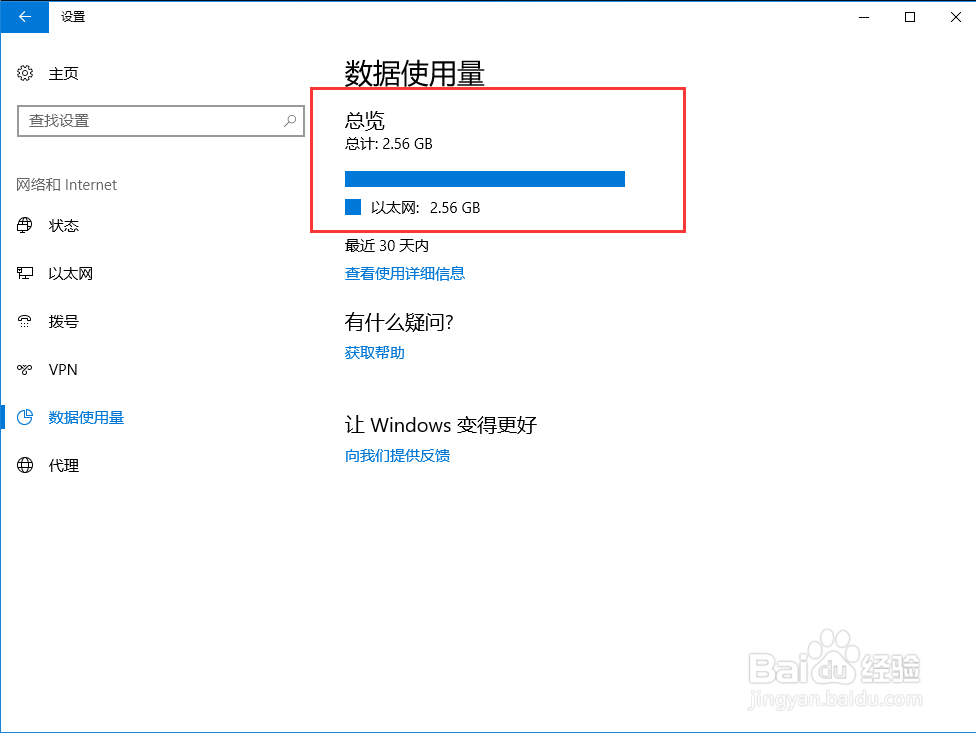
5、接着在右侧【数据使用量】面板中,我们可以查看到总共使用的流量情况和不同网络协议下使用的网络流量。
Windows10查询软件流量使用情况和数据使用量

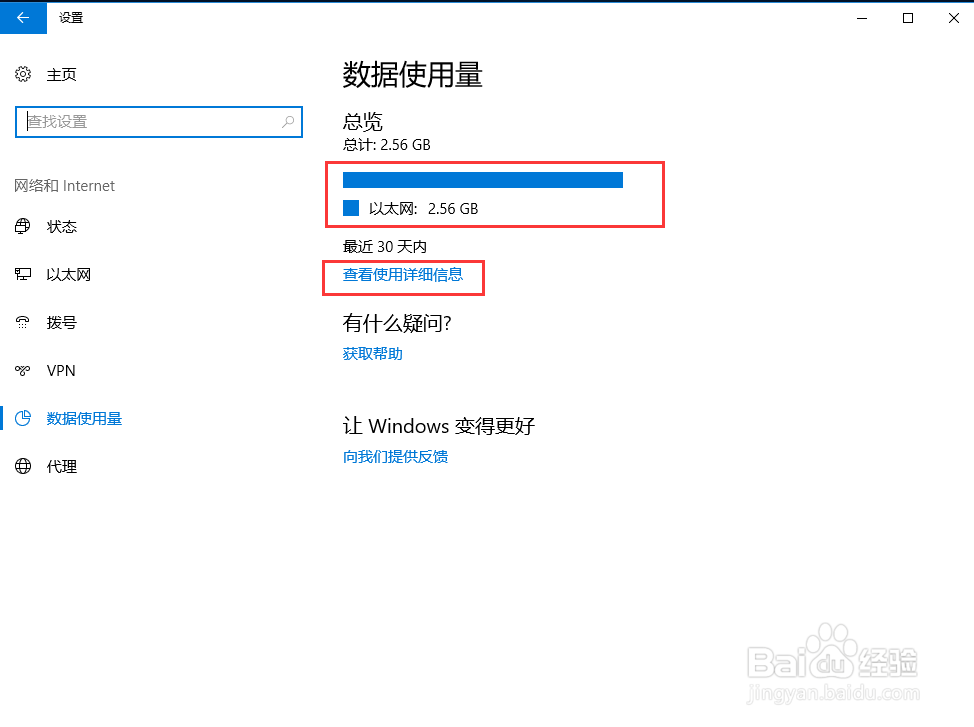
6、接着点击水平能力条或者【查看使用详细信息】选项,打开【使用量详细信息】对话框,在这里就可以查到Windows10系统里的软件流量使用情况了。同时点击【重置使用率统计信息】可以重新初始化统计数据为0。
Windows10查询软件流量使用情况和数据使用量

  • 30岁改行学hcia怎么样?
  • 如何设置恒星播放器允许开启HDR动画
  • Total War Access怎么关联Epic
  • 2077怎么暗杀
  • 上行战场武器攻略
  • 热门搜索
    孕妇可以吃梨 黄山旅游攻略一日游 山东旅游学院 苏州 旅游 喀纳斯景区 上水石怎么养 呼啦圈可以瘦肚子上的肉吗 厦门大嶝岛旅游攻略 猪八戒网怎么样 凉拌菜的调料配方