1、 点击【复合结构】工具
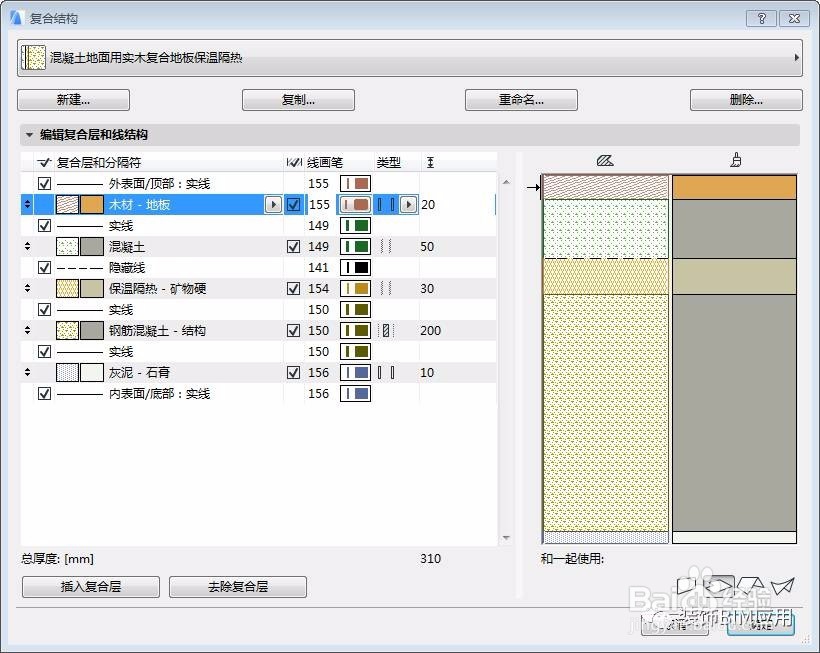
2、新建+重命名
可根据不同区域、不同做法进行创建及命名
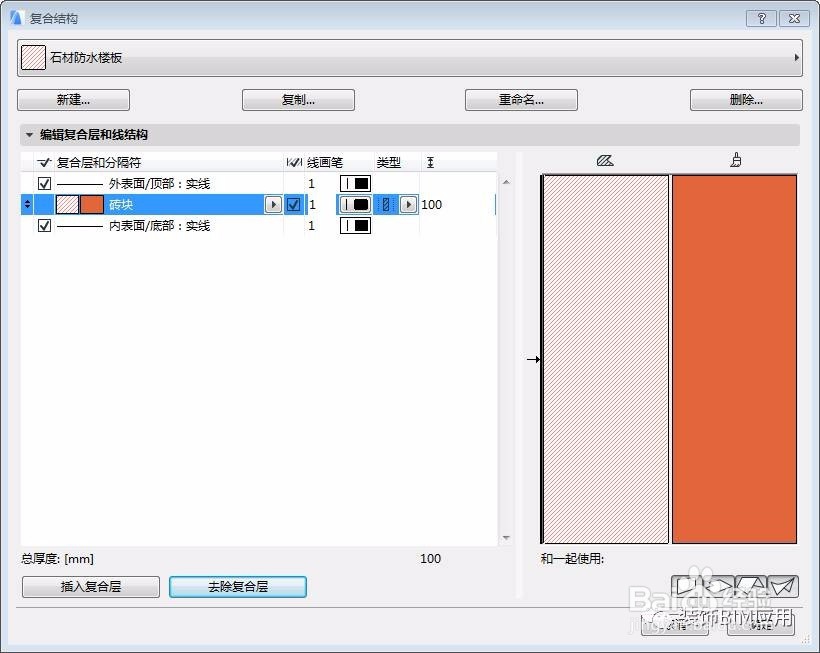
3、 插入复合层、设置建筑材料
为区分结构层可自定义建筑材料的纹样及颜色
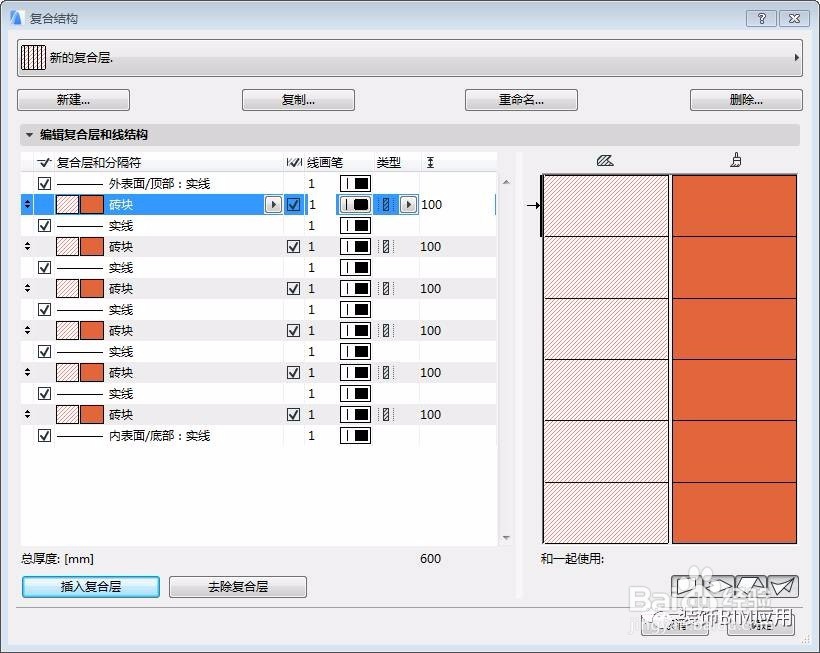
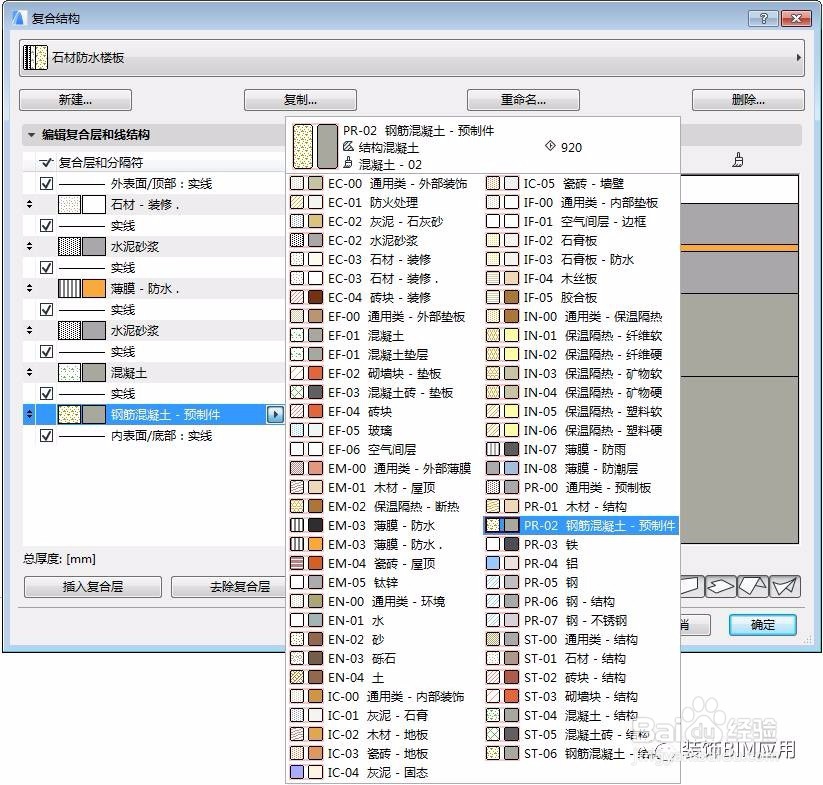
4、设置线型画笔
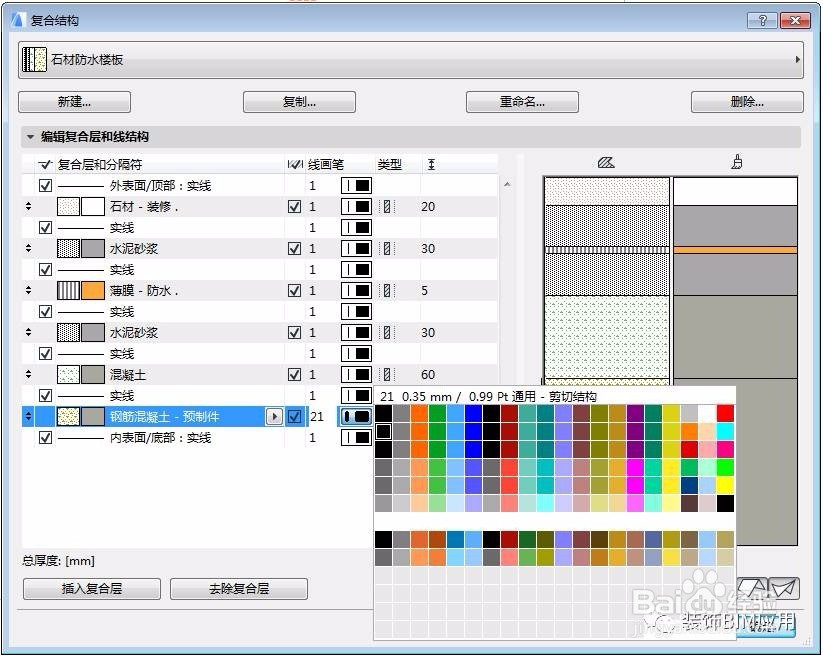
5、 设置结构层类型
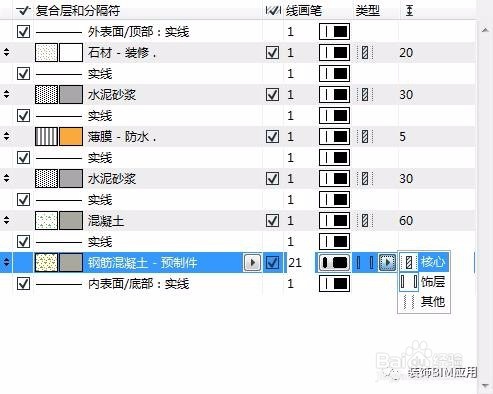
6、 设置结构层厚度
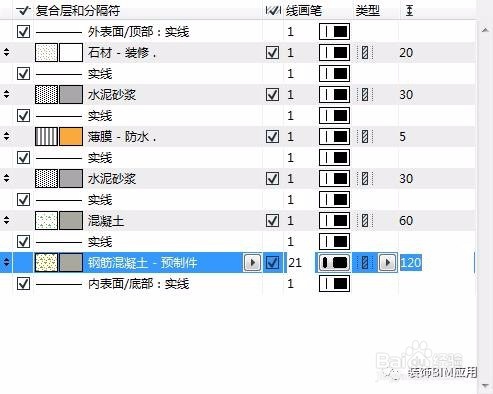
7、完成设置
设置框的右侧可直接显示设置完的填充、颜色、宽度的预览
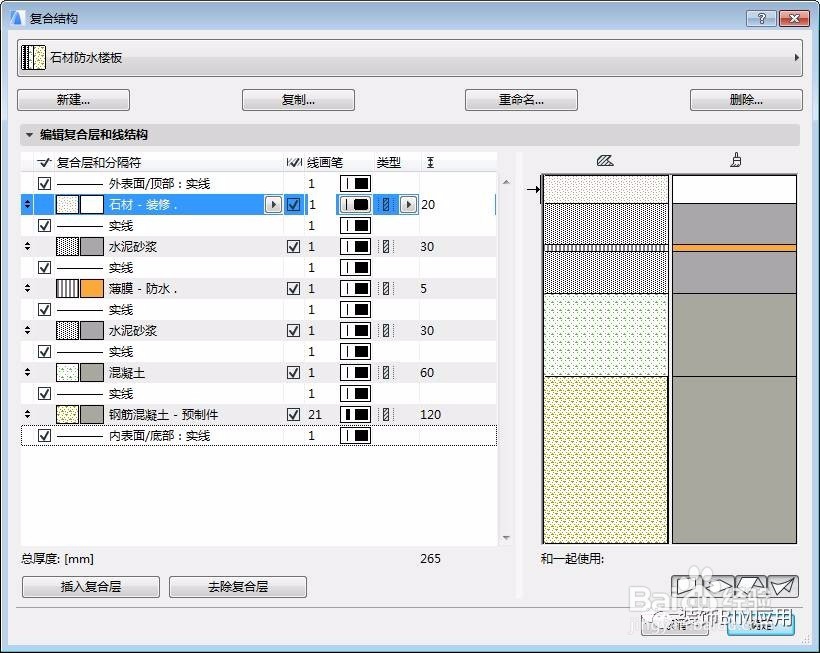
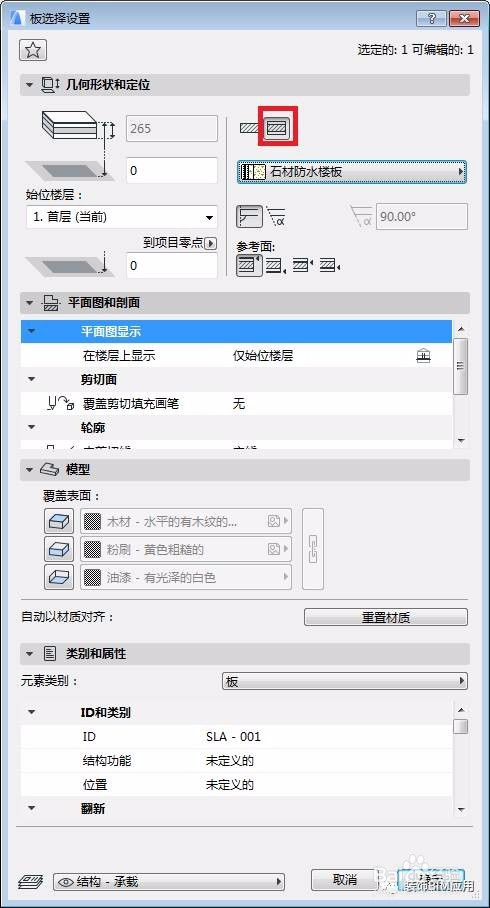
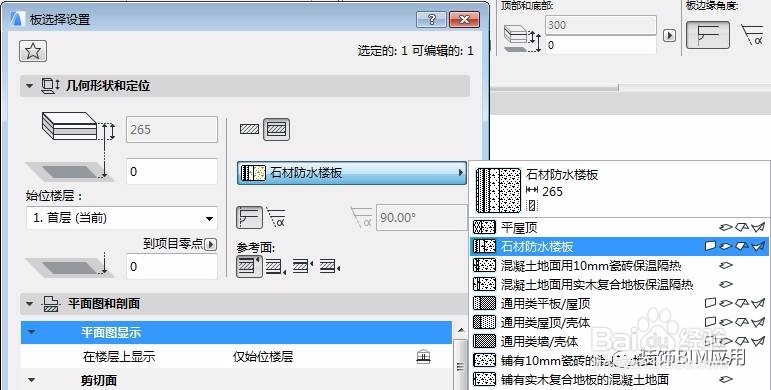
8、在平面视图中选择【板】工具,通过【板选择设置】选择复合结构
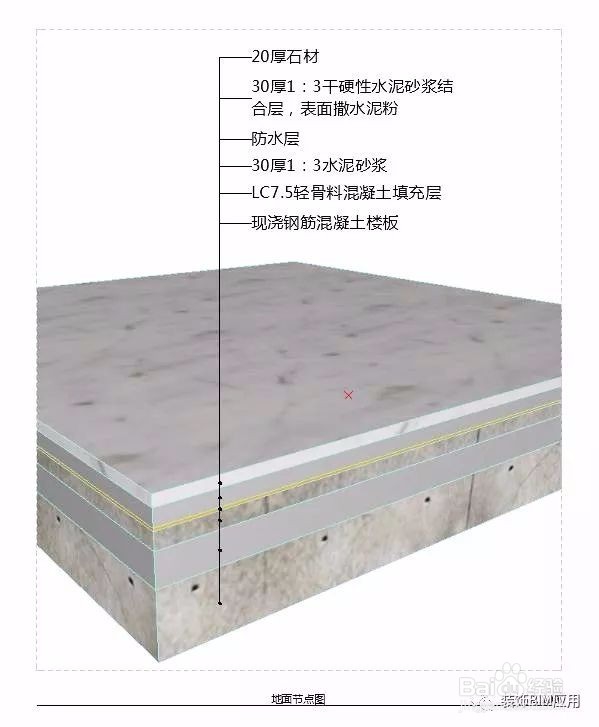
9、成果看这里哦
时间:2026-04-21 20:33:08
1、 点击【复合结构】工具
2、新建+重命名
可根据不同区域、不同做法进行创建及命名
3、 插入复合层、设置建筑材料
为区分结构层可自定义建筑材料的纹样及颜色
4、设置线型画笔
5、 设置结构层类型
6、 设置结构层厚度
7、完成设置
设置框的右侧可直接显示设置完的填充、颜色、宽度的预览
8、在平面视图中选择【板】工具,通过【板选择设置】选择复合结构
9、成果看这里哦
