1、打开PPT,系统会提示你创建一个幻灯片,点击界面,创建第一个幻灯片。如图所示


2、我们可能用到比较多的幻灯片,所以可以先复制一些还幻灯片出来备用。如图在幻灯片处右击,选择复制幻灯片,重复以上操作多复制几个幻灯片。
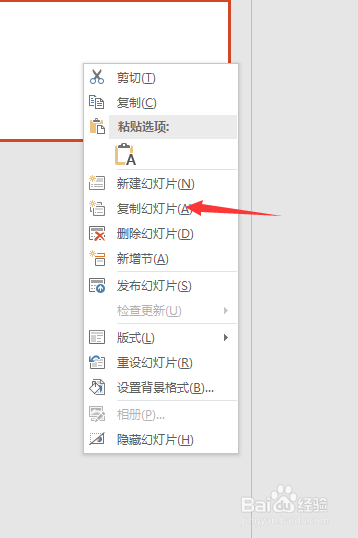

3、这时候你发现默认的幻灯片背景颜色都是白色的,如果你想要自己设定一个幻灯片的背景色该怎么操作呢?在幻灯片空白处点击右键,弹出界面选择设置背景格式。

4、弹出的界面可以根据自己的喜好选择填充样式,我们以纯色填充为例,在颜色选项中找到你喜欢的填充颜色。这时候你的幻灯片背景就自动变换成和你选择的颜色背景一致。


5、可以按照自己的风格设置自己喜欢的颜色。这样设置的话你会发现,除了你设置的那一张幻灯片颜色变了,其他的还是白色,一个一个设置岂不是很麻烦,这时候我们可以选择应用到全部选项。


6、这时候你会发现,你创建的所有幻灯片背景颜色都一致的更改为你刚才设置的幻灯片背景色。就不需要一个个更改了,如果说某一张需要改为其他颜色,可以按照前面讲的方法单独更改过来就可以。

