WPS导入数据操作步骤

 时间:2026-04-27 16:03:36

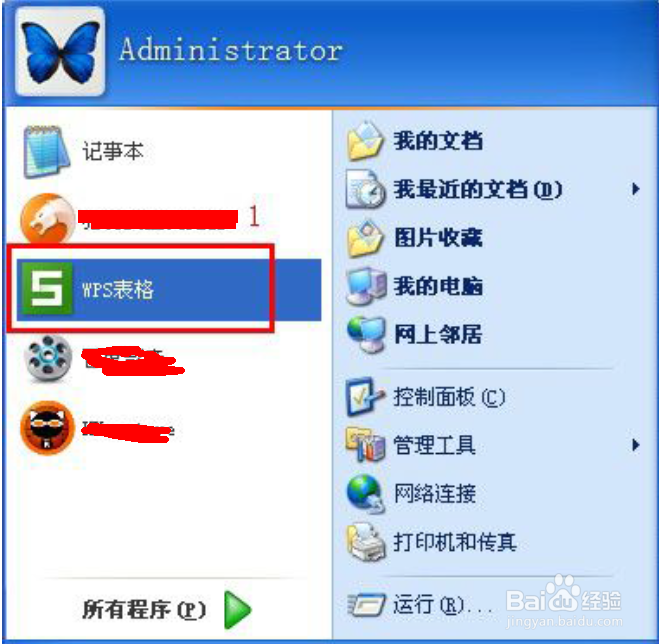
1、首先打开WPS

WPS导入数据操作步骤

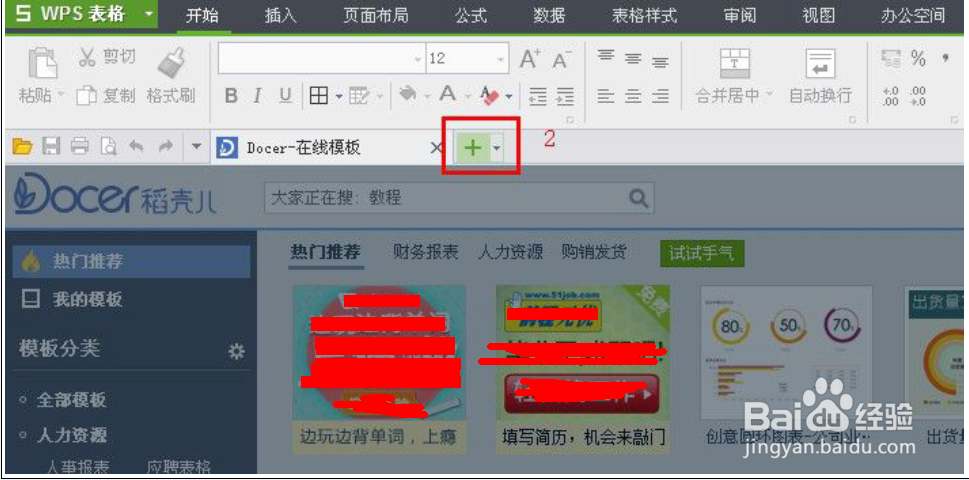
2、在打开的WPS 程序中,建立一个空白的表格

WPS导入数据操作步骤

3、 在空白表格中,选择“数据”选项卡

WPS导入数据操作步骤

4、 在数据选项卡中,选择“导入数据”

WPS导入数据操作步骤

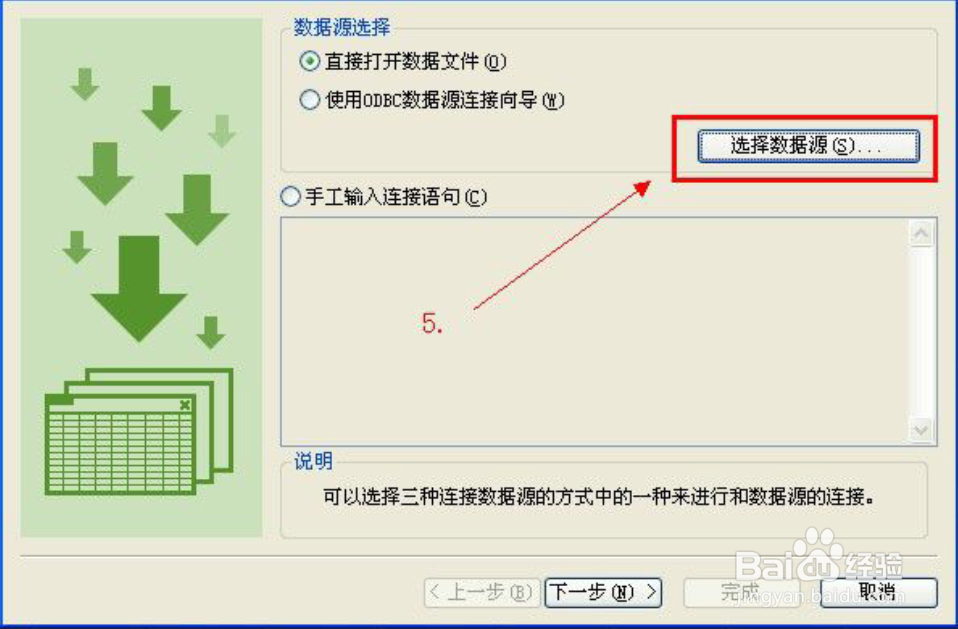
5、在弹出的新窗口中,点击“选择数据源”按钮

WPS导入数据操作步骤

6、在弹出的打开对话框中,选择软件导出的CSV 文件

WPS导入数据操作步骤

7、在弹出的窗口中,选择“其他编码”-> “UTF-8”,然后点击“下一步”

8. 

WPS导入数据操作步骤

8、在新窗口中,选择“分隔符号”,点击“下一步”

WPS导入数据操作步骤

9、在新窗口中,勾选“逗号”,点击“下一步”

WPS导入数据操作步骤

10、在新窗口中,点击“完成”按钮

WPS导入数据操作步骤

11、等待导入完成后,所有的访客将显示在表格中,然后保存该表格即可

  • 多个表格合并到一个表格怎么操作
  • WPS表格如何一键合并多个相同单元格
  • wps表格怎么提取长文本里面的数字?
  • WPS怎么创建查询式动态图表
  • WPS中怎么把PDF文件转换为Excel文件
  • 热门搜索
    怎么装修房子最省钱 鸡胸脯肉的做法大全 cmd命令大全 单口相声大全 鲜花怎么保鲜 榆林周边旅游景点大全 芦荟怎么浇水 万圣节小游戏大全 减速机型号大全 香奈儿口红色号大全