PS如何制作时尚复古风的立体文字

 时间:2024-10-15 08:13:52

1、新建画布,输入文字,调整文字的颜色,间距。

PS如何制作时尚复古风的立体文字PS如何制作时尚复古风的立体文字

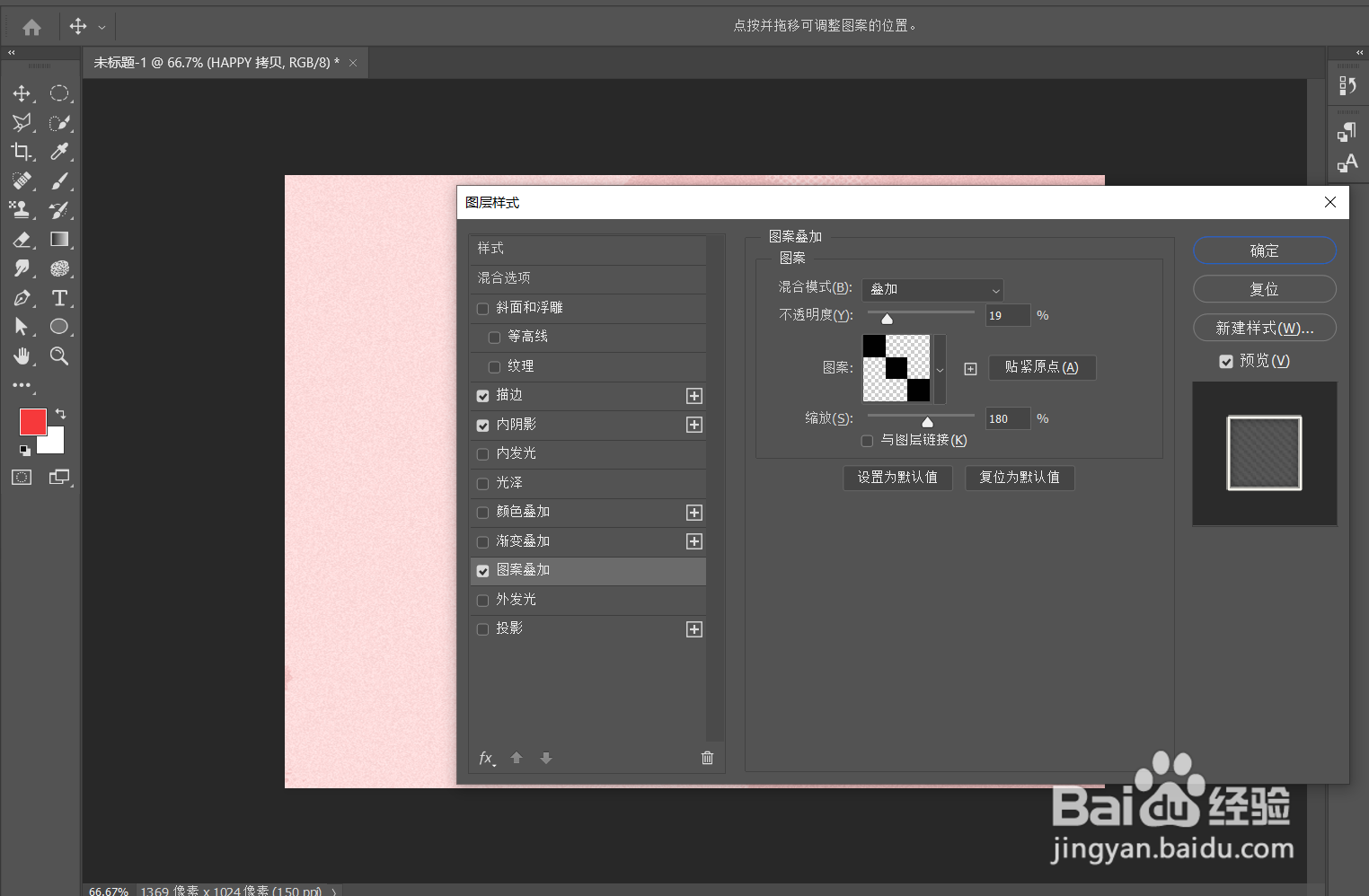
2、双击文字图层空白处,弹出图层样式框,勾选描边,大小6。勾选内阴影,参数可调整为自己喜欢的最佳效果。勾选图案叠加,缩放值180

PS如何制作时尚复古风的立体文字PS如何制作时尚复古风的立体文字PS如何制作时尚复古风的立体文字

3、制作成3D效果。复制多层,用快捷键Crl+alt+t然后按上下左右键调整方向,回车键确定。在按Ctrl+alt+shift+t,多按几次连续复制。(本图层完成后需要编 组,选中按快捷键Ctrl+g)
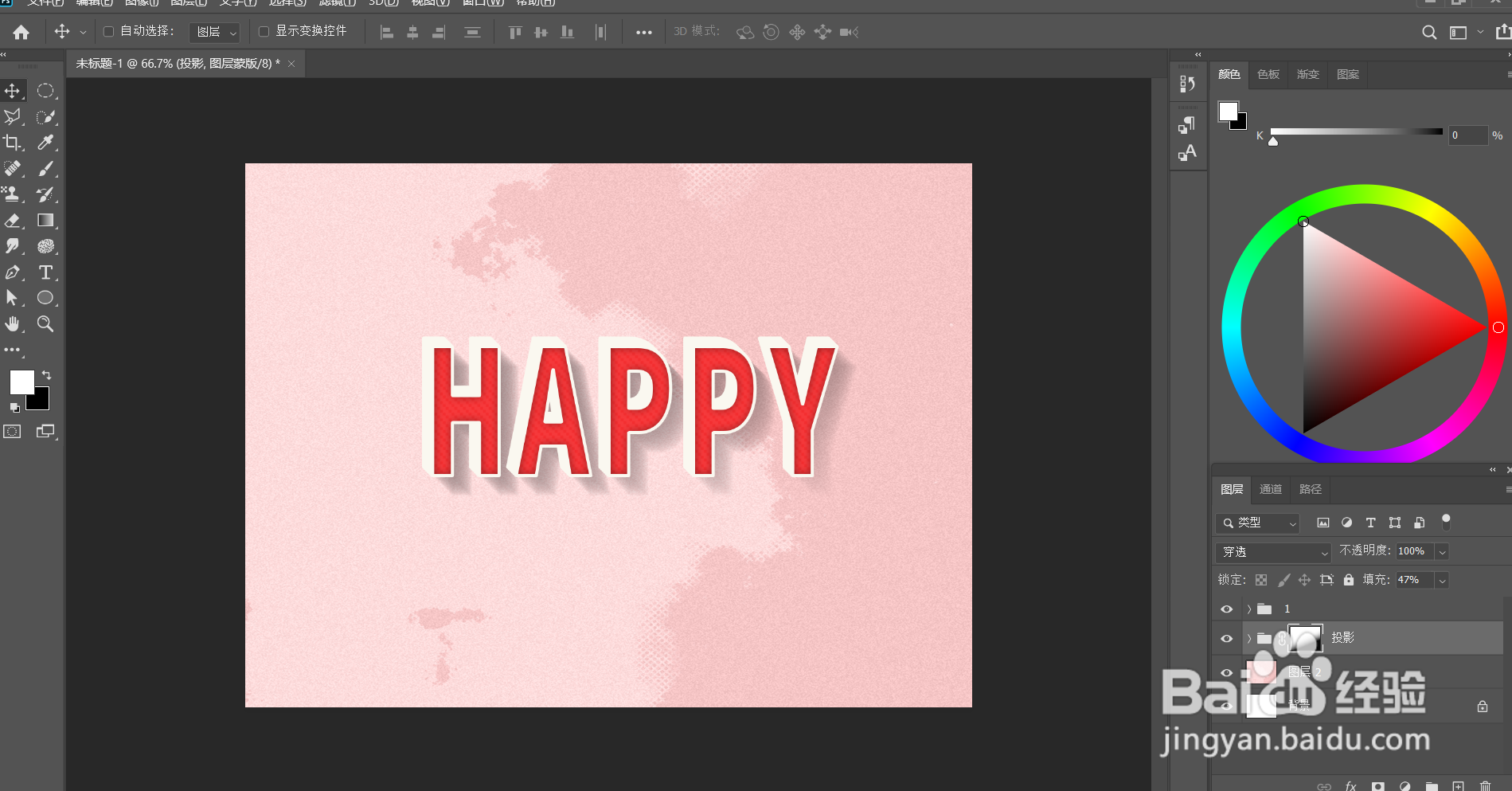
4、制作3D效果的投影。复制1个单独的文字图层,文亨蚂擤缚字改为黑色,调整透明度为8%.然后复制多层,用快捷键Crl+alt敫苻匈酃+t然后按上下左右键调整方向,回车键确定。在按Ctrl+alt+shift+t,多按几次连续复制。(本图层完成后需要编 组,选中按快捷键Ctrl+g)

PS如何制作时尚复古风的立体文字

5、调整图层位置,添加蒙版,调整阴影透明度至合适的值。时尚复古的文字效果就出来啦!

PS如何制作时尚复古风的立体文字
  • PS使用缩放工具
  • PS如何快速做出点状底纹素材图片
  • 用Photoshop给宝宝做个性照片
  • 如何使用PS的高斯模糊滤镜美化人物的皮肤?
  • phtoshop滤镜命令大全,各种滤镜命令的全解
  • 热门搜索
    如何学粤语 斐济旅游攻略 三国杀将魂怎么获得 女太监是割哪里 粤e是哪里的车牌号码 今夜哪里有鬼 交换机路由器 玉龙雪山在哪里个城市 如何取消电脑密码 明星怎么减肥的