1、双击图层打开图层样式,在“混合颜色带”下方本图层黑白渐变条上,按住alt键鼠标左键拉动左边的一半小三角形移至中间位置
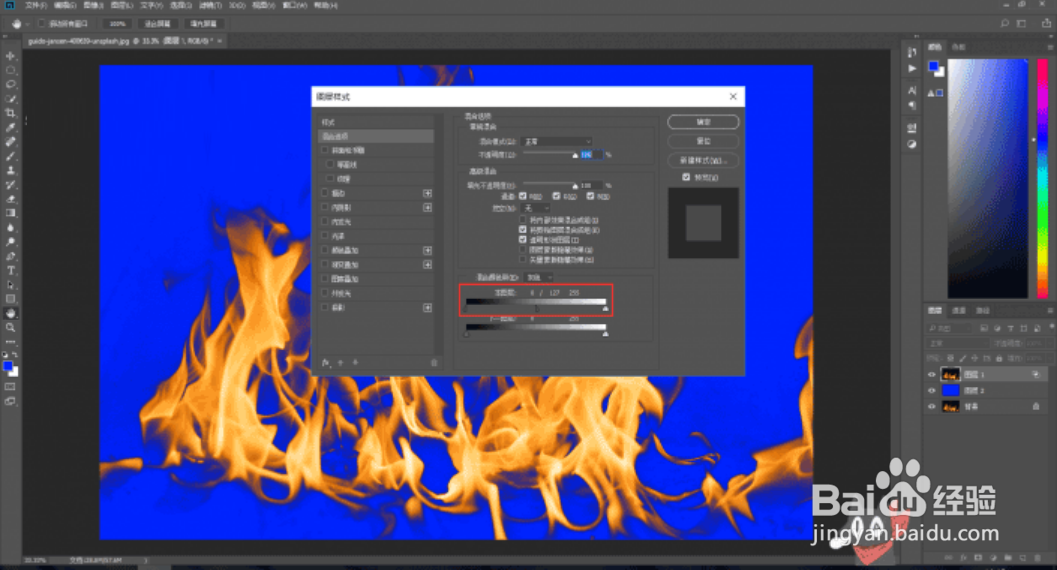
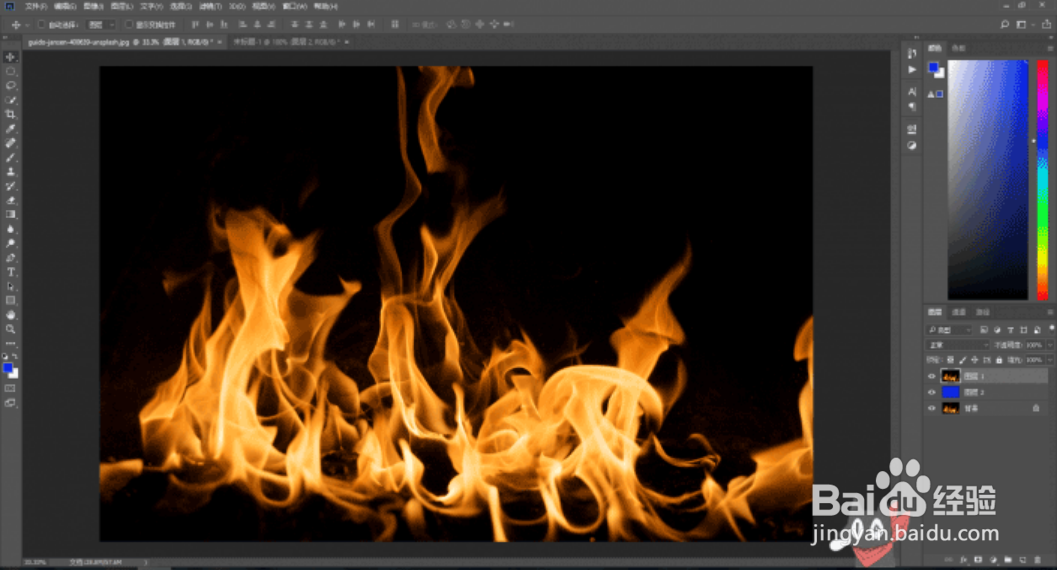
2、Ctrl+alt+shift+N创建新图层,并填充为冷色调,Ctrl+J复制一层火焰图层,移至最上方
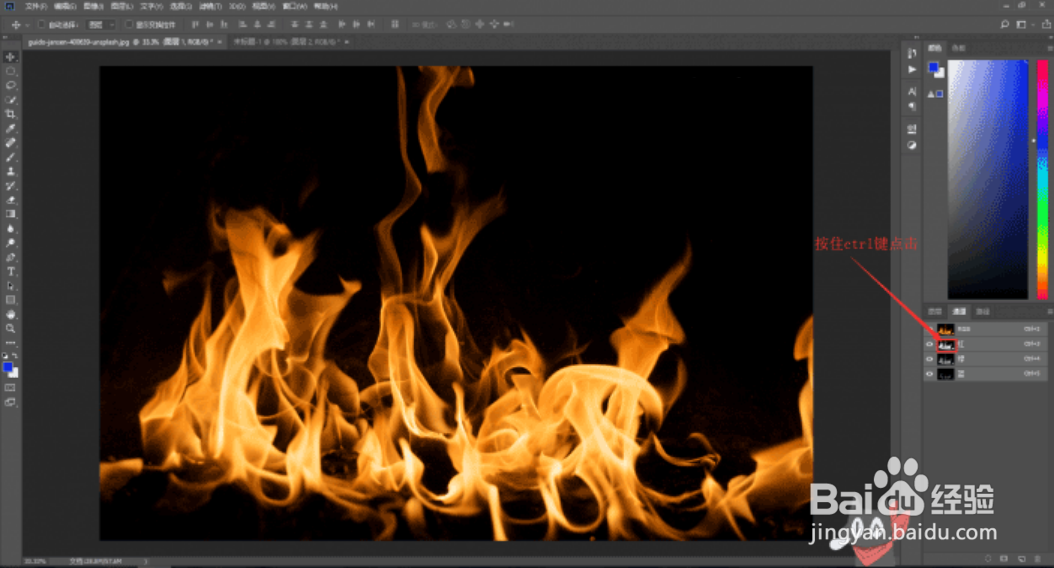
3、点击通道图层,按住Ctrl键鼠标点击红图层左边小图标选出选区
4、返回图层面板Ctrl+C复制火焰图层选区,Ctrl+V粘贴火焰图层选区,隐藏掉火焰图层
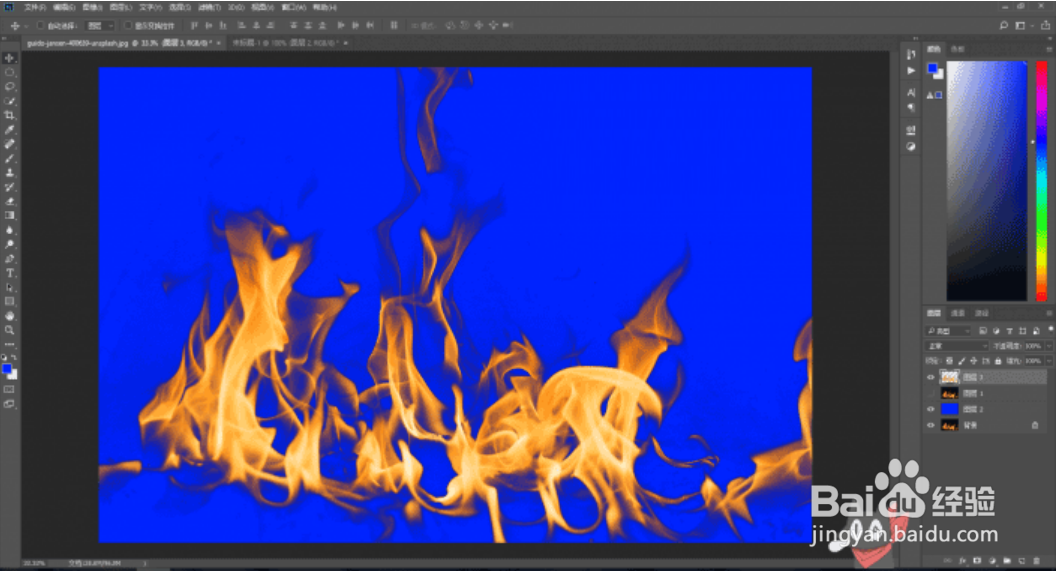
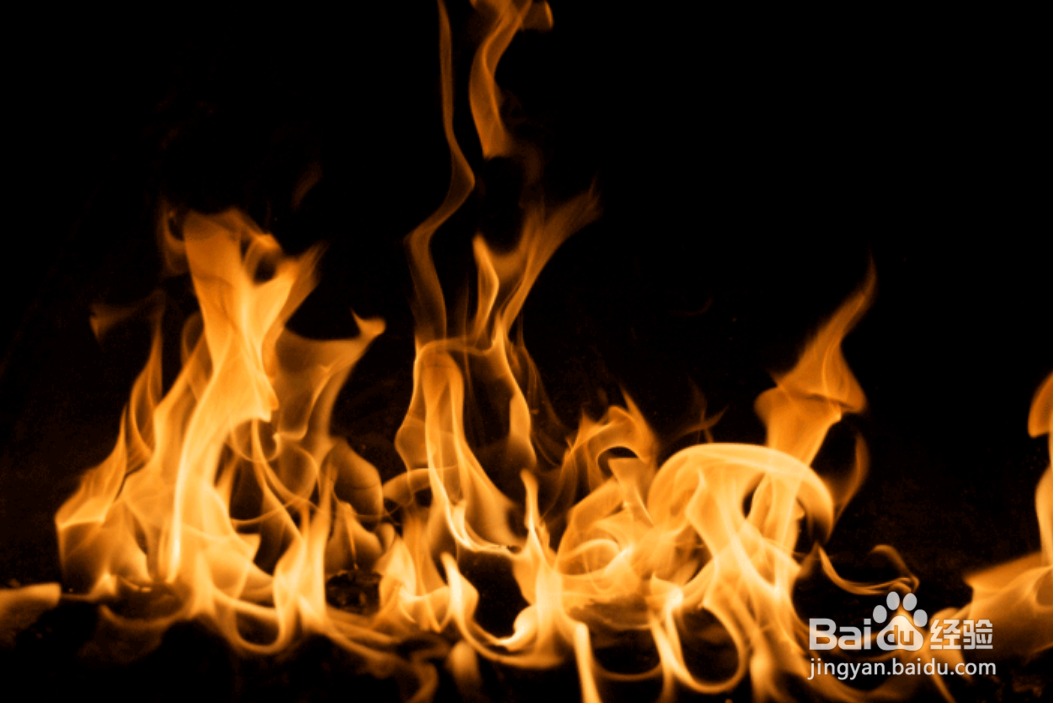
5、大功告成
时间:2026-04-24 20:31:55
1、双击图层打开图层样式,在“混合颜色带”下方本图层黑白渐变条上,按住alt键鼠标左键拉动左边的一半小三角形移至中间位置
2、Ctrl+alt+shift+N创建新图层,并填充为冷色调,Ctrl+J复制一层火焰图层,移至最上方
3、点击通道图层,按住Ctrl键鼠标点击红图层左边小图标选出选区
4、返回图层面板Ctrl+C复制火焰图层选区,Ctrl+V粘贴火焰图层选区,隐藏掉火焰图层
5、大功告成
