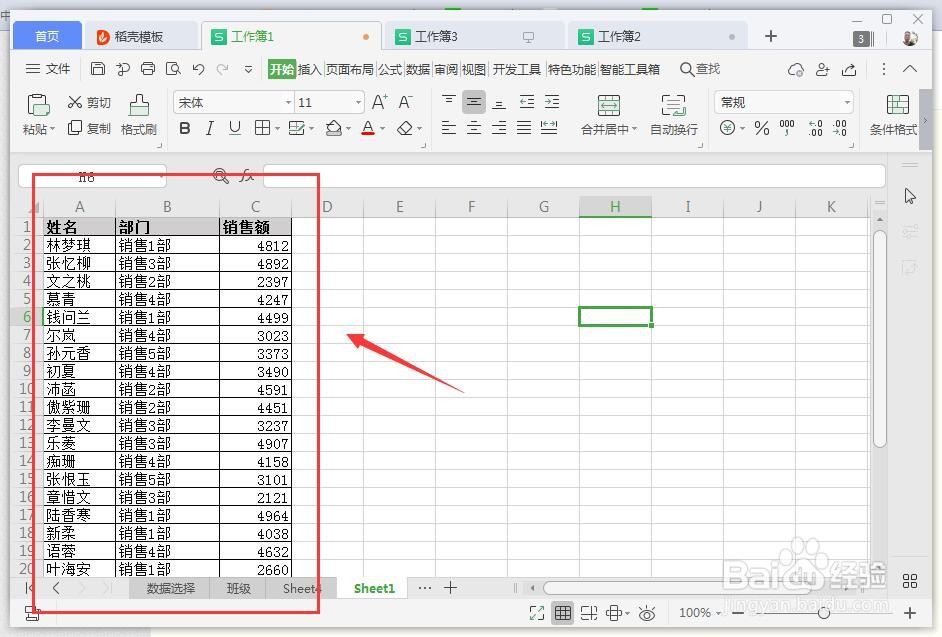
1、我们先通过WPS打开已经准备好的各部门人员销售汇总表格,添加汇总表格销售1部到5部的汇总情况。
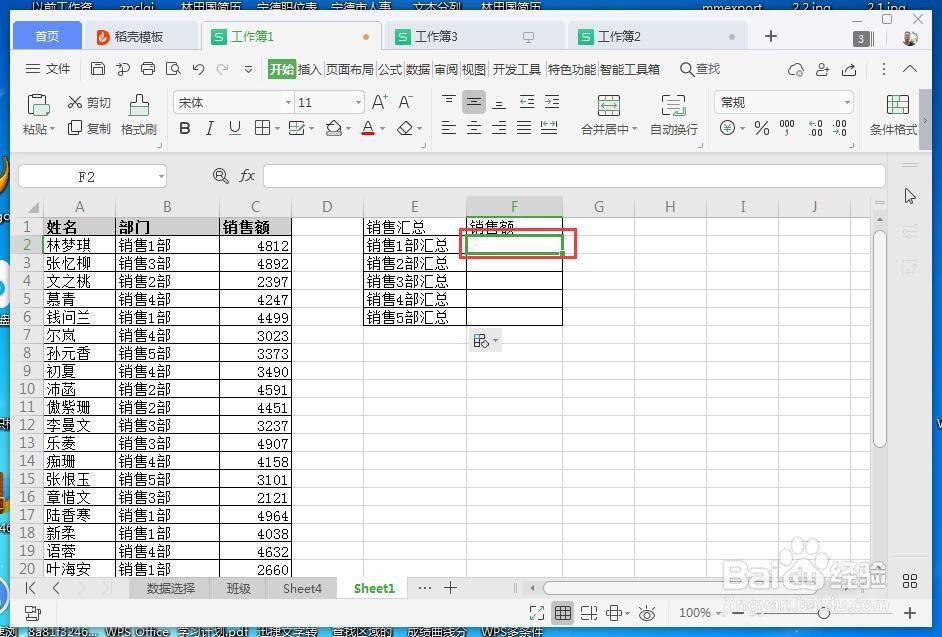
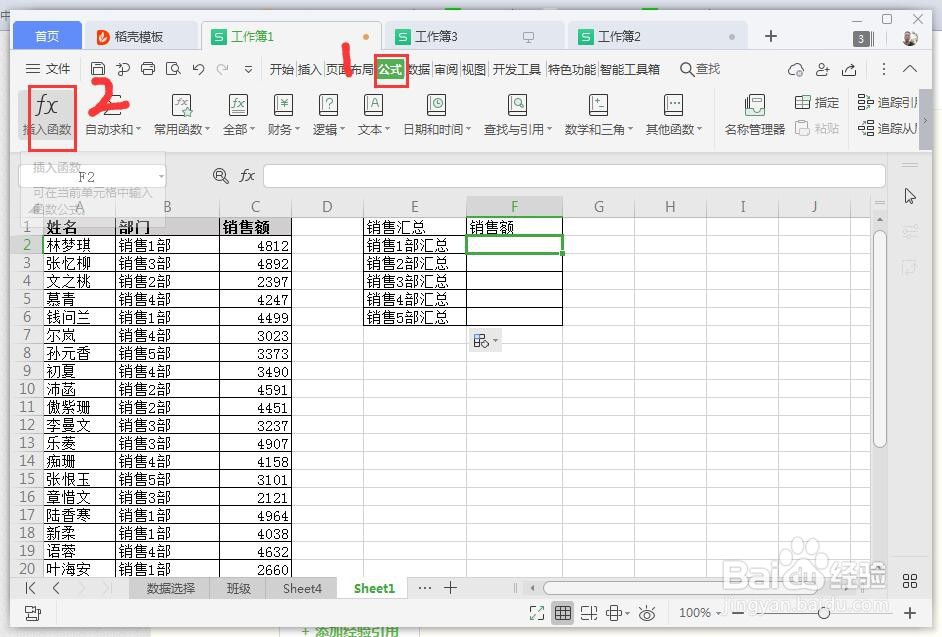
2、选中"销售1部汇总"销售额“F2”单元格,点击菜单“公式”——“插入函数”,弹出函数查询框,查到常用函数SUMIF
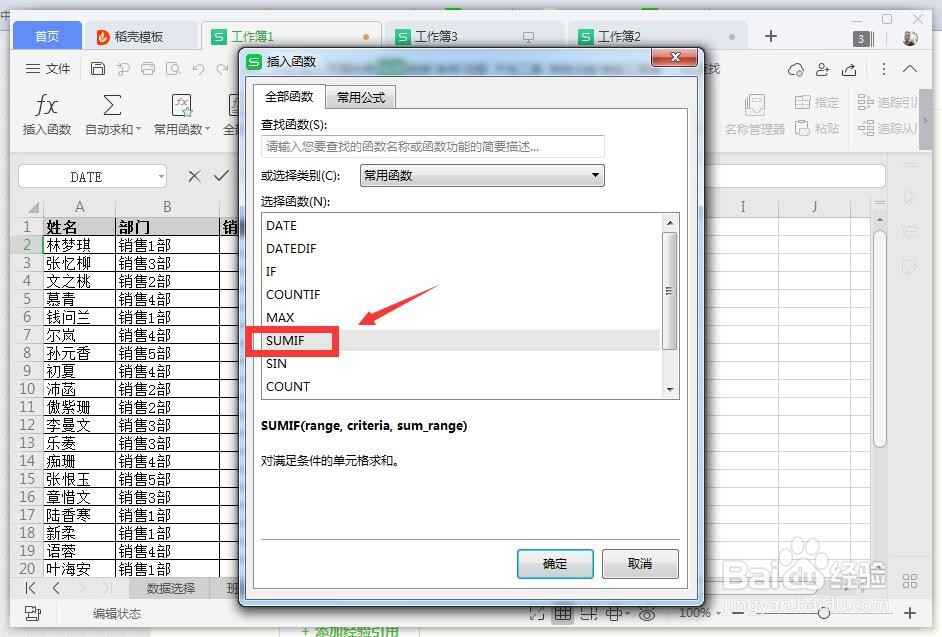
3、点击SUMIF函数确定,弹出函数参数输入框,需要输入“区域”、“条件”、“求和区域”,这里区域我们选择部门:“B2:B29”,条件输入:"销售1部",求和区域选择“C2:C29”。
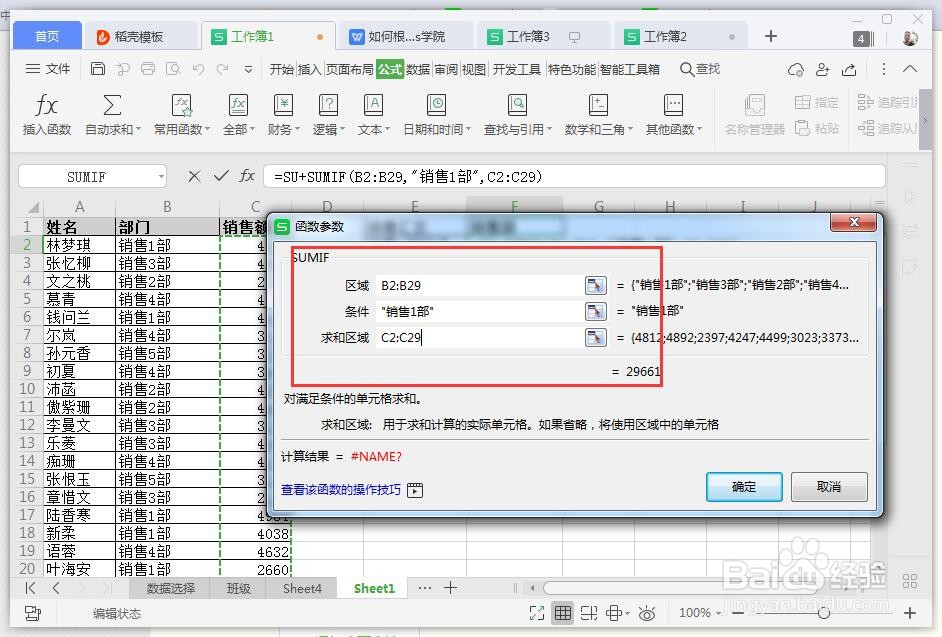

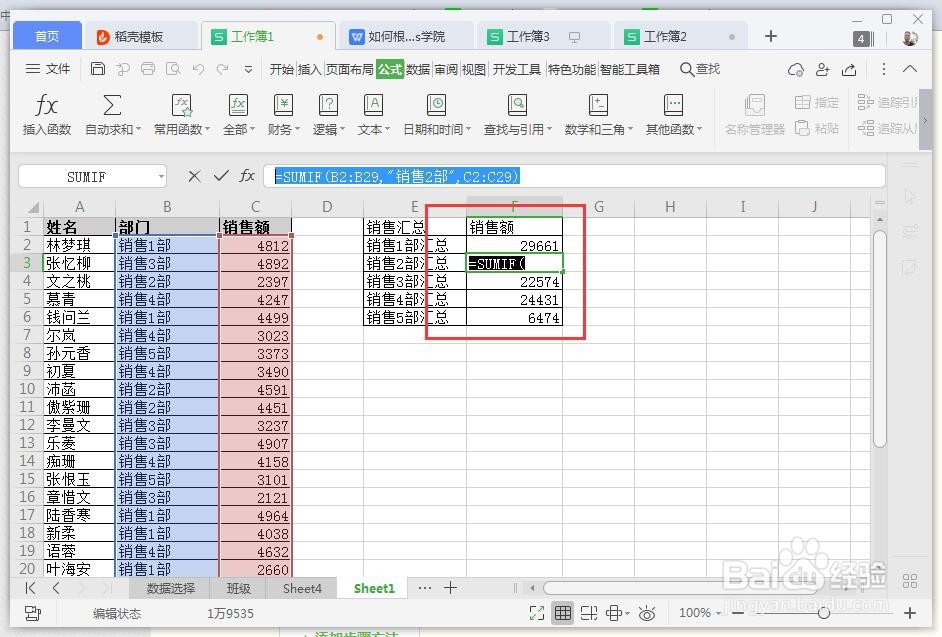
4、同理,其他几个部门的求和只需要求个条件为相应部门即可函数分别为:=SUMIF(B2:B29,"销售2部",C2:C29)、=SUMIF(B2:B29,"销售3部",C2:C29)、=SUMIF(B2:B29,"销售4部",C2:C29)、=SUMIF(B2:B29,"销售5部",C2:C29)
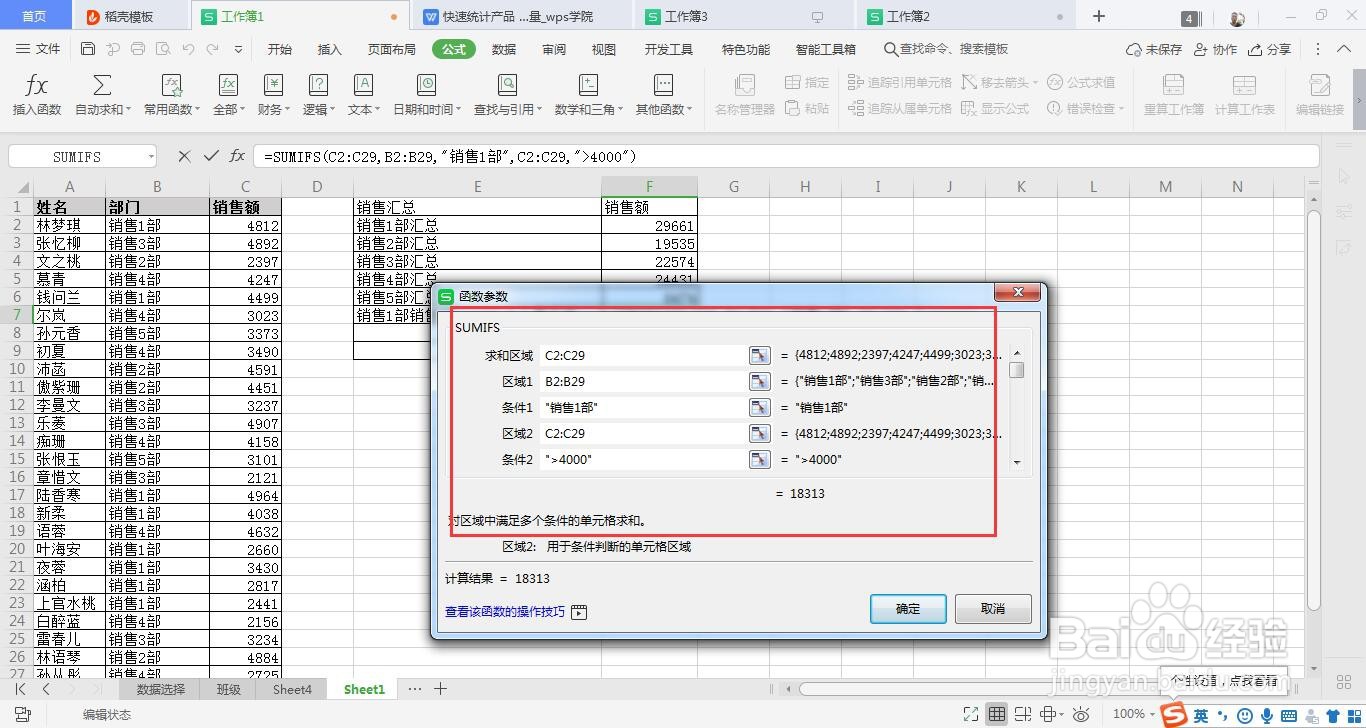
5、我们再增加条件销售额4000以上的销售1部人员销售额汇总,选中单元格F7,插入函数SUMIFS,先输入求和区域C2:C29,然后输入区域1与条件1:B2:B29\销售1部,再输入区域2与条件2:C2:C29\>4000。当然你还可以添加其他条件3\4\5等等

1、使用WPS打开数据表格,创建需要进行求和的列表项
2、当只有一个条件时,只需要输入函数SUMIF就可以进行相应条件求和
3、如果多个条件时,需要输入函数SUMIFS可以输入多个条件进行求和
