Windows Server 2016 如何安装 IIS 服务

 时间:2024-10-12 01:23:33

1、step 1. 同时按下键盘上的“徽标键”和“R”调出“运行”界面,在“运行”界面文本框中输入“servermanager”,然后点击“确定”。

Windows Server 2016 如何安装 IIS 服务

2、step 2. “服务器管理器”界面,点击右侧的“添加角色和功能”。

Windows Server 2016 如何安装 IIS 服务

3、step 3. 直接点击“下一步”。

Windows Server 2016 如何安装 IIS 服务

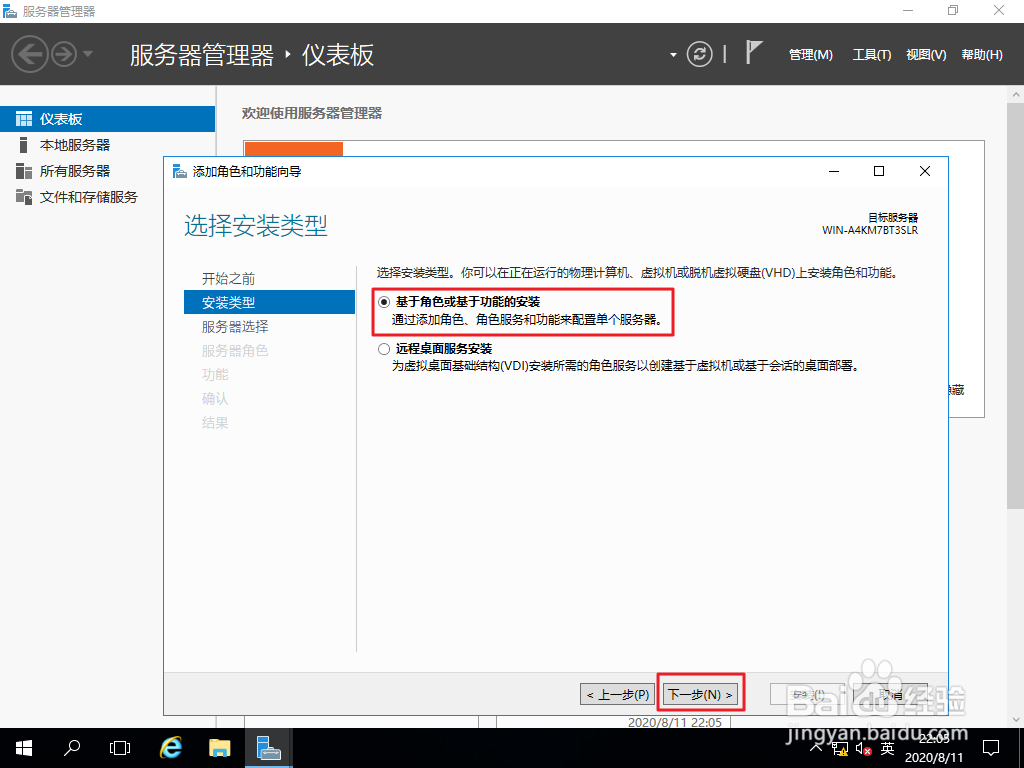
4、step 4. 勾选“基于角色或基于功能的安装”,然后点击“下一步”。
Windows Server 2016 如何安装 IIS 服务

5、step 5. 保持默认即可,直接点击“下一步”。

Windows Server 2016 如何安装 IIS 服务

6、step 6. 勾选“Web 服务器(IIS)”。

Windows Server 2016 如何安装 IIS 服务

7、step 7. 弹出确认窗口,点击“添加功能”。

Windows Server 2016 如何安装 IIS 服务

8、step 8. 可以看到“Web 服务器(IIS)”已勾选,然后点击“下一步”。

Windows Server 2016 如何安装 IIS 服务

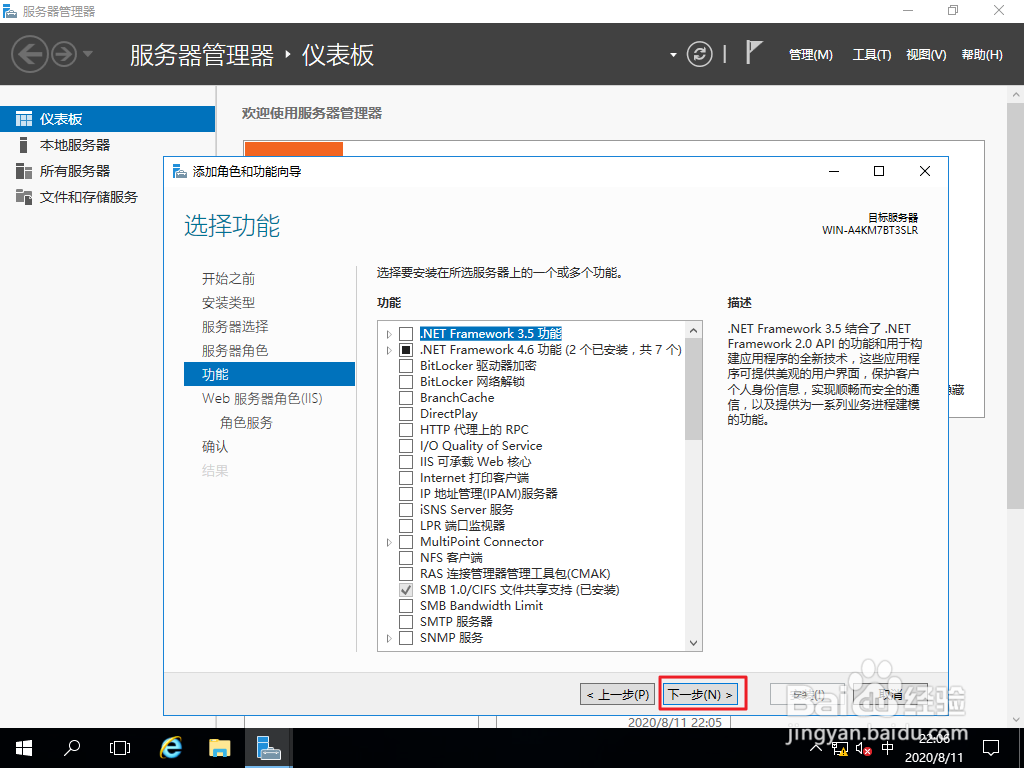
9、step 9. 选择功能界面,直接点击“下一步”。

Windows Server 2016 如何安装 IIS 服务

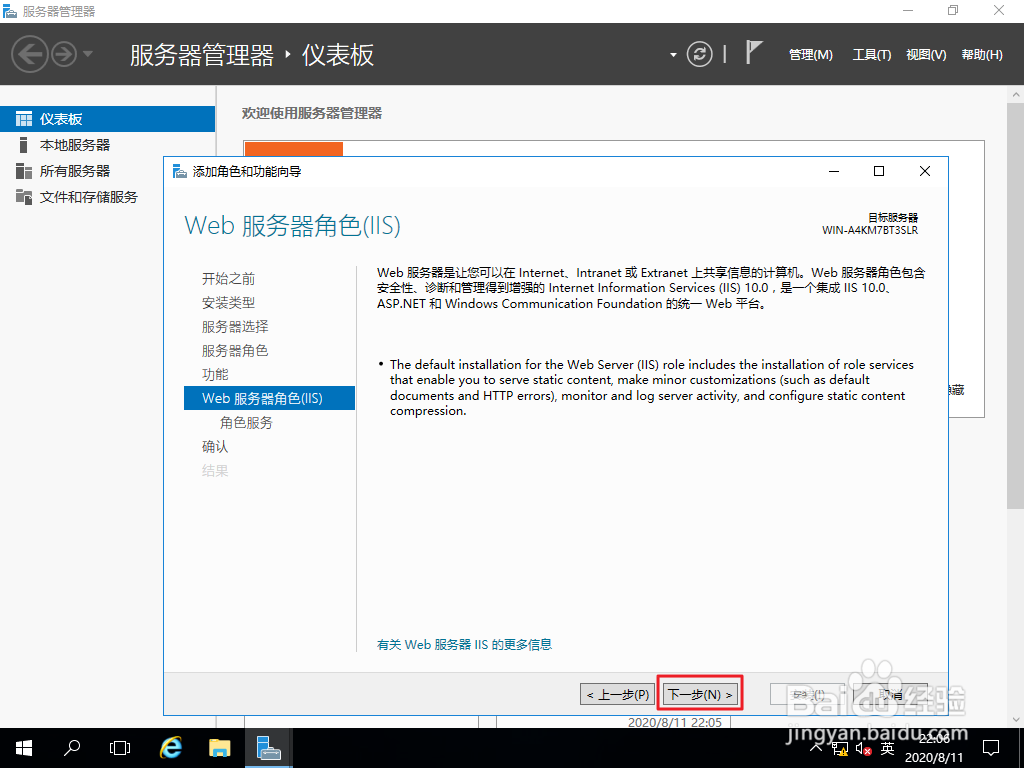
10、step 10. 直接点击“下一步”。

Windows Server 2016 如何安装 IIS 服务

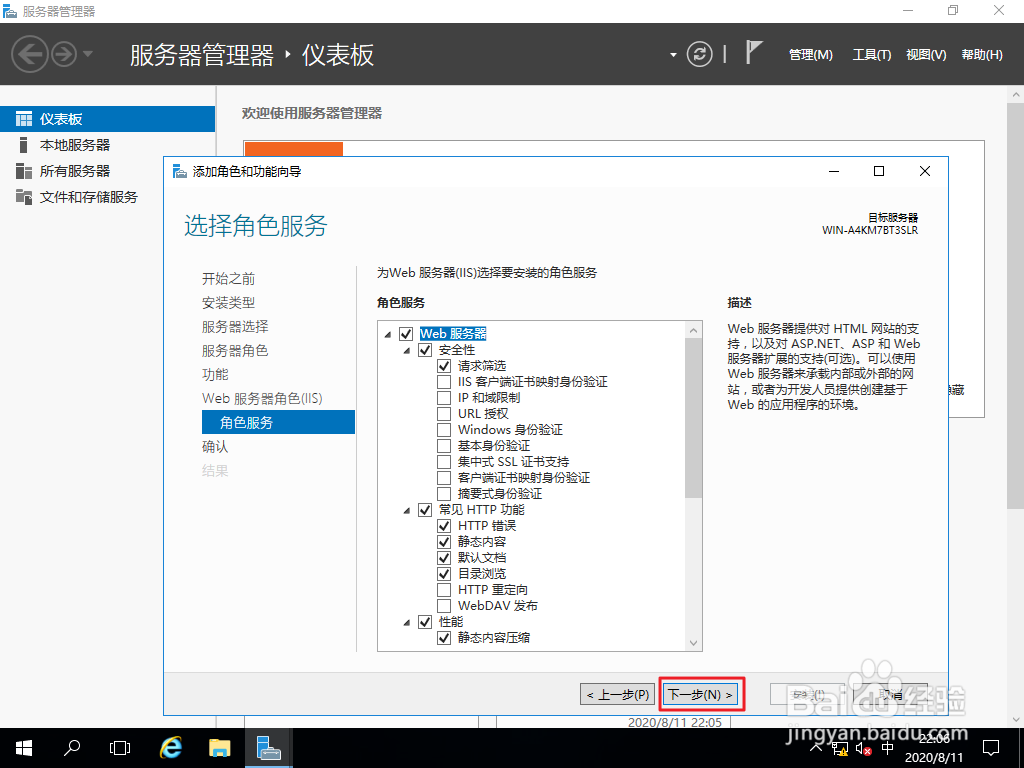
11、step 11. 点击“下一步”。

Windows Server 2016 如何安装 IIS 服务

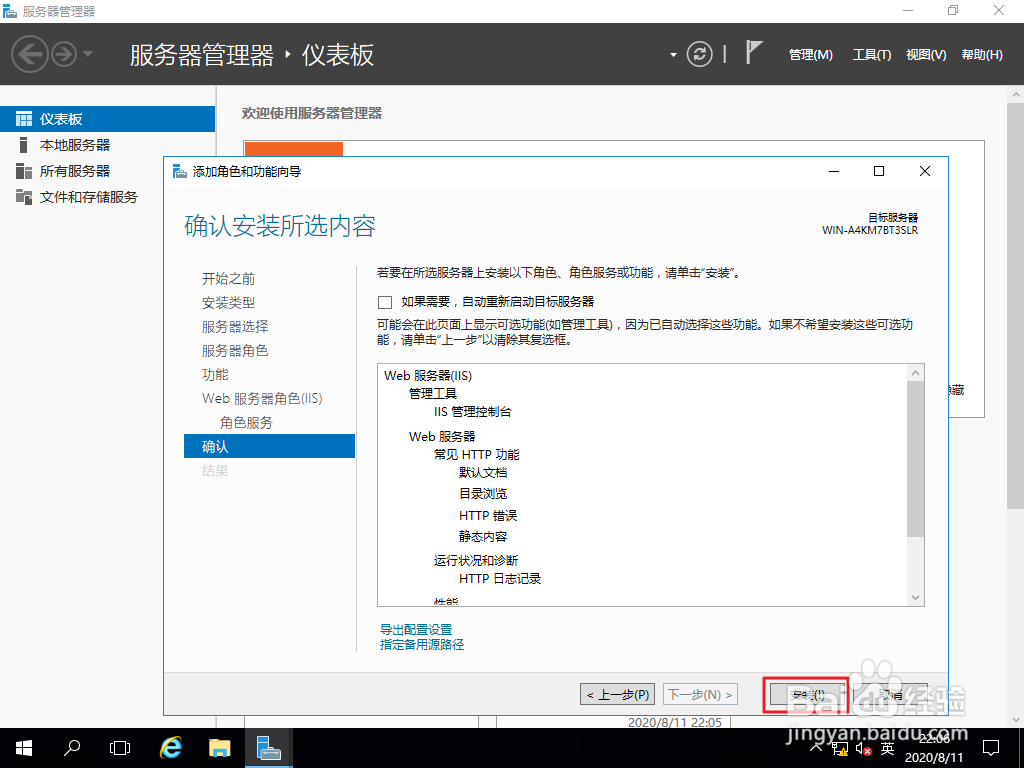
12、step 12. 确认安装所选内容,然后点击“安装”。

Windows Server 2016 如何安装 IIS 服务

13、step 13. 安装进行中。

Windows Server 2016 如何安装 IIS 服务

14、step 14. 安装结束,提示需要重启才能安装,点击“关闭”。

Windows Server 2016 如何安装 IIS 服务

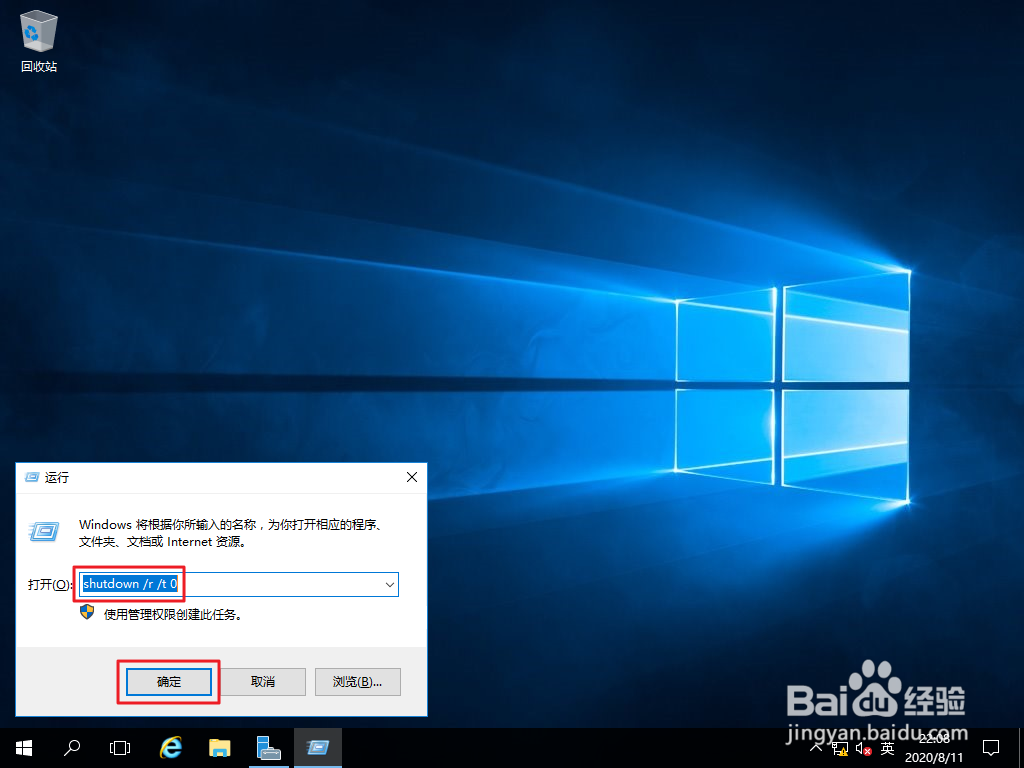
15、step 15. 在“运行”界面文本框中输入“shutdown /r /t 0”,点击“确定”,重启系统。
Windows Server 2016 如何安装 IIS 服务

16、step 16. 重启完成,打开“服务器管理器”,在界面左侧可以看到“IIS”字眼,IIS 服务添加完成。

Windows Server 2016 如何安装 IIS 服务
  • 蹲便器的前排水和后排水,有什么区别
  • 打印机节约使用墨水或墨粉的技巧
  • 机动车损失保险无法找到第三方特约险
  • 云服务器的功能有哪些?
  • 热门搜索
    怎么能祛斑 怎么做系统u盘 亲属关系证明怎么开 汽车保险怎么买划算 澳门航空怎么样 轻微食物中毒怎么办 没有白带是怎么回事 吉利博瑞怎么样 弹幕怎么读 海虹怎么吃