1、打开目标EXCEL报表。

2、拉全目标区域。

3、顶端工具栏“数据”→ 数据有效性→数据有效性。

4、“任何值”右边下拉图标选择”自定义“。

5、公式输入 =COUNTIF(D:D,D3)=1。
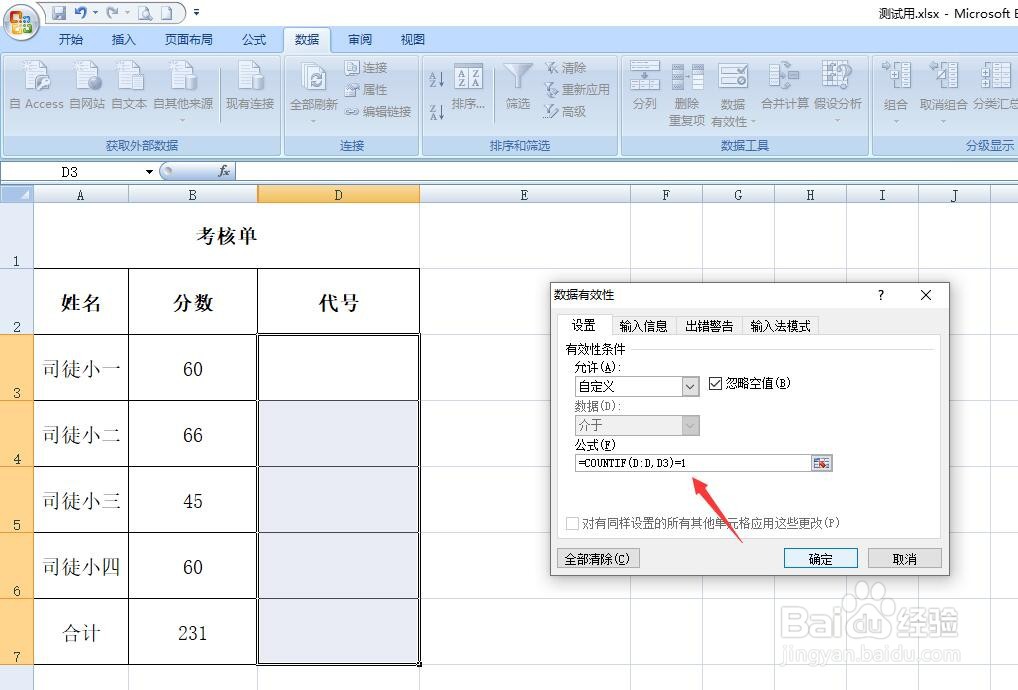
6、”出错警告“→ 输入”标题“和”错误信息“提醒”→ 确定。

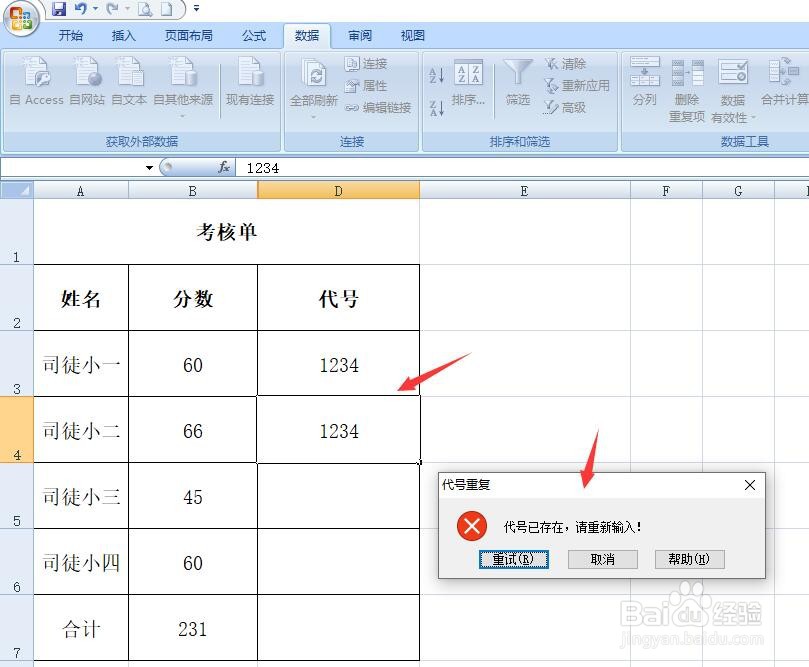
7、这时就可以用两个单元格数值测试一下了,重复了就会有”出错警告“窗口弹出。
时间:2026-05-02 01:45:50
1、打开目标EXCEL报表。
2、拉全目标区域。
3、顶端工具栏“数据”→ 数据有效性→数据有效性。
4、“任何值”右边下拉图标选择”自定义“。
5、公式输入 =COUNTIF(D:D,D3)=1。
6、”出错警告“→ 输入”标题“和”错误信息“提醒”→ 确定。
7、这时就可以用两个单元格数值测试一下了,重复了就会有”出错警告“窗口弹出。
