1、在PS中打开需要制作影子效果的图片。
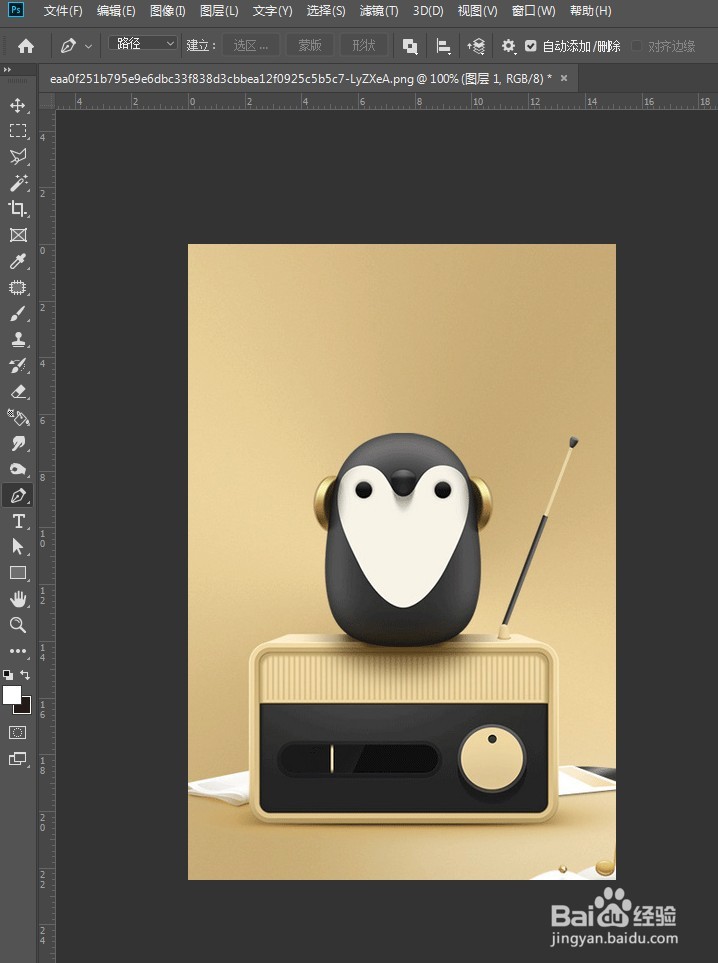
2、用钢笔工具沿着主体轮廓勾画路径,按ctrl+enter转为选区,ctrl+j将主体拷贝成新图层,再复制一层。


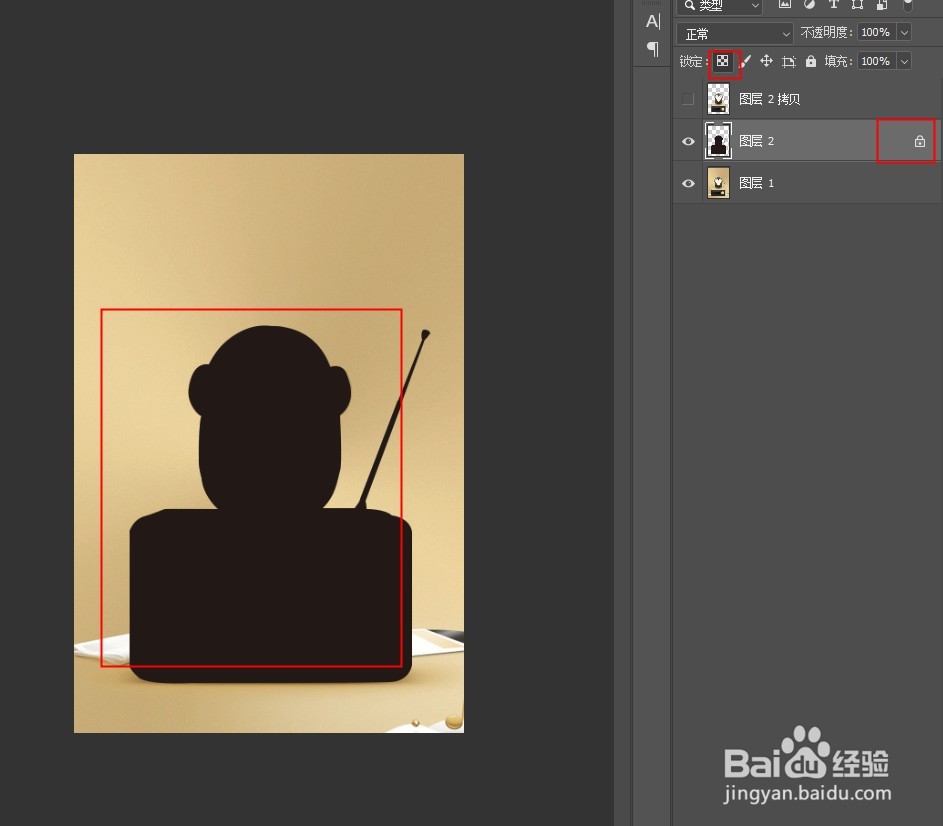
3、选择下方主体层,点击锁定透明像素,填充黑色。
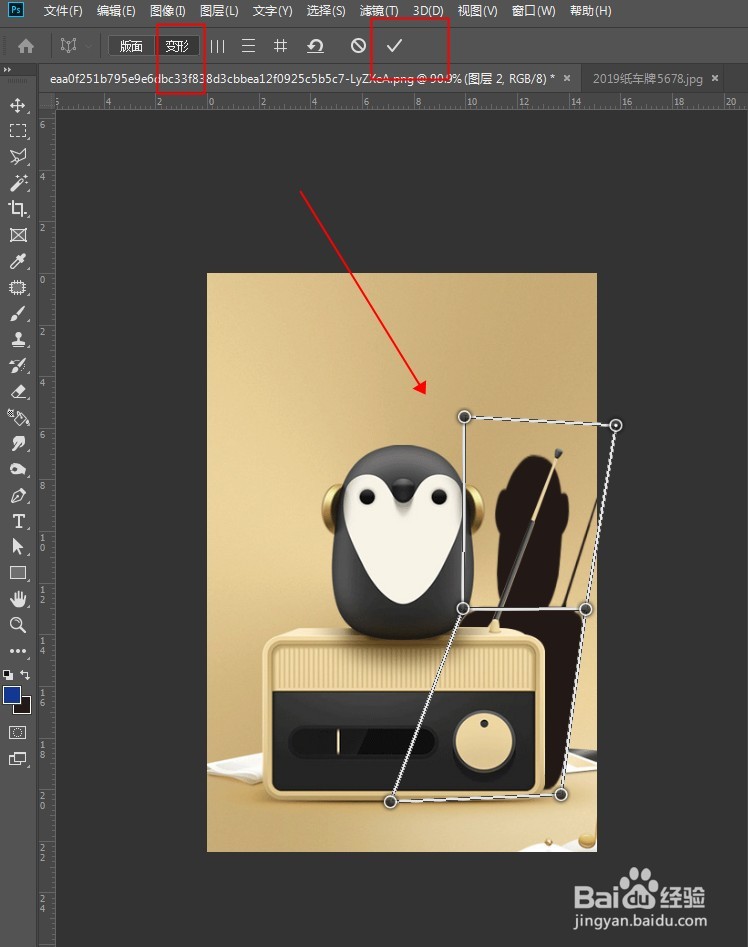
4、点击编辑-透视变形,调整节点将黑色图层调整成影子形状。

5、执行高斯模糊和动感模糊效果 ,适当降低不透明度。


6、最终效果如图:

1、在PS中打开需要制作影子效果的图片。
2、用钢笔工具沿着主体轮廓勾画路径,按ctrl+enter转为选区,ctrl+j将主体拷贝成新图层,再复制一层。
3、选择下方主体层,点击锁定透明像素,填充黑色。
4、点击编辑-透视变形,调整节点将黑色图层调整成影子形状。
5、执行高斯模糊和动感模糊效果 ,适当降低不透明度。
