1、首先我们登陆,并打开一个聊天窗口。
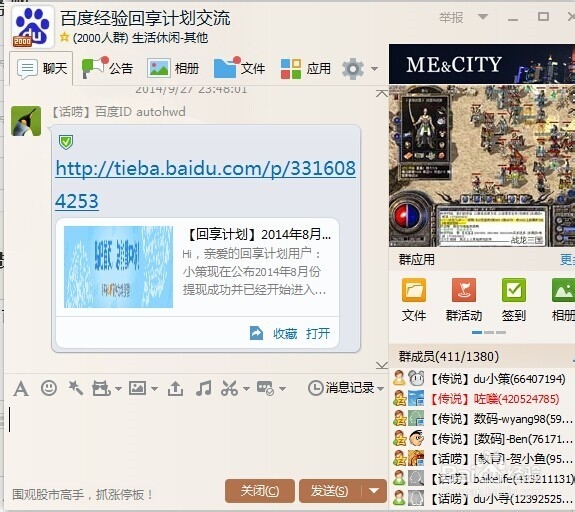
2、打开聊天窗口后,我们在窗口中找到截图功能。

3、找到截图功能后,我们点击打开它。
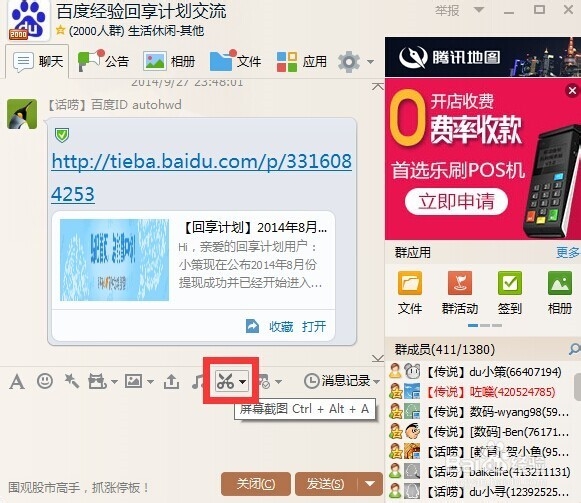
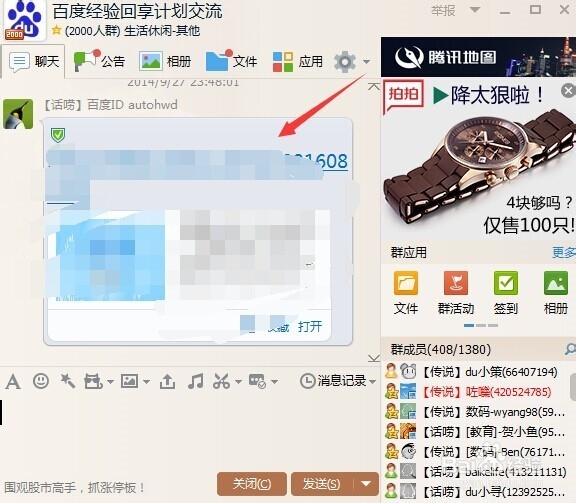
4、打开截图功能后,我们随便截一个图,然后在截图下方可以看到一个工具栏。
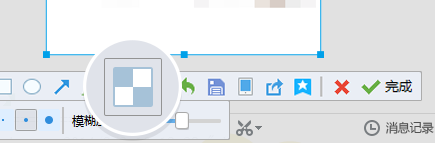
5、在这个工具栏中,我们可以找到马赛克工具,点击它。
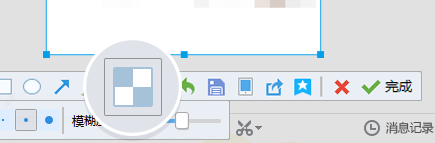
6、点击马赛克工具后,下方出现一个调节的小工具,这里我们可以进行相关选择马赛克工具涂抹笔的大小。

7、选择好大小后,我们在截图上进行相关涂抹即可。
时间:2026-04-24 21:20:16
1、首先我们登陆,并打开一个聊天窗口。
2、打开聊天窗口后,我们在窗口中找到截图功能。
3、找到截图功能后,我们点击打开它。
4、打开截图功能后,我们随便截一个图,然后在截图下方可以看到一个工具栏。
5、在这个工具栏中,我们可以找到马赛克工具,点击它。
6、点击马赛克工具后,下方出现一个调节的小工具,这里我们可以进行相关选择马赛克工具涂抹笔的大小。
7、选择好大小后,我们在截图上进行相关涂抹即可。
