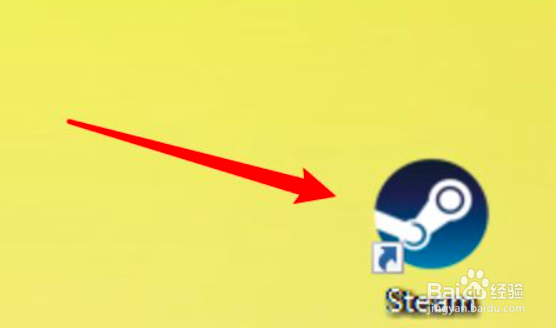
1、打开steam。如下图所示:
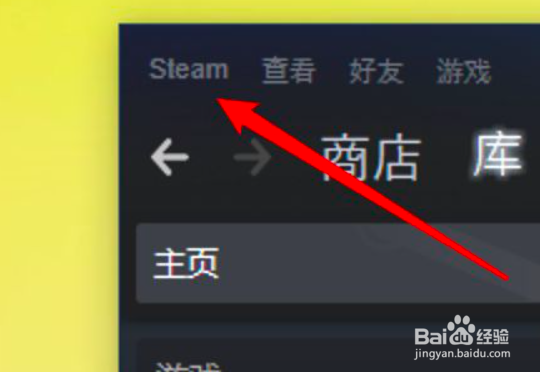
2、点击steam菜单。如下图所示:
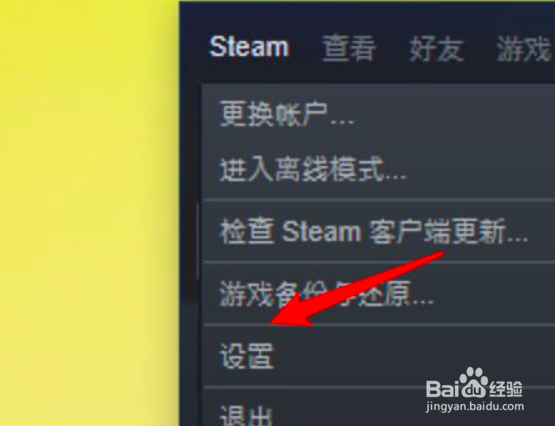
3、点击设置。如下图所示:
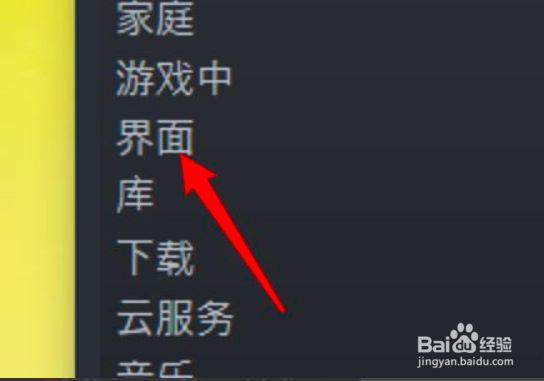
4、点击界面。如下图所示:
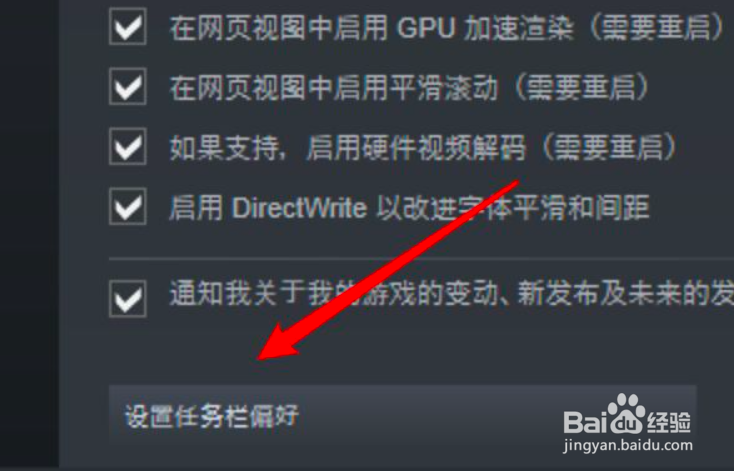
5、点击设置任务栏偏好。如下图所示:
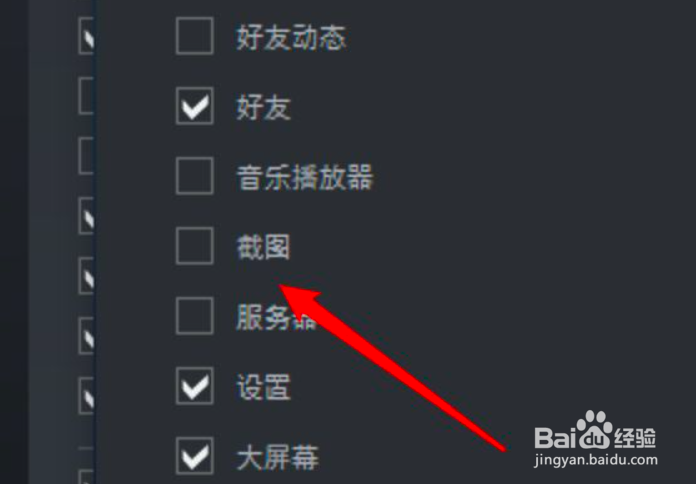
6、选中‘截图’选项即可。如下图所示:
1、1.打开steam。
2.点击steam菜单。
3.点击设置。
4.点击界面。
5.点击设置任务栏偏好。
6.选中‘截图’选项即可。
时间:2026-04-22 06:21:04
1、打开steam。如下图所示:
2、点击steam菜单。如下图所示:
3、点击设置。如下图所示:
4、点击界面。如下图所示:
5、点击设置任务栏偏好。如下图所示:
6、选中‘截图’选项即可。如下图所示:
1、1.打开steam。
2.点击steam菜单。
3.点击设置。
4.点击界面。
5.点击设置任务栏偏好。
6.选中‘截图’选项即可。
