1、打开Excel表格,选择要隐藏的行或列。

2、右击选中的行或列,选择【隐藏】,这是一种方法,比较方便。

3、另一种隐藏方法,就是点击开始菜单,选择后面的【格式】,找到【隐藏和取消隐藏】,选择【隐藏行】或【隐藏列】。

4、这样刚刚身份证那一列就被隐藏起来了。

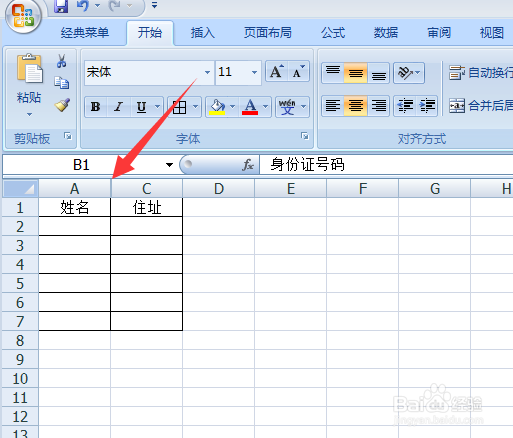
1、取消隐藏,要选择被隐藏的行列两边的行列,例如要取消隐藏B列,就选择A列和C列。
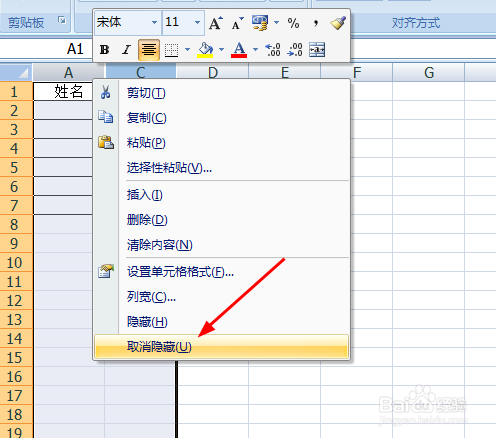
2、然后右击选中行列,选择【取消隐藏】。
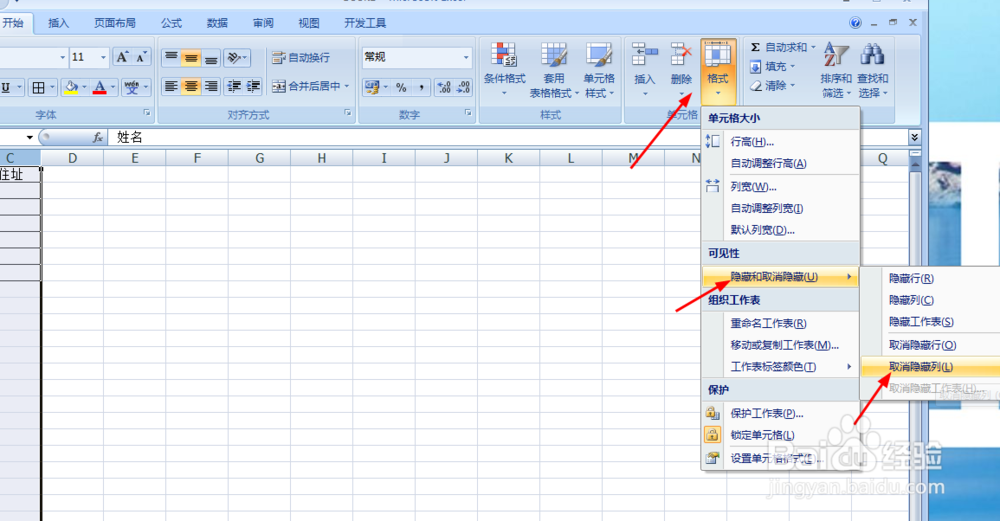
3、或者,同样的,点击开始菜单里的格式,选择【隐藏和取消隐藏】,再选择【取消隐藏】就可以恢复隐藏行列了。
时间:2026-04-24 20:38:00
1、打开Excel表格,选择要隐藏的行或列。
2、右击选中的行或列,选择【隐藏】,这是一种方法,比较方便。
3、另一种隐藏方法,就是点击开始菜单,选择后面的【格式】,找到【隐藏和取消隐藏】,选择【隐藏行】或【隐藏列】。
4、这样刚刚身份证那一列就被隐藏起来了。
1、取消隐藏,要选择被隐藏的行列两边的行列,例如要取消隐藏B列,就选择A列和C列。
2、然后右击选中行列,选择【取消隐藏】。
3、或者,同样的,点击开始菜单里的格式,选择【隐藏和取消隐藏】,再选择【取消隐藏】就可以恢复隐藏行列了。
