windows2003配置DNS服务教程

 时间:2026-02-15 06:47:51

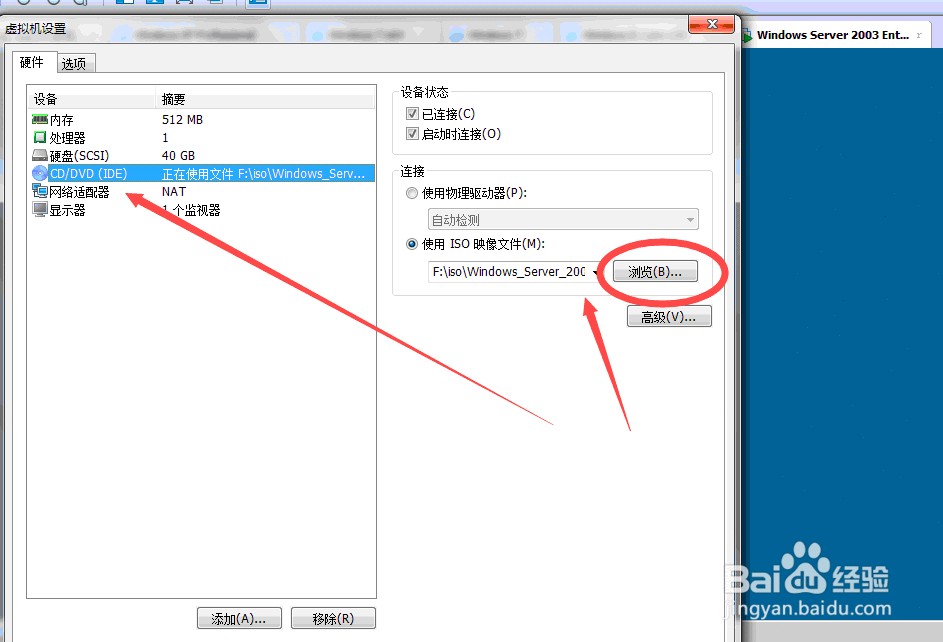
1、图1 首先插入系统光盘,安装DNS服务,这我用虚拟机来演示,打开虚拟机设置-选择CD/DVD选项-单击右边“浏览”找到系统安装盘
windows2003配置DNS服务教程

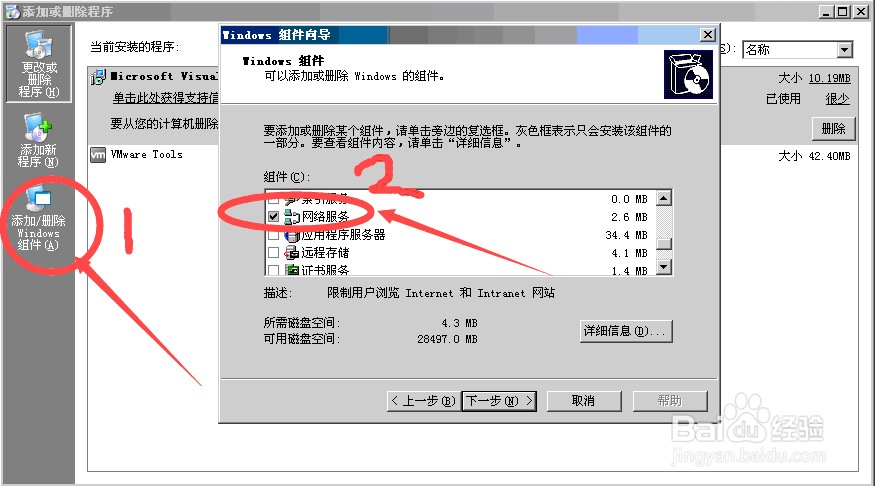
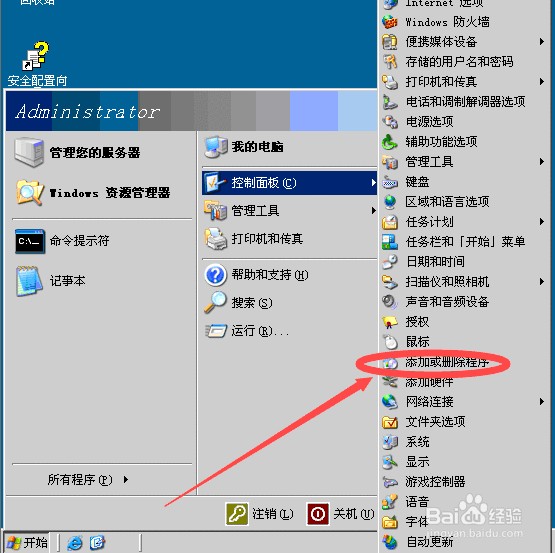
2、图2 单击系统“开始菜单”-“控制面板”-“添加删除应用程序”图3-“添加删除WINDOWS组件”-图4  选择“网络服务”单击“详细信息”选中-“DNS服务“然后单击“确定”
windows2003配置DNS服务教程

windows2003配置DNS服务教程

windows2003配置DNS服务教程

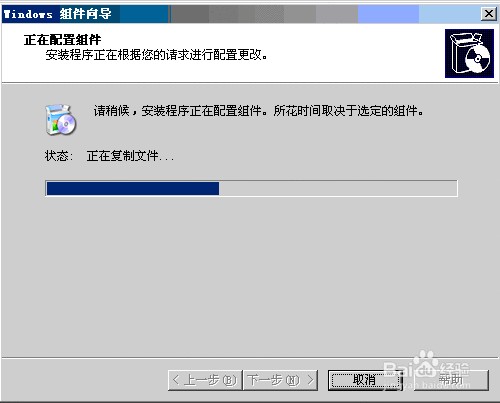
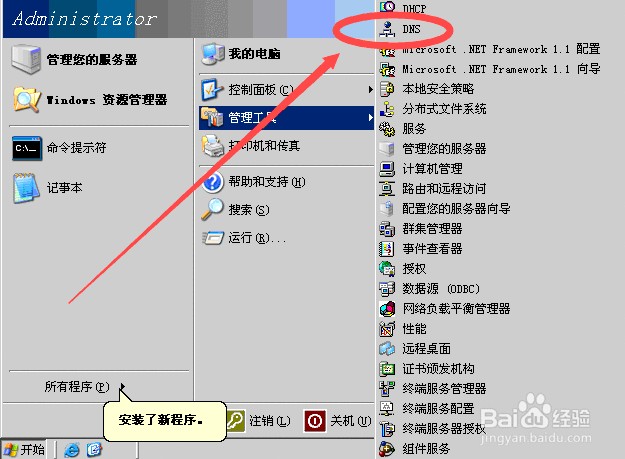
3、图5 返回主界面单击“下一步”图6 这是就开始安装了稍等片刻 图7 单击“开始菜”选择“管理工具”单击“DNS”进行打开

windows2003配置DNS服务教程

windows2003配置DNS服务教程

windows2003配置DNS服务教程

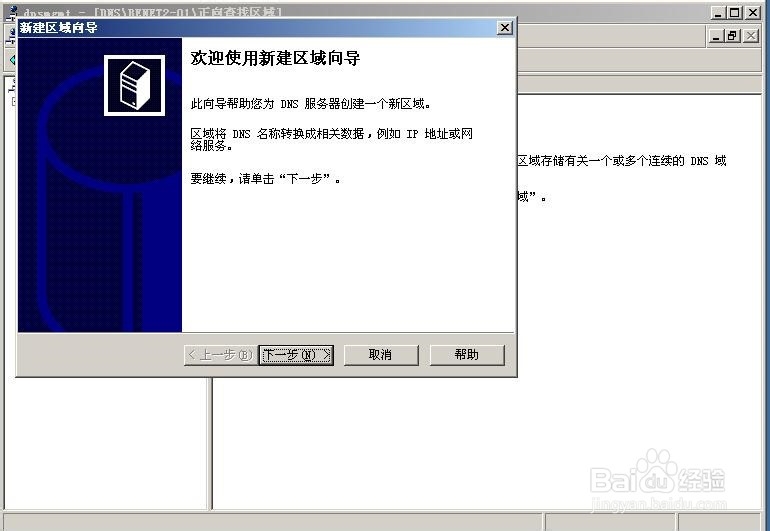
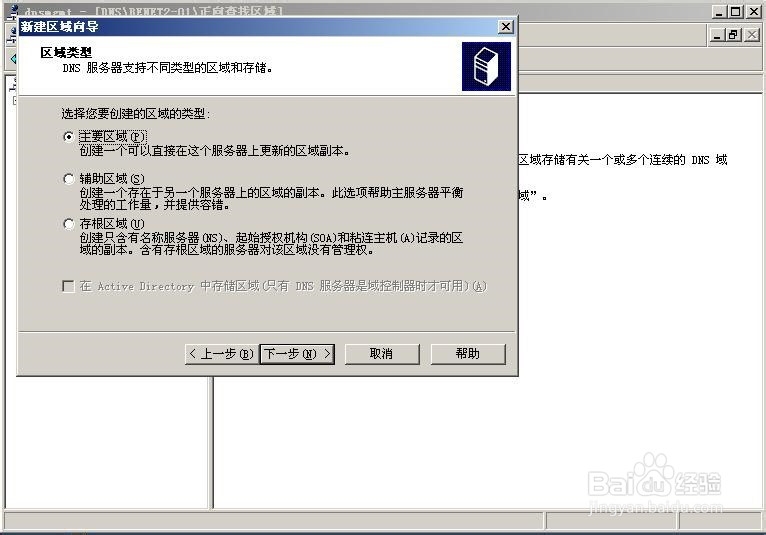
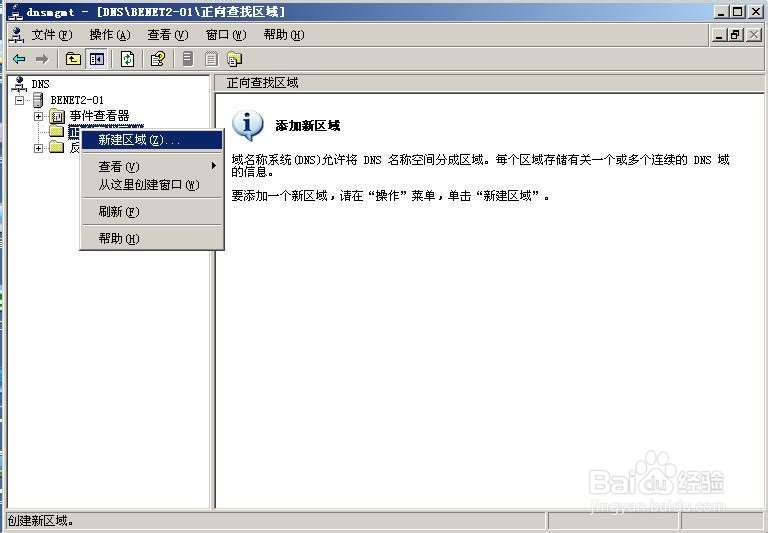
4、图 8 配置创建主区域,主机,别名。首先我们创建主区域 右键选择“正向区域查找”选择“新建区域” 图9 单击“下一步”图10 选择“主要区域”
windows2003配置DNS服务教程

windows2003配置DNS服务教程

windows2003配置DNS服务教程

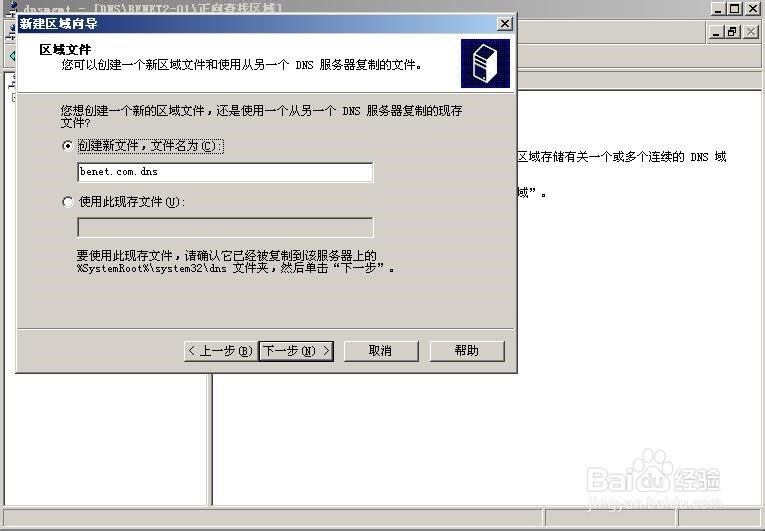
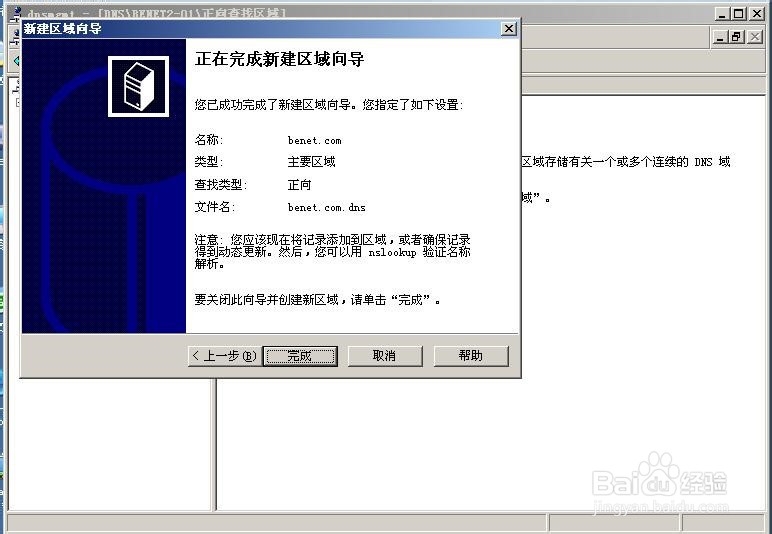
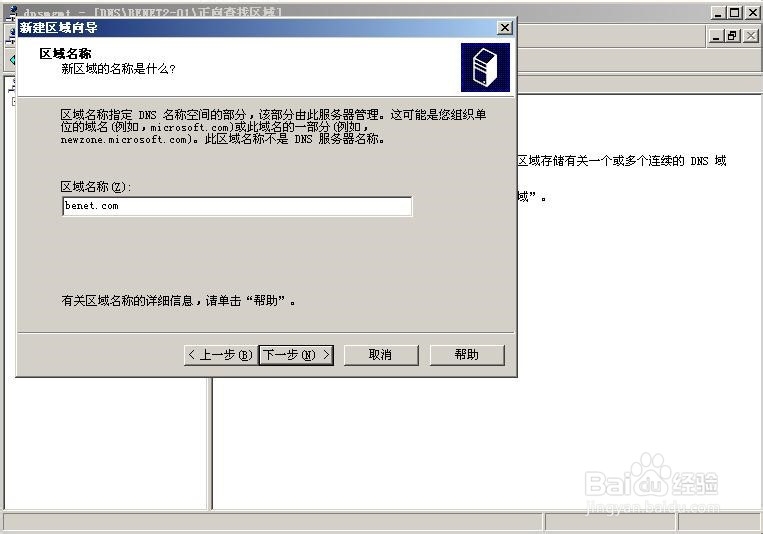
5、图 11  输入“区域名称” 图12 单击“下一步”图13 这里保持默认,“不允许动态更新” 图14 单击“完成”新建区域完成
windows2003配置DNS服务教程

windows2003配置DNS服务教程

windows2003配置DNS服务教程

windows2003配置DNS服务教程

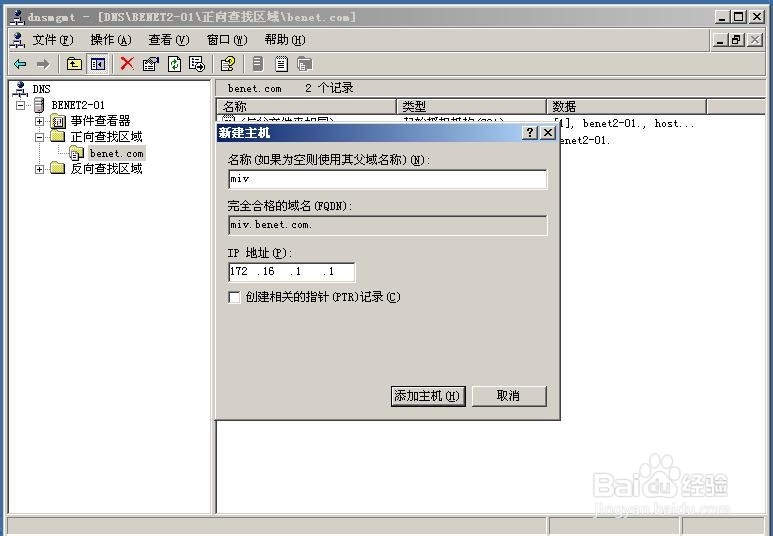
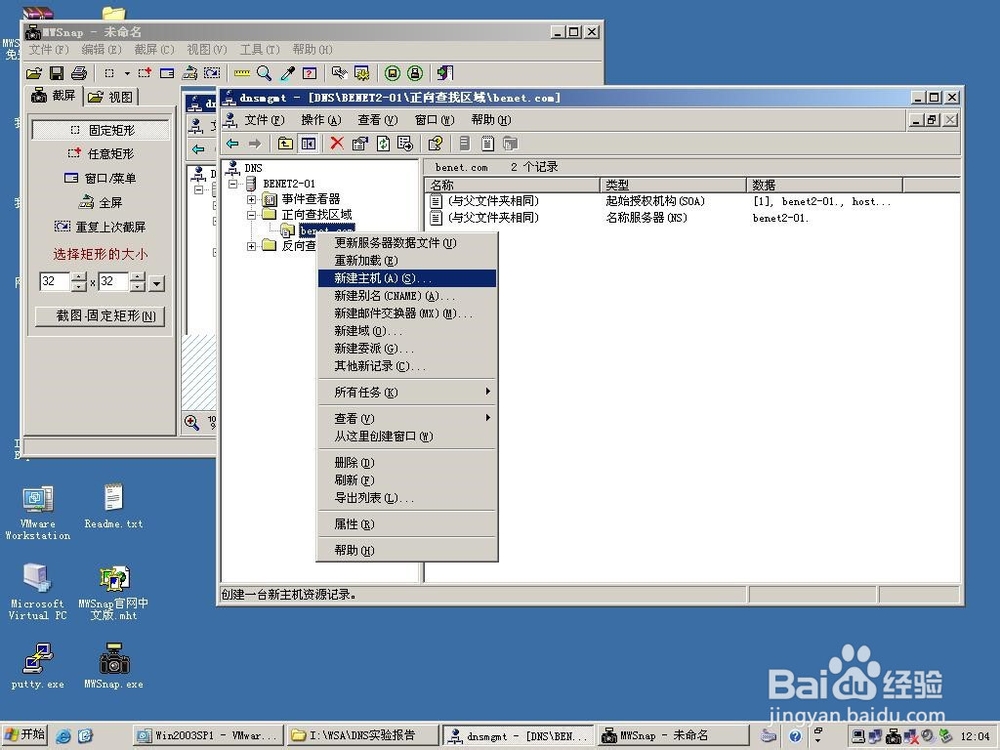
6、图15 创建主机  右击选择:“新建主机” 图16 输入新建主机的“名称”和“IP”地址 单击:添加主机“完成
windows2003配置DNS服务教程

windows2003配置DNS服务教程

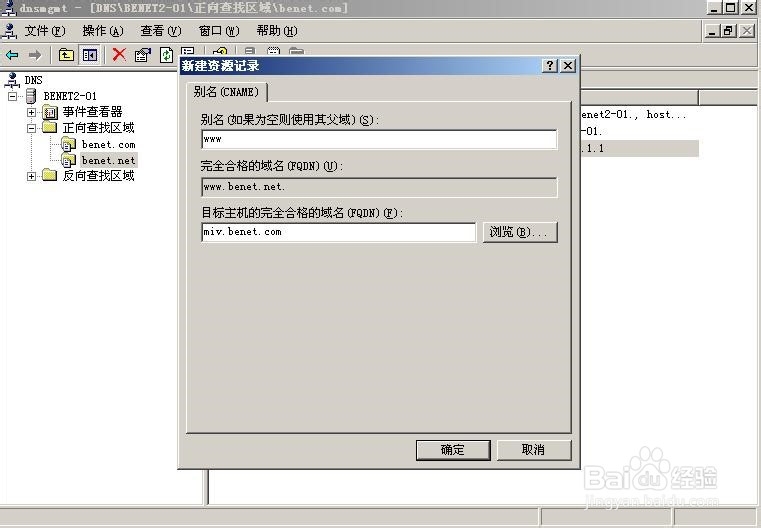
7、图 17 创建别名

右击“新建区域”创建一个新的区域  单击“确定” 图18配置创建转发器

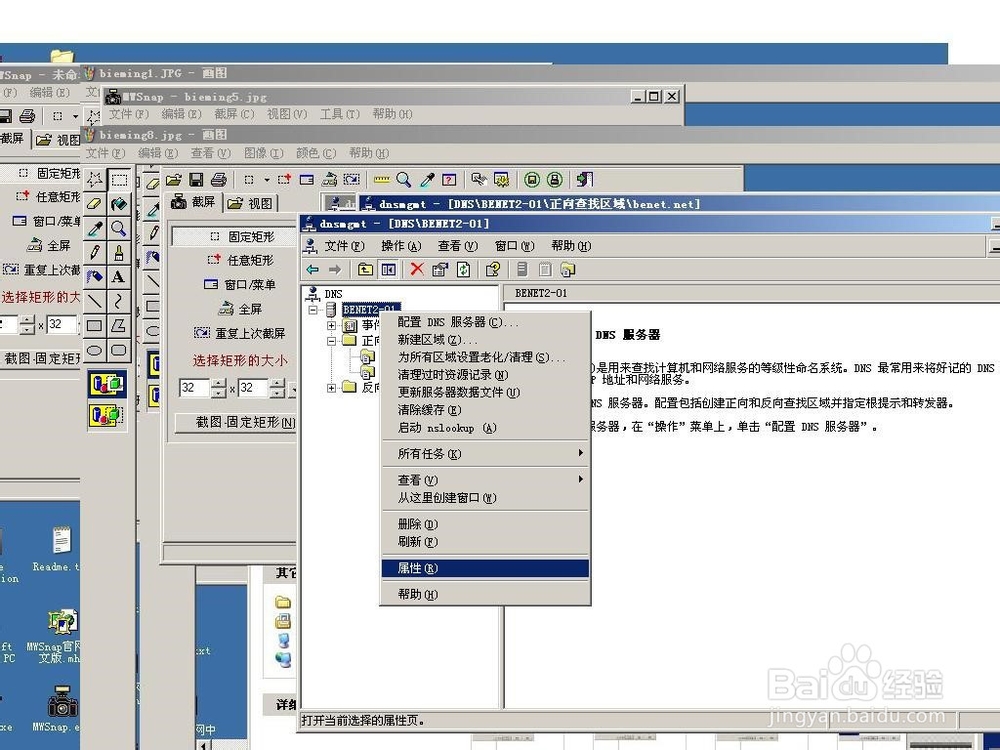
右击选择“属性”
windows2003配置DNS服务教程

windows2003配置DNS服务教程

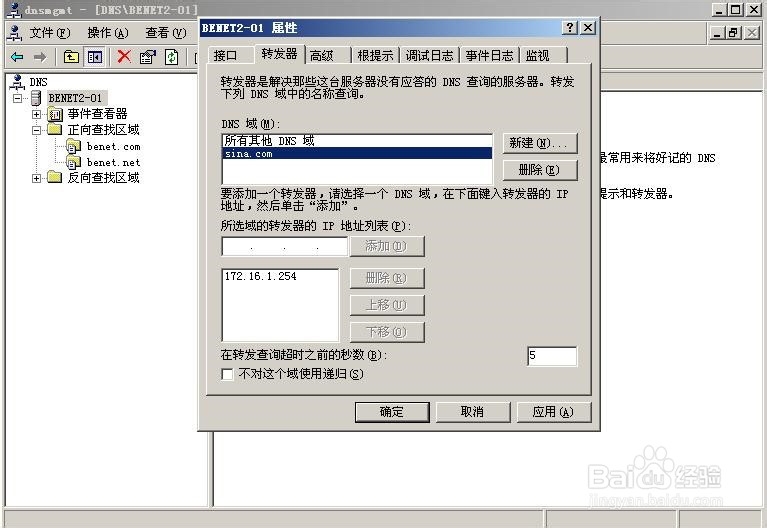
8、图 20 选择“转发器”选项,单击新建按钮, 输入要转发的DNS域名

图 21 输入转发器的IP地址 单击完成

windows2003配置DNS服务教程

windows2003配置DNS服务教程

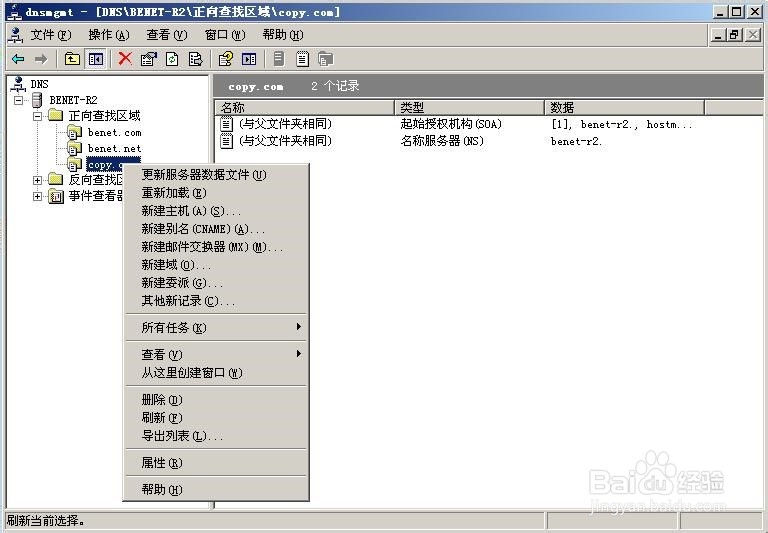
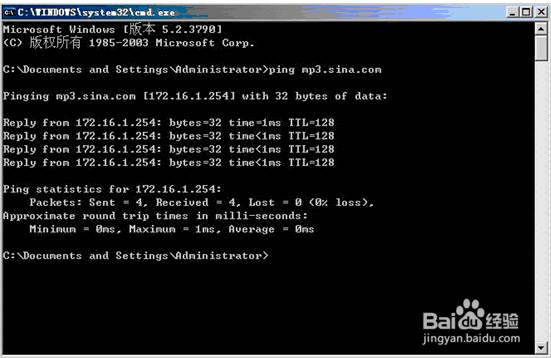
9、图22  解析 mp3.sian.com看能否成功 图23 配置创建辅助区域 右击选择“属性

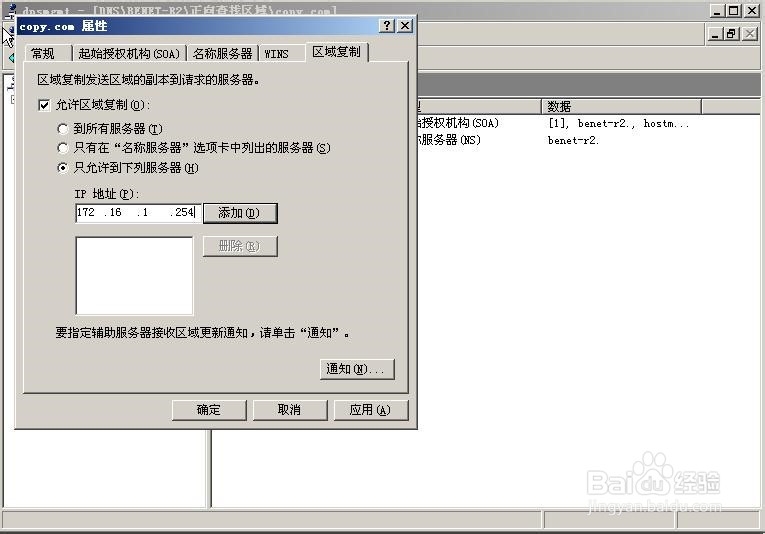
单击“区域复制”选项 图25 选择“只允许到下列服务器” 输入允许复制的服务器的IP地址 添加
windows2003配置DNS服务教程

windows2003配置DNS服务教程

windows2003配置DNS服务教程

windows2003配置DNS服务教程

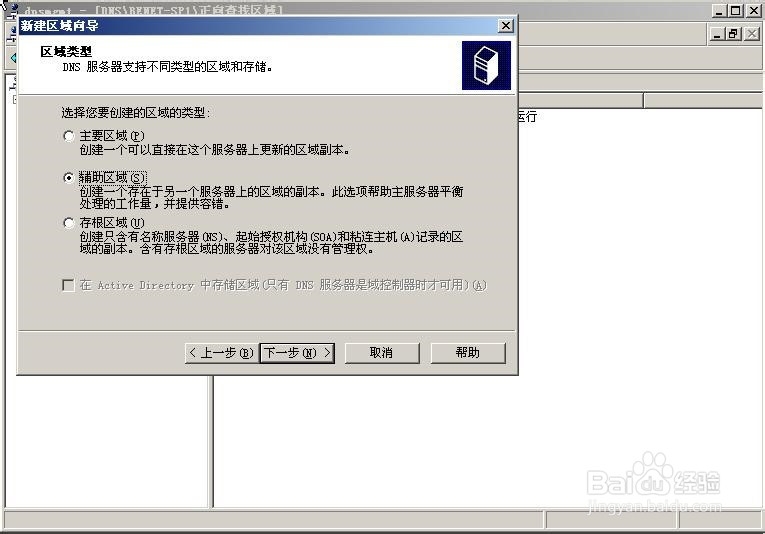
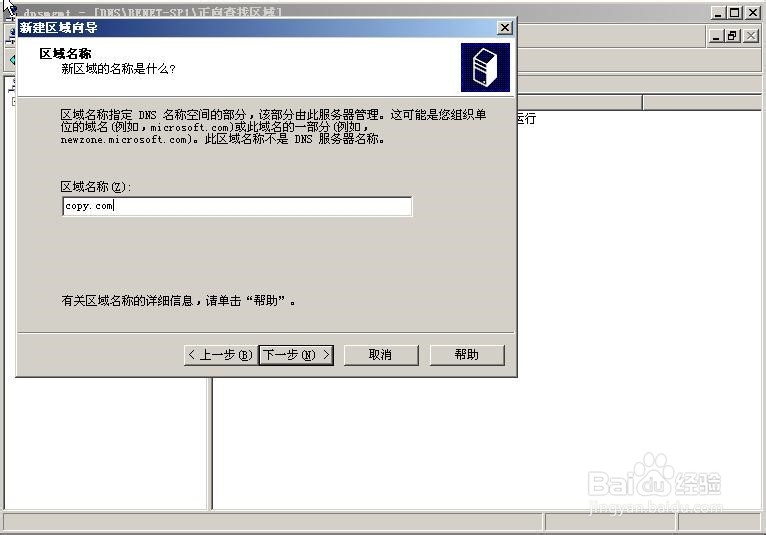
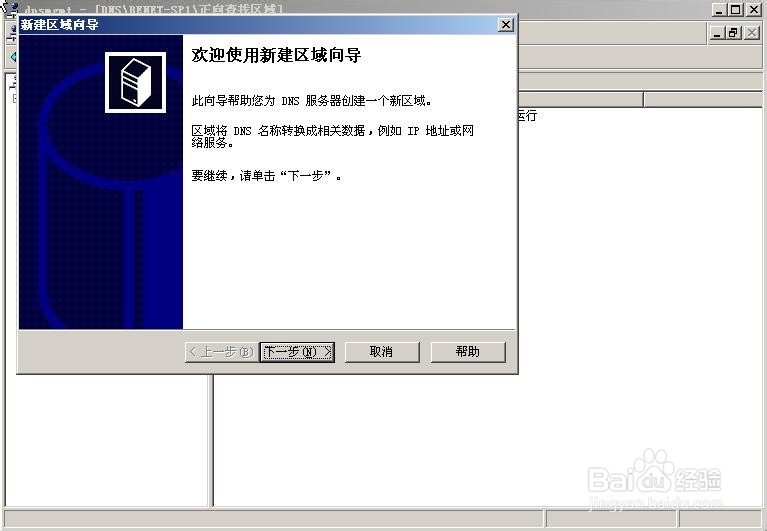
10、图26 在另外一台服务器上配置辅助服务 首先新建主要区域 图27 单击 “下一步” 图28 选择“辅助区域”选项 单击下一步 图29 输入辅助区域的名称 (和主区域的名称一样)单击下一步

windows2003配置DNS服务教程

windows2003配置DNS服务教程

windows2003配置DNS服务教程

windows2003配置DNS服务教程

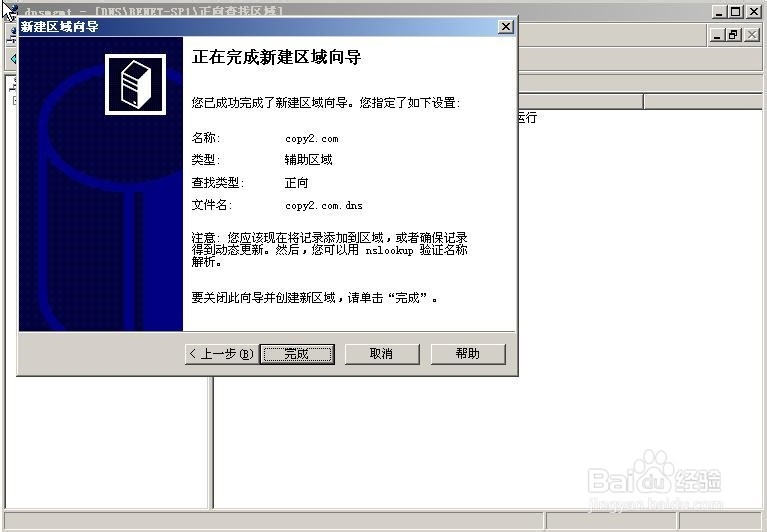
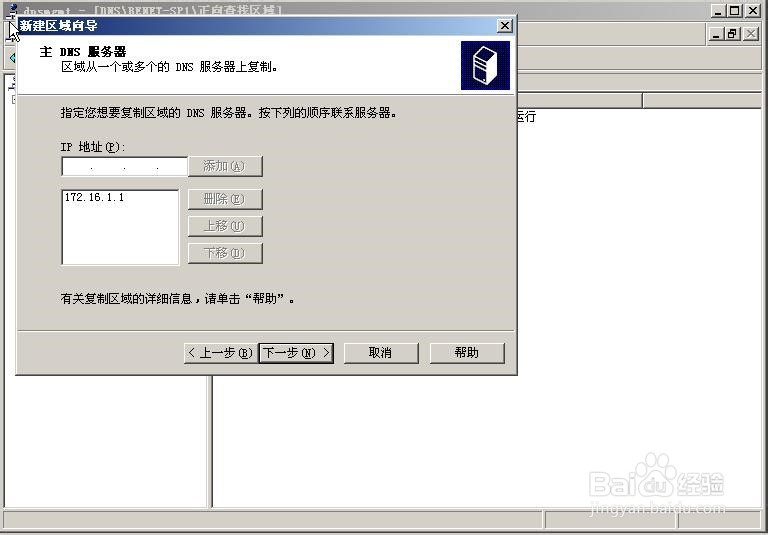
11、图29 输入主区域服务器的IP地址 添加 单击下一步 图30 单击“完成”

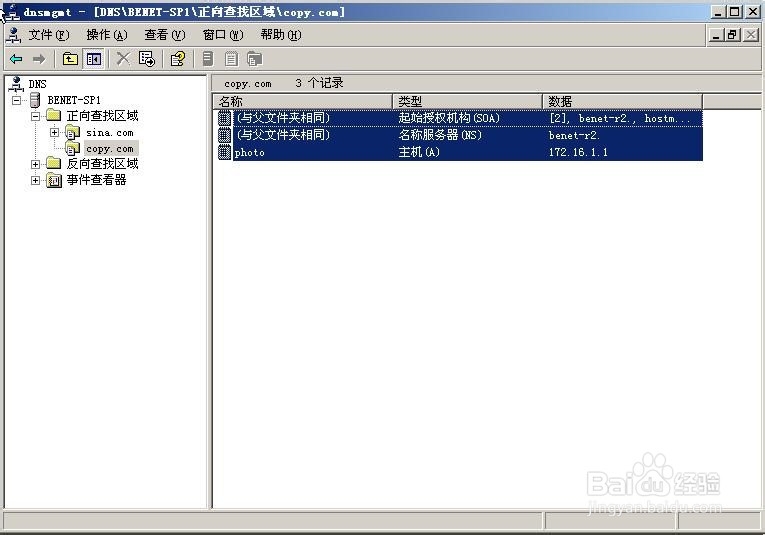
图 31 在主区域服务器上建立主机记录-“photo”
windows2003配置DNS服务教程

windows2003配置DNS服务教程

windows2003配置DNS服务教程

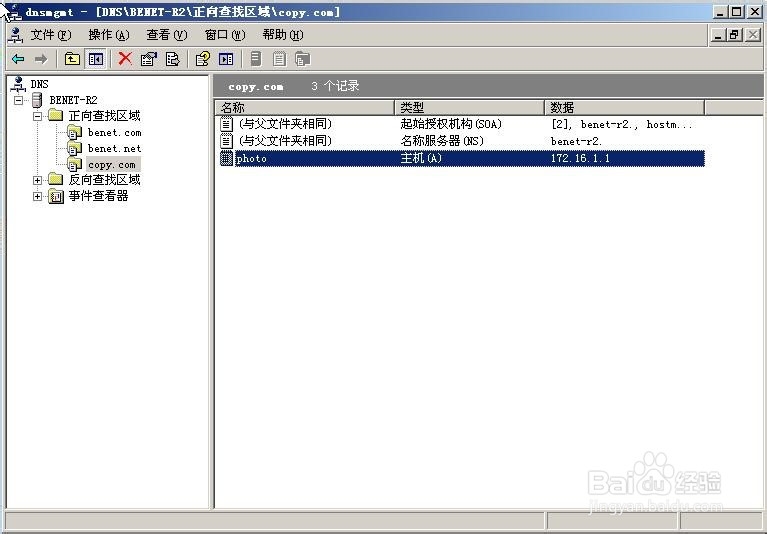
12、图32 在辅助区域服务器上进行查看,发现已经复制了“photo”主机记录 完成
windows2003配置DNS服务教程

  • 如何保存cmd窗口中显示的内容?
  • jquery获取对象属性值的方法?
  • 修改winform应用程序图标
  • npm代理如何设置npm网络链接失败如何设置
  • 如何更改Windows命令行标题
  • 热门搜索
    慈溪的秘密生活 完美生活歌词 如何腌制酸菜 莱赛尔是什么面料 如何利用微信赚钱 bp是什么意思 生活需要作文 夫妻之间如何相处 人乳头瘤病毒是什么意思 传奇未知暗殿怎么走