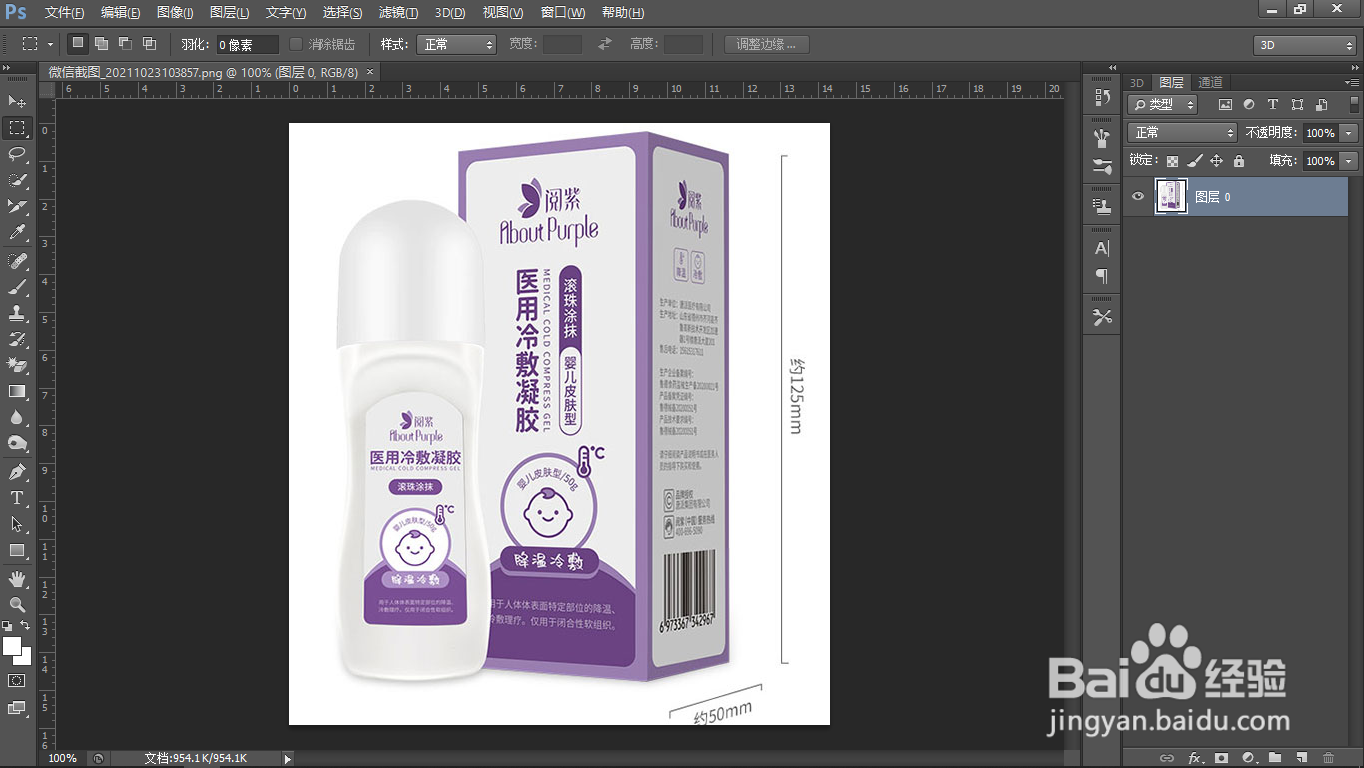
1、首先打开一张白底图片;
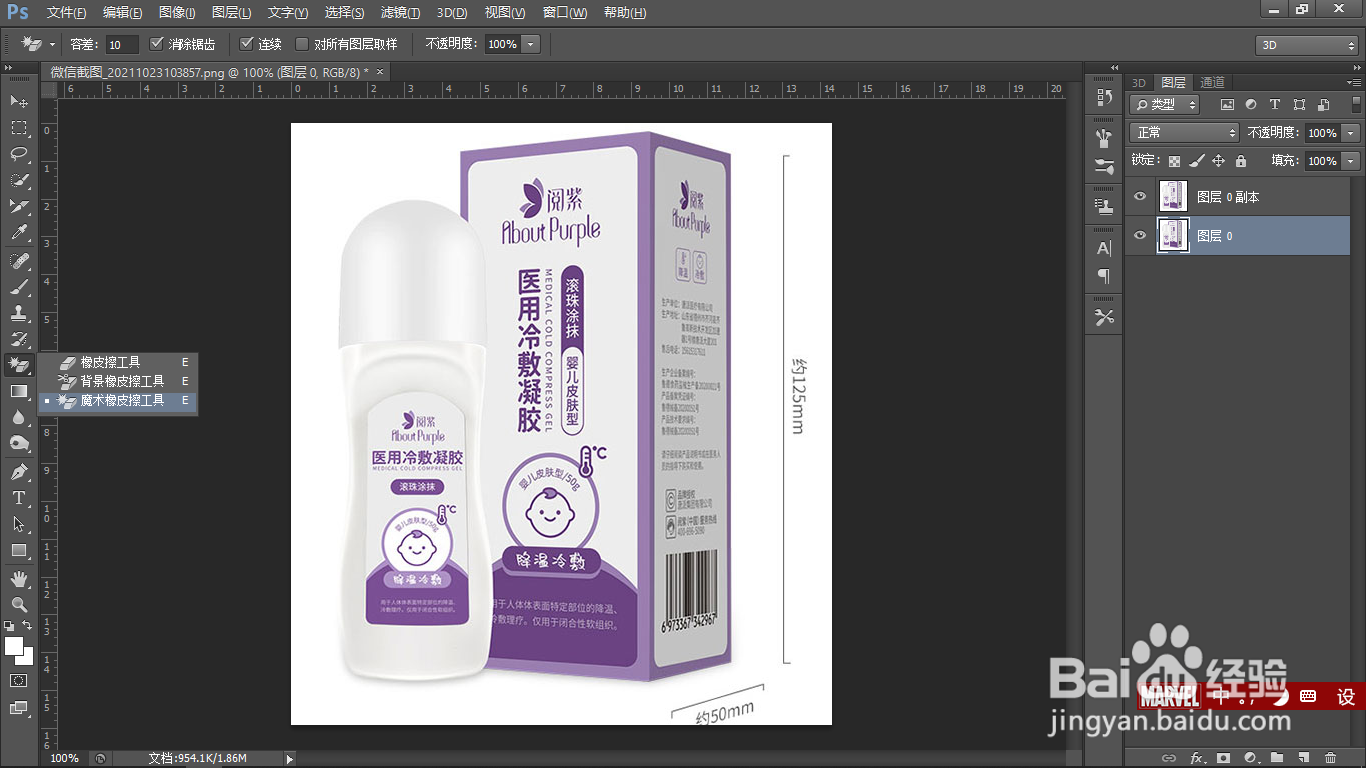
2、复制一层并选中下方图层;

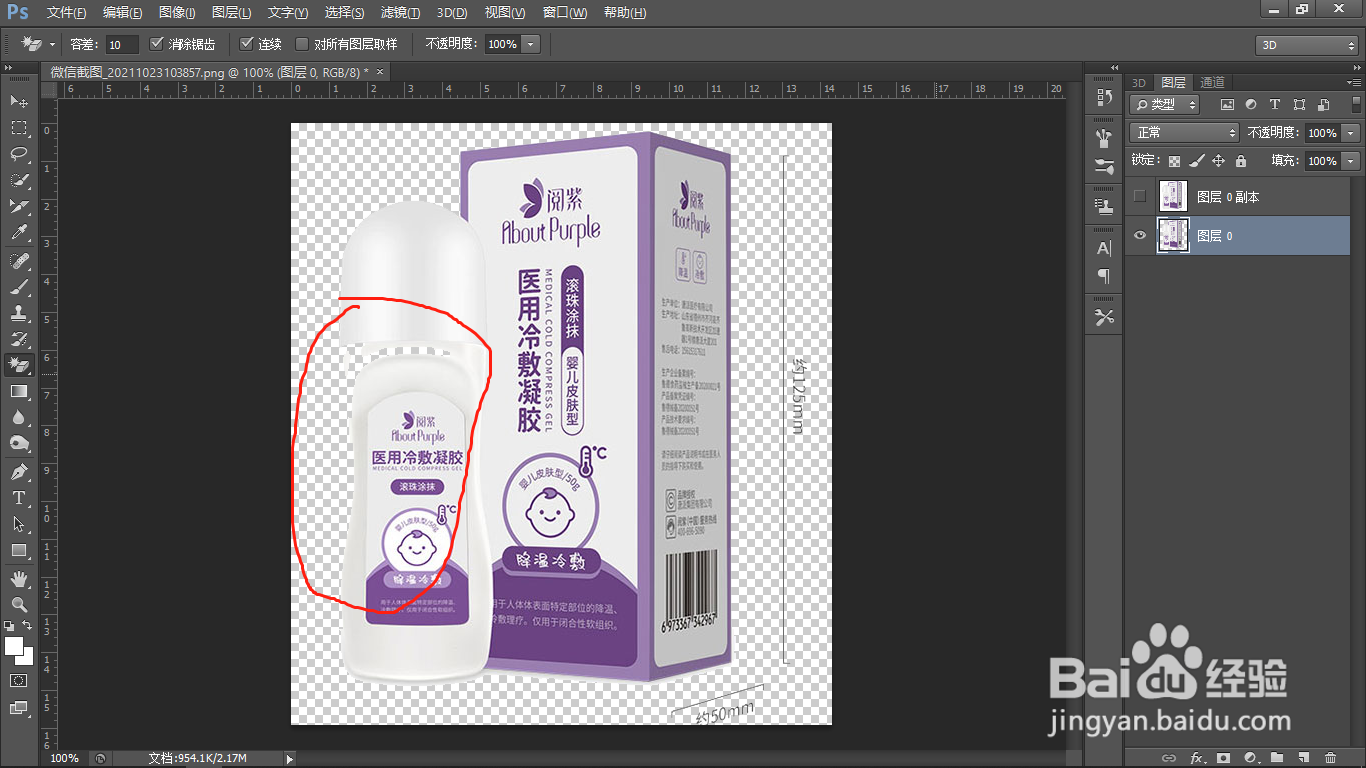
3、选择橡皮-魔术橡皮擦工具,对准白色背景区域点击,可以发现白色背景消失了,但抠图主体中的白色部分也被消除了;
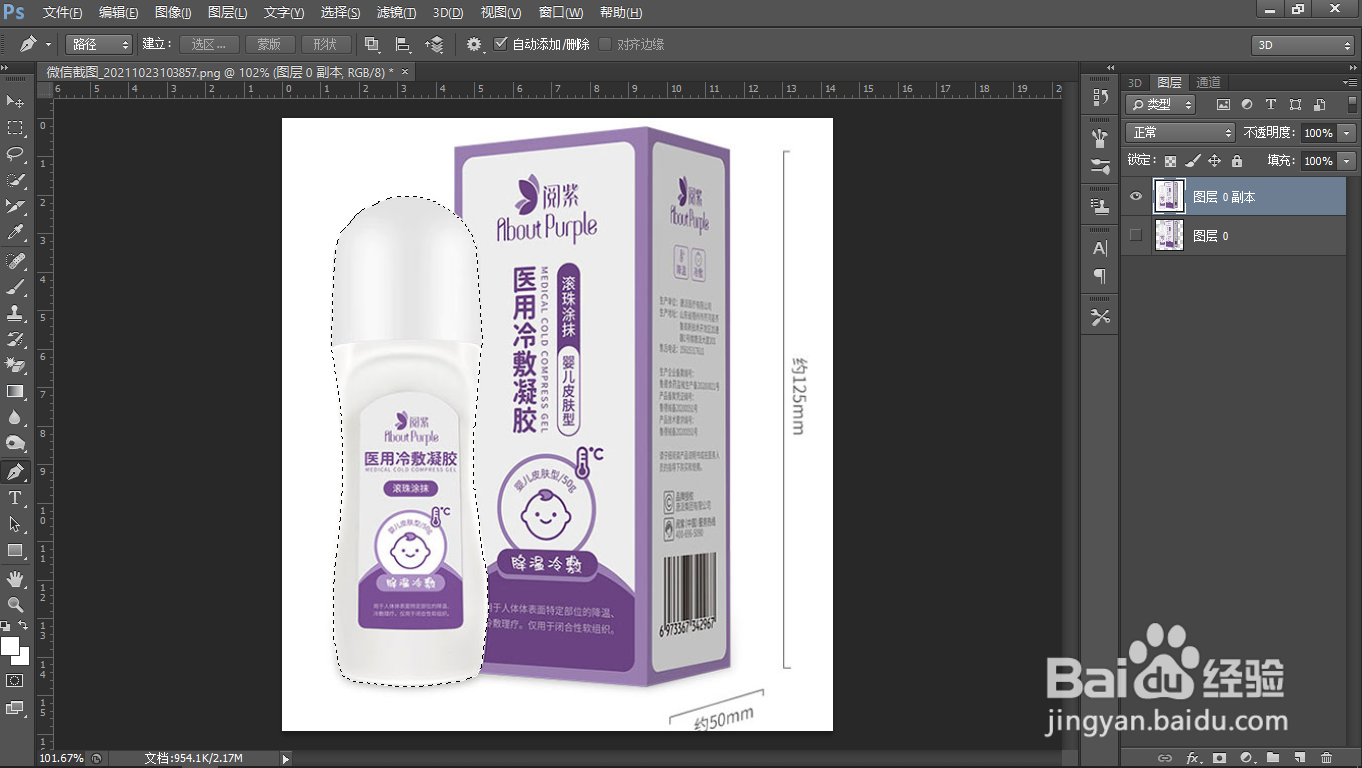
4、这是选中上面复制好的图层,选择钢笔工具,将抠图对象的白色部分选中(只选第三步被消除的部分);


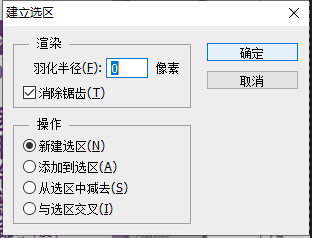
5、选择完毕后点击左上方选区-建立选区-确定;
6、点击Ctrl J将选中区域复制一层,最后与底部图层合并,抠图对象就被完整地抠出。

时间:2026-04-27 13:00:48
1、首先打开一张白底图片;
2、复制一层并选中下方图层;
3、选择橡皮-魔术橡皮擦工具,对准白色背景区域点击,可以发现白色背景消失了,但抠图主体中的白色部分也被消除了;
4、这是选中上面复制好的图层,选择钢笔工具,将抠图对象的白色部分选中(只选第三步被消除的部分);
5、选择完毕后点击左上方选区-建立选区-确定;
6、点击Ctrl J将选中区域复制一层,最后与底部图层合并,抠图对象就被完整地抠出。
