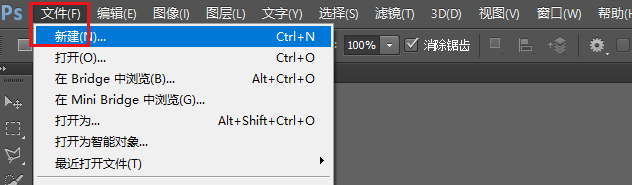
1、打开Photoshop ,点击“文件>新建”创建画布。
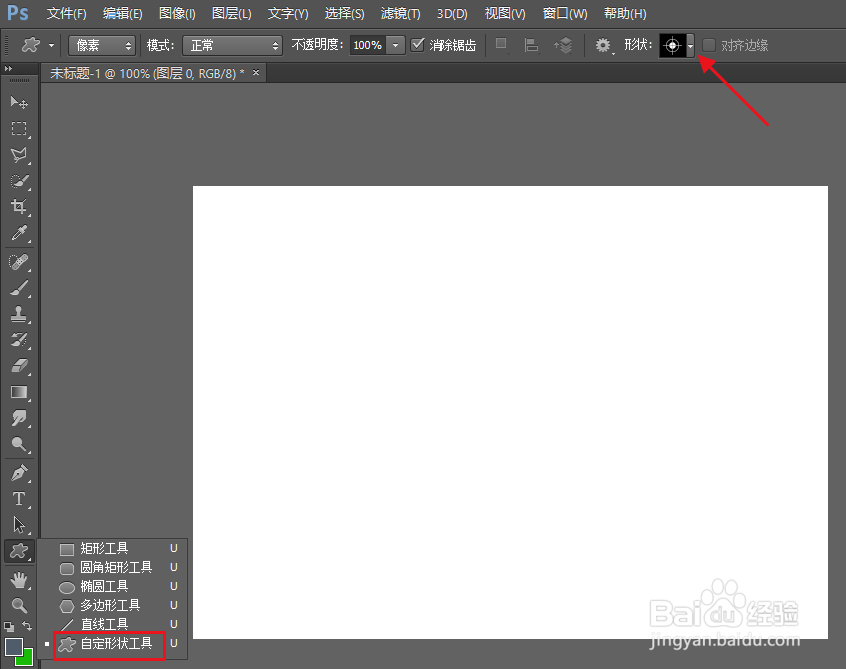
2、点击自定形状工具,然后点击形状旁边的箭头。
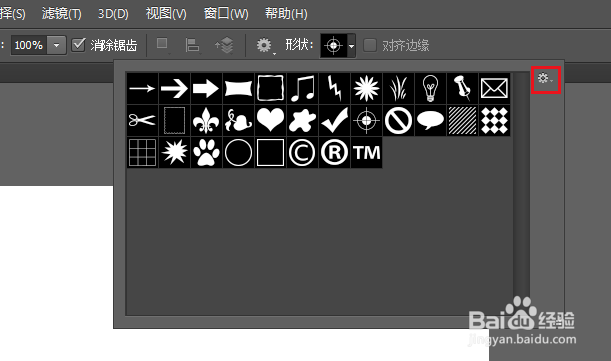
3、点击右侧的小齿轮图标。
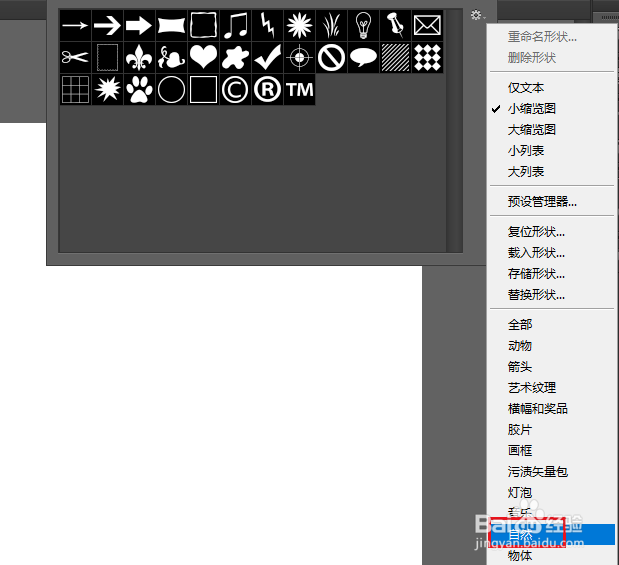
4、在下拉菜单中选择“自然”然后点击“确定”。

5、在自定形状缩略图中,选择一款花朵。
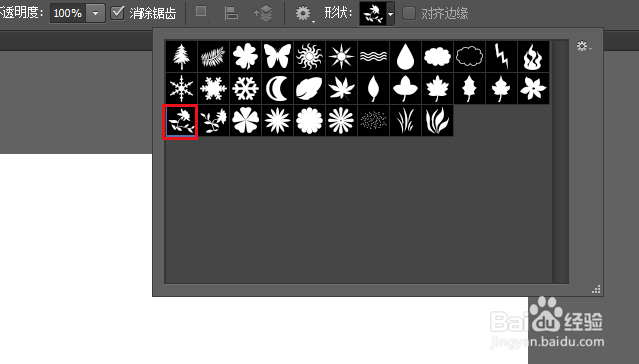
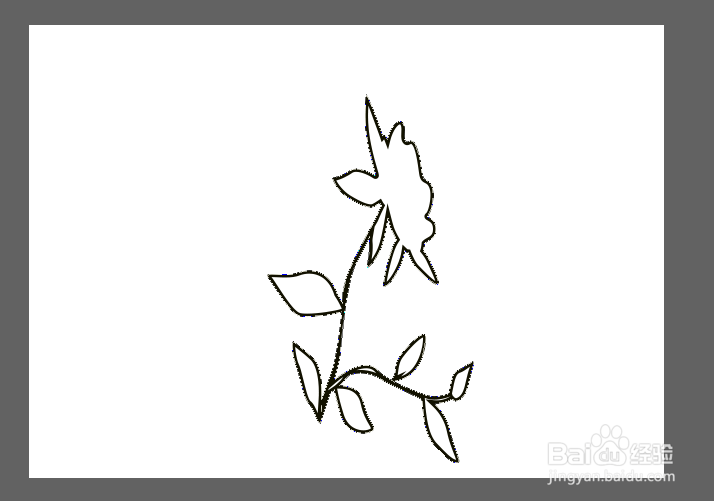
6、在画布上拖拽鼠标,画出花朵的形状。
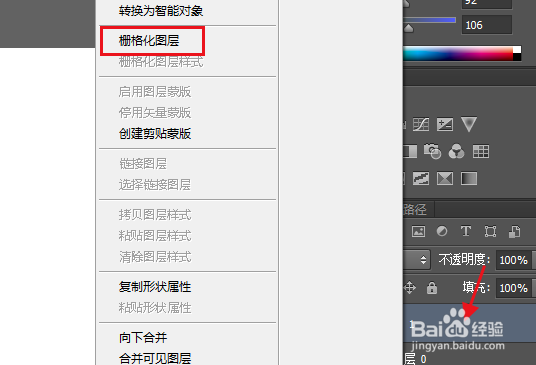
7、现在右键点击花朵图层选择栅格化图层。
8、使用画笔工具,添加不同的颜色颜色。

时间:2026-04-24 11:25:25
1、打开Photoshop ,点击“文件>新建”创建画布。
2、点击自定形状工具,然后点击形状旁边的箭头。
3、点击右侧的小齿轮图标。
4、在下拉菜单中选择“自然”然后点击“确定”。
5、在自定形状缩略图中,选择一款花朵。
6、在画布上拖拽鼠标,画出花朵的形状。
7、现在右键点击花朵图层选择栅格化图层。
8、使用画笔工具,添加不同的颜色颜色。
