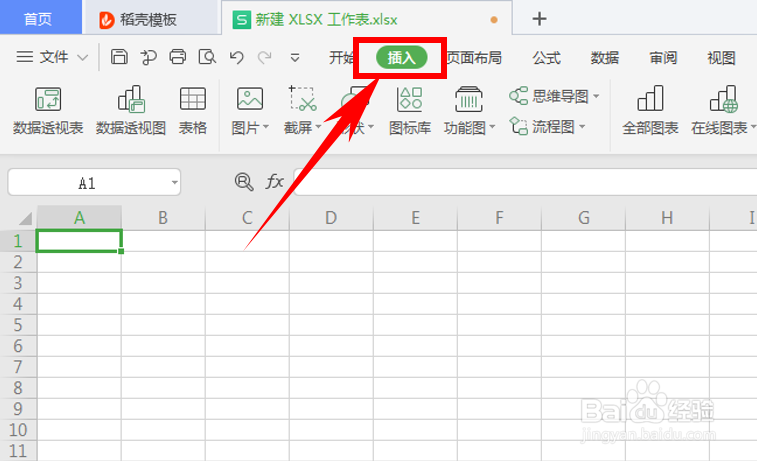
1、首先,我们在上方功能栏内鼠标单击选择插入:
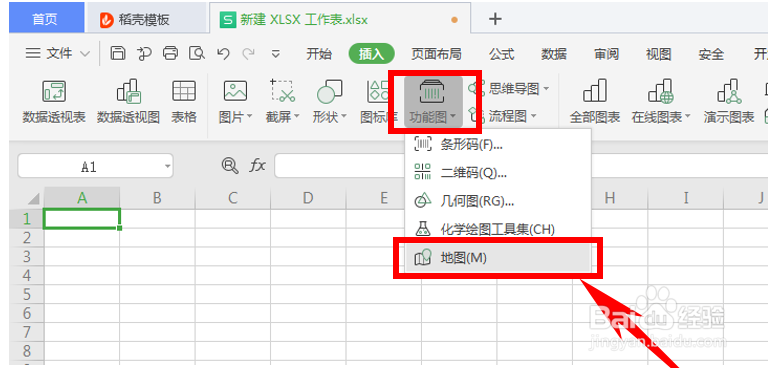
2、单击插入后,功能栏内便会有多个选项,我们找到功能图,并选择。选择后便可在功能图最下方看到地图选项,并单击地图:
3、选择后,我们便可在表格中看到插入地图对话框:

4、在对话框左上角可以选择想插入的城市地图,例如我们选择北京市:

5、搜索北京并输入完成便在表格中完成了北京地图:

6、以上就是Excel中如何画地图的技巧,你学会了吗?
时间:2026-04-22 06:26:12
1、首先,我们在上方功能栏内鼠标单击选择插入:
2、单击插入后,功能栏内便会有多个选项,我们找到功能图,并选择。选择后便可在功能图最下方看到地图选项,并单击地图:
3、选择后,我们便可在表格中看到插入地图对话框:
4、在对话框左上角可以选择想插入的城市地图,例如我们选择北京市:
5、搜索北京并输入完成便在表格中完成了北京地图:
6、以上就是Excel中如何画地图的技巧,你学会了吗?
