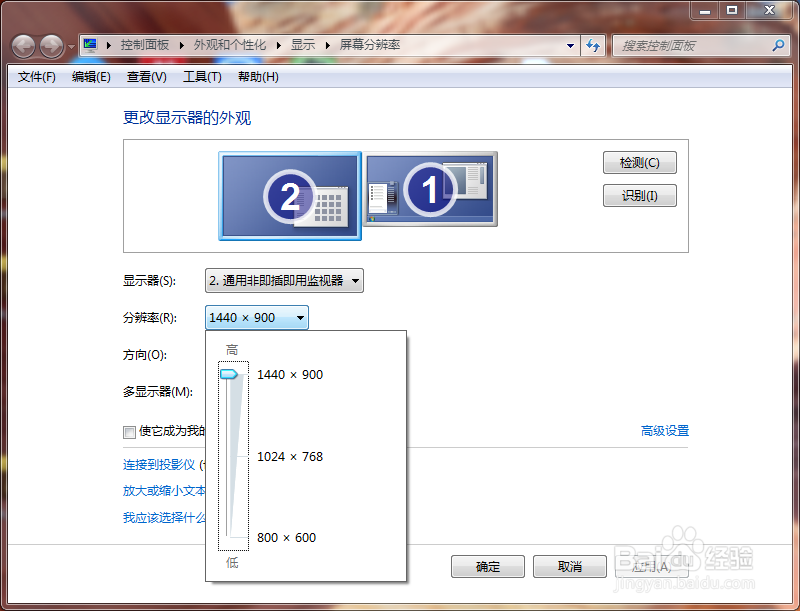
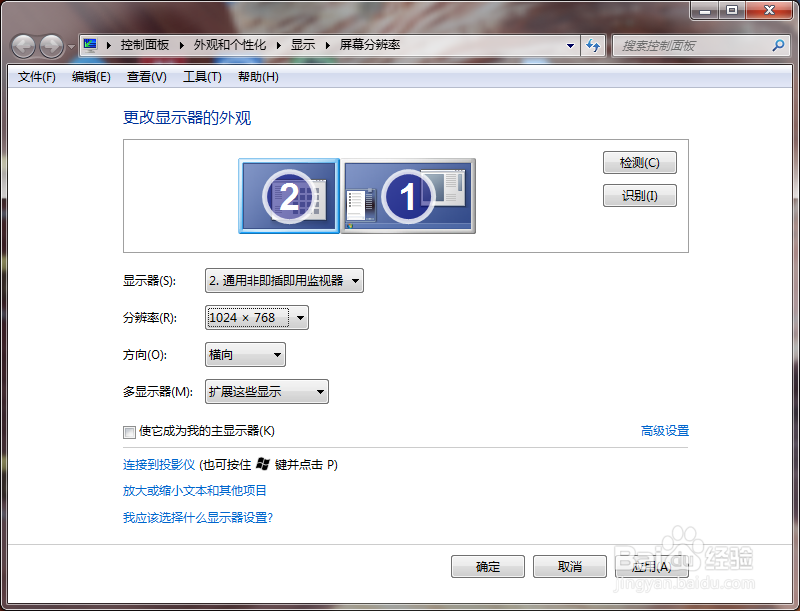
1、因为笔记本的分辨率是1366 * 768,所以,外接显示器(左侧)的分辨率是1204*768,但是这个外接显示器的分辨率应该是1440*900的。这是因为显示功能由核显控制,能力有限嘛。
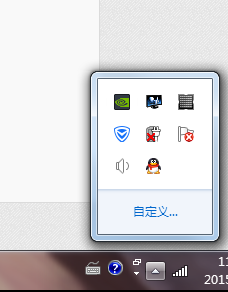
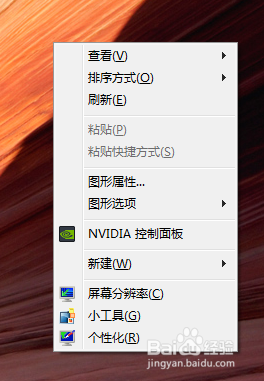
2、接下来,我们要进入独显里面设置一下,令外接显示器调用独显,而不是使用核显。Windows电脑右下角的任务栏,第一行第一个是(独显)「Nvidia控制面板」,第一行第二个是(核显)「Intel(R)核心显卡」。或者桌面鼠标右键,找到「Nvidia控制面板」。
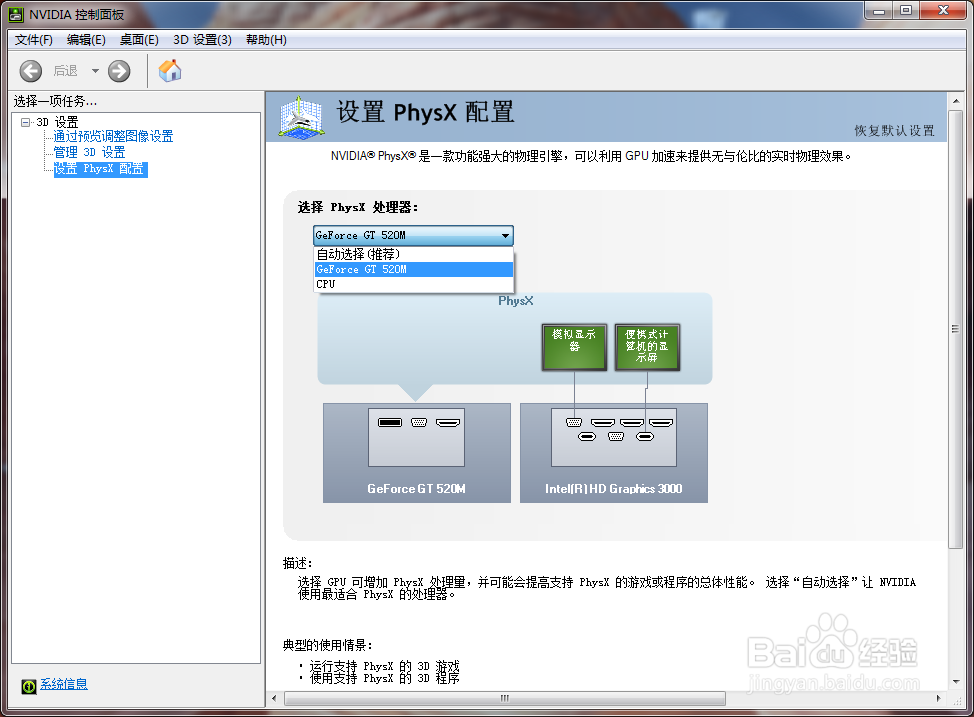
3、可以看到,物理接口(「PhysX®处理器」)使用独立显卡还是使用CPU。虽然我的显卡很鸡肋,但是解决外接显示器分辨率这些小问题还是绰绰有余的,选择上独立显卡(我这里是GeForce GT 520M)。
4、回到「屏幕分辨率」,已经能看到外接显示器有更高的分辨率选项了。