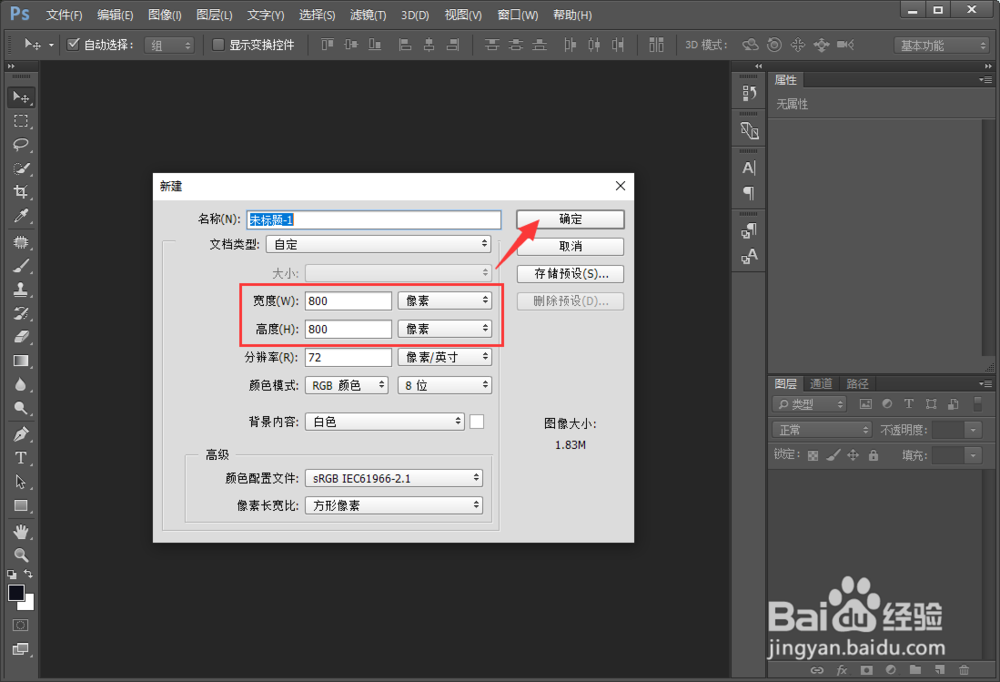
1、启动PS,按“CTRL+N”,输入宽度和高度,点击确定“新建文档”。
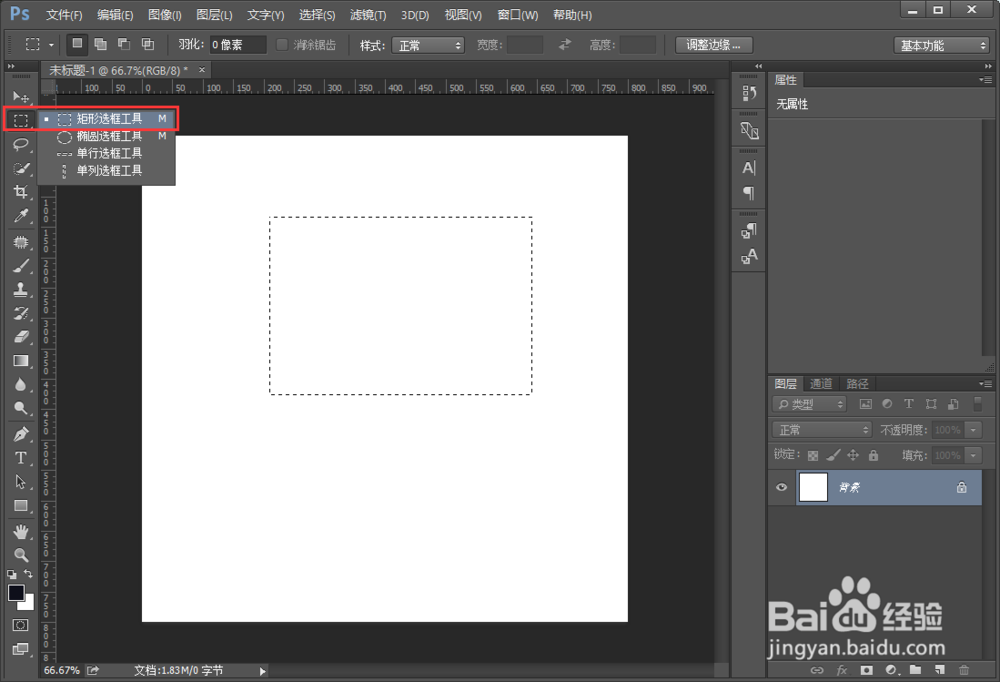
2、在工具栏中选择“矩形选框工具”,在画布上画出“矩形”就可以自动创建“ 矩形选区”。
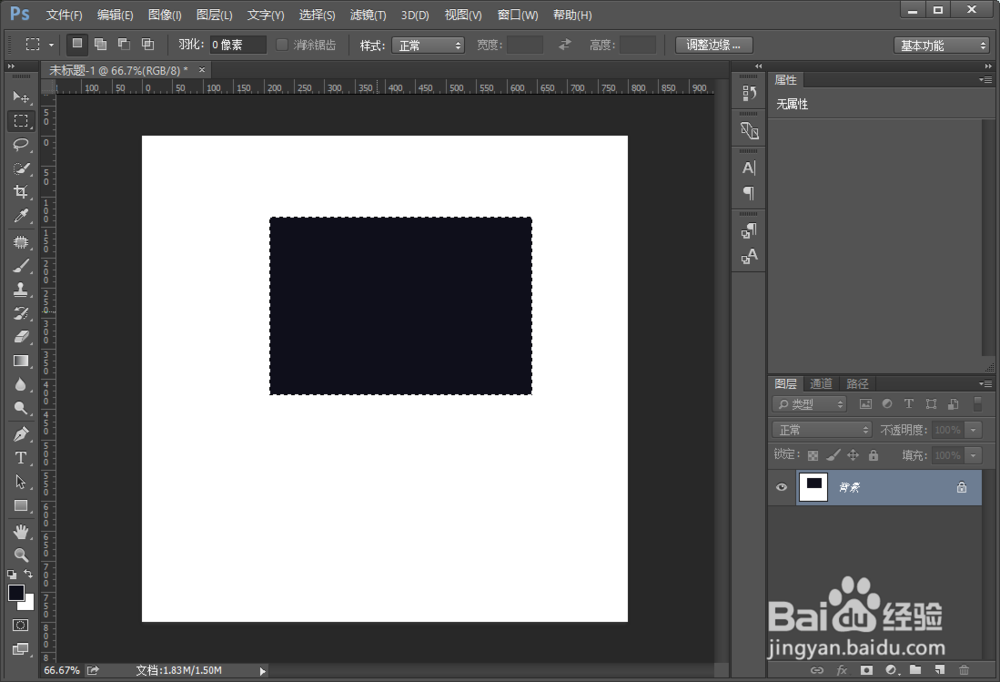
3、按“ALT+DELETE”可以快速填充“黑色前景色”。
4、点击“选择”-“反向”,可以对选区进行反向操作。(快捷键SHIFT+CTRL+I)。
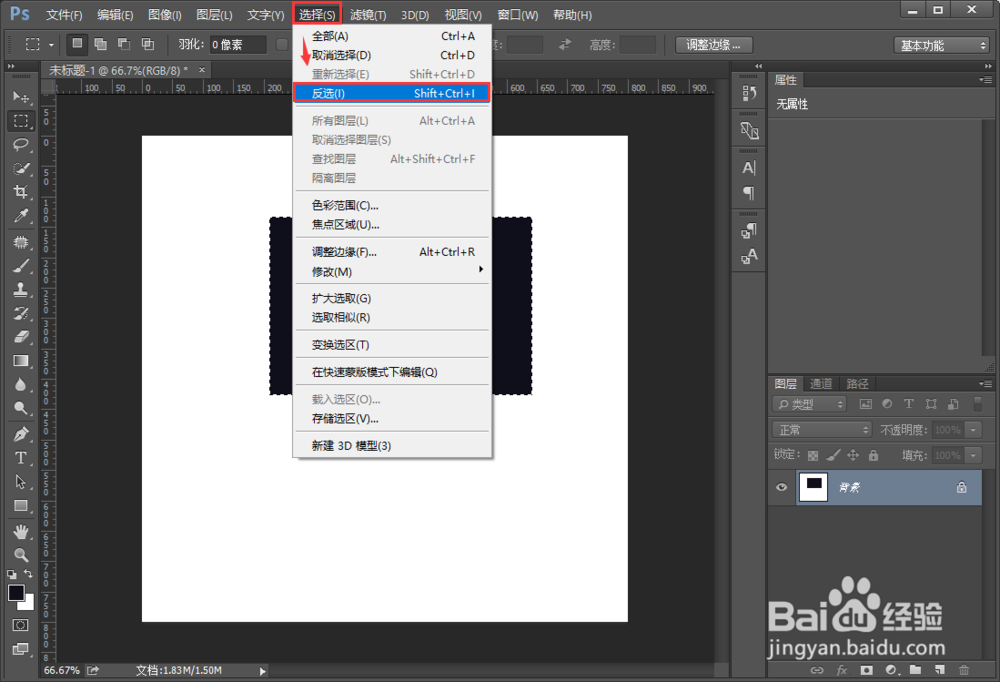
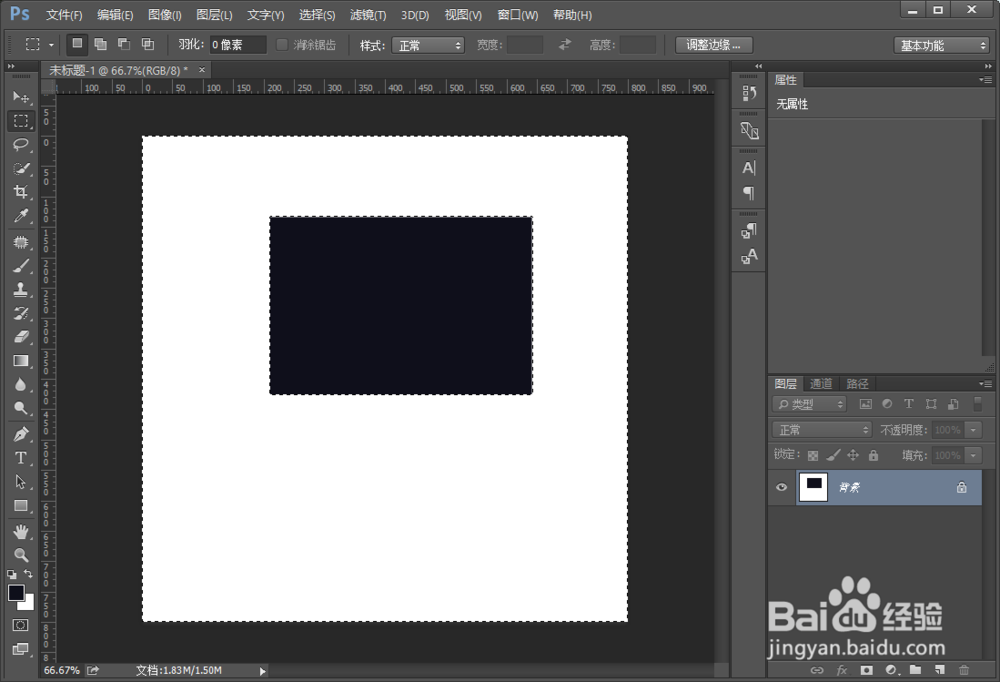
5、点击后可以看到选区由原来选择的“黑色矩形”,变成了选择周围区域。
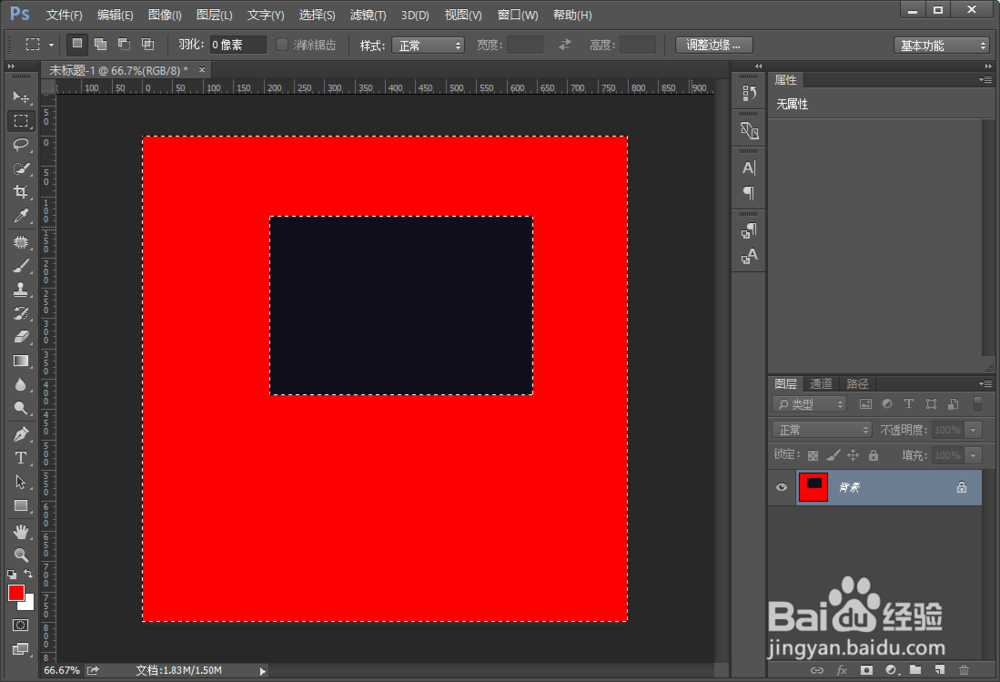
6、把前景色设置为“红色”后,按“ALT+DELETE”填充“红色前景色”,可以看到反选的区域填充成了“红色”。就是这么简单哦。
1、启动PS,按“CTRL+N”,输入宽度和高度,点击确定“新建文档”。
2、在工具栏中选择“矩形选框工具”,在画布上画出“矩形”就可以自动创建“ 矩形选区”。
3、按“ALT+DELETE”可以快速填充“黑色前景色”。
4、点击“选择”-“反向”,可以对选区进行反向操作。(快捷键SHIFT+CTRL+I),就是这么简单。