CAD快速看图如何改变标注颜色和大小?

 时间:2026-02-15 11:31:25

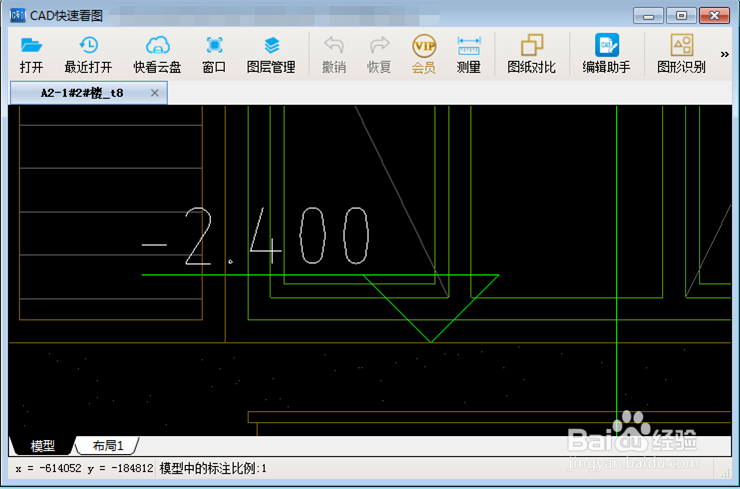
1、将CAD快速看图打开,并打开图纸,如图所示。
CAD快速看图如何改变标注颜色和大小?

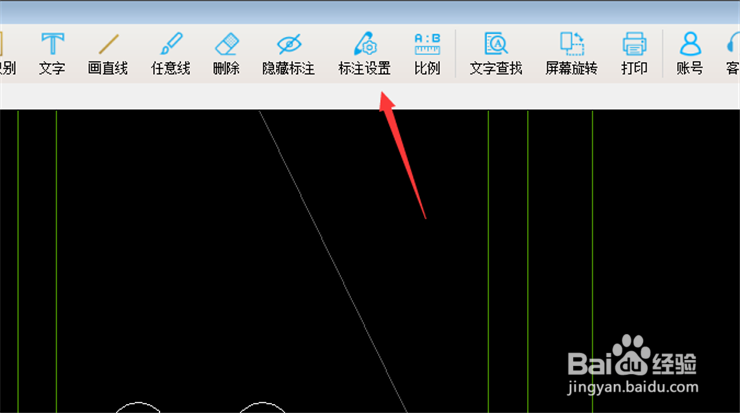
2、点击上面的【标注设置】选项,如图所示。

CAD快速看图如何改变标注颜色和大小?

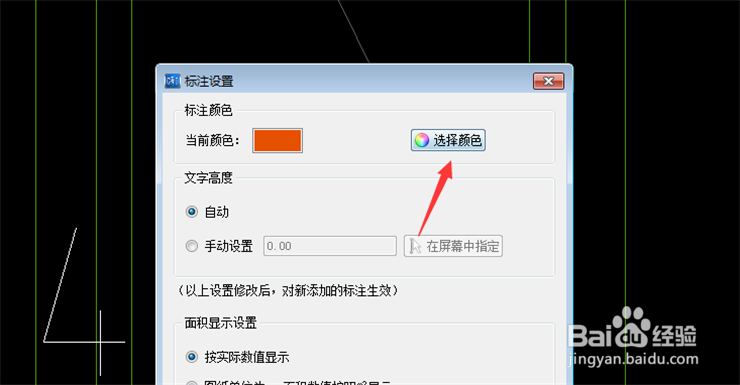
3、然后弹出来的窗口,点击【选择颜色】按钮,如图所示。

CAD快速看图如何改变标注颜色和大小?

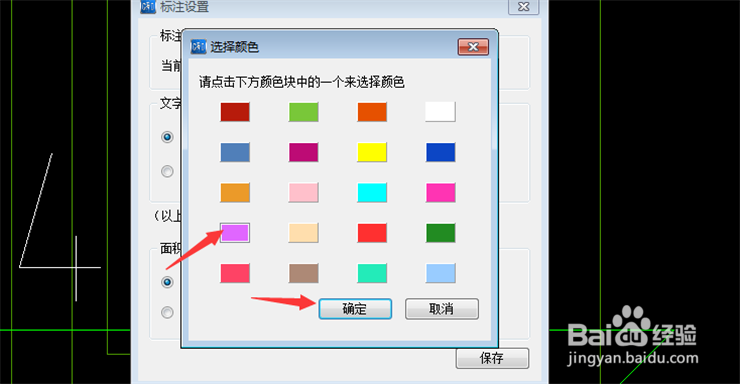
4、然后在里面点击选择一个颜色,点击【确定】,如图所示。

CAD快速看图如何改变标注颜色和大小?

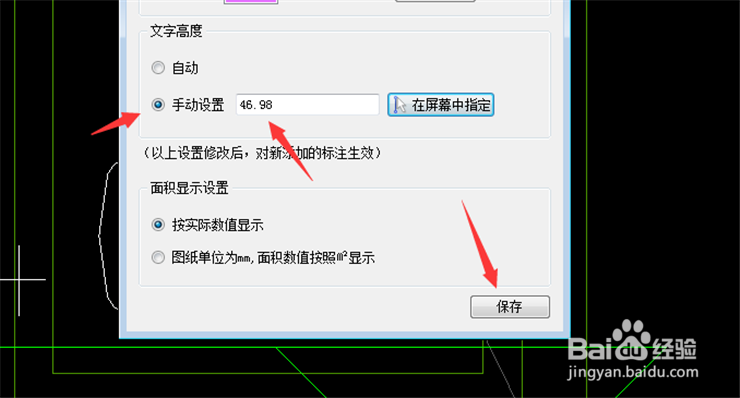
5、然后勾选文字高度中的手动,输入【大小数值】,点击【保存】,如图所示。

CAD快速看图如何改变标注颜色和大小?

6、最后CAD快速看图就可以进行标注,看到标注颜色和大小改变了,如图所示。

CAD快速看图如何改变标注颜色和大小?

1、1、将CAD快速看图打开,并打开图纸

2、点击上面的【标注设置】选项

3、点击【选择颜色】按钮

4、点击选择一个颜色,点击【确定】

5、勾选文字高度中的手动,输入【大小数值】,点击【保存】

6、最后CAD快速看图就可以进行标注,看到标注颜色和大小改变了

  • CAD命令快捷键大全
  • CAD图纸怎么移动?
  • DXF图纸输入文字方法
  • cad如何设置光标及拾取点?
  • 画好的cad图框调整到自己想要的尺寸
  • 热门搜索
    涟漪怎么读 汽车为什么会跑 屈原为什么投江 男人为什么晨勃 天珠是怎么形成的 戊戌怎么读 胃胀打嗝怎么办 100种简单早餐做法大全 论文怎么写 主要表现怎么填