Premiere Pro cc 2018 软件介绍

 时间:2026-04-22 22:03:30

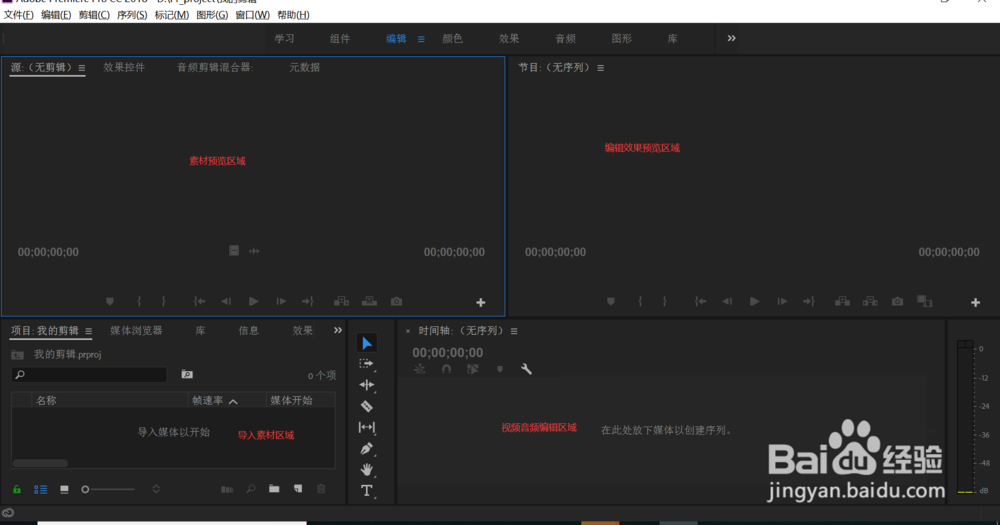
1、最上面显示的是项目所在的位置,接下来是软件的菜单栏,下面对应的是一些功能更的工作区,如颜色,效果,音频等,可以通过点击相应的功能进行相应的素材处理

Premiere Pro cc 2018 软件介绍

2、工作区域

Premiere Pro cc 2018 软件介绍

3、导入素材区域,在该区域可以到需要编辑的视频文件,双击鼠标左键选择要导入的视频

Premiere Pro cc 2018 软件介绍

4、素材预览区域,双击导入的视频,会在上方预览区域进行打开,点击相应的功能进行视频的播放等操作

Premiere Pro cc 2018 软件介绍

5、视频音频编辑区域,对导入的视频进行编辑的区域,鼠标左键选中左侧导入的视频,拖动视频到该区域(鼠标到该区域后会有+图标)

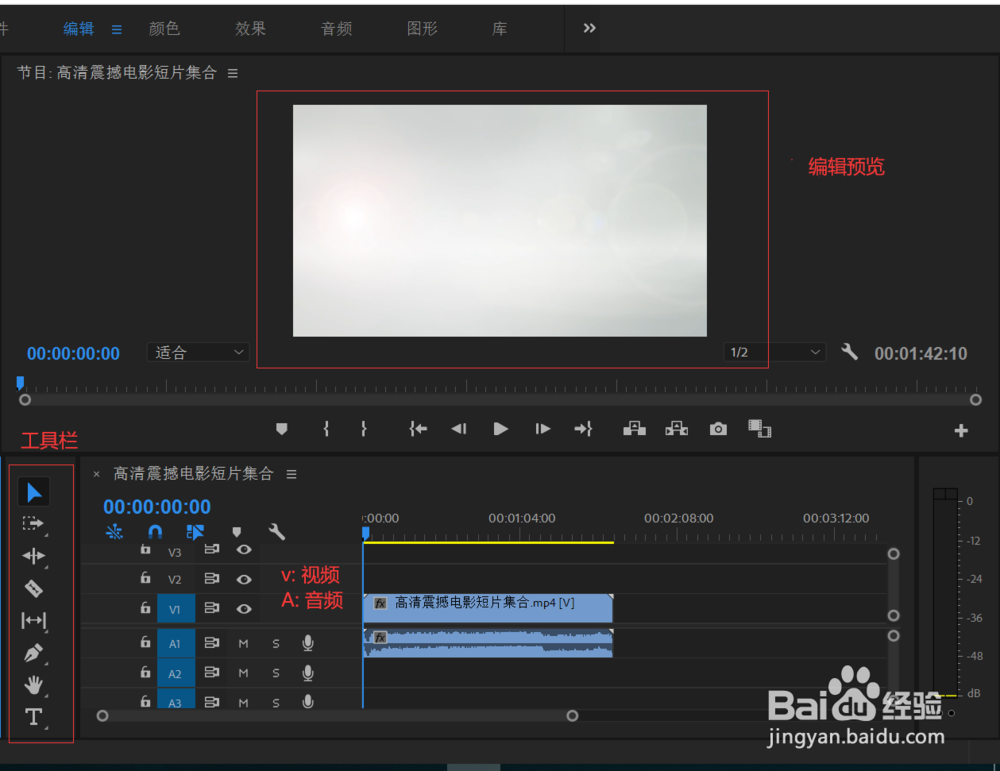
图中工具栏为一些常用工具(裁剪,手型,文字,波纹等),V代表视频轨道,A代码音频轨道

编辑完成后在编辑效果预览区域播放可以直接查看效果
Premiere Pro cc 2018 软件介绍

6、视频编辑完成后,可以通过文件-保存-保存编辑好的视频文件


  • Premiere如何实现镜头加速
  • Premiere Pro中如何编辑素材文件
  • 怎么用pr(Premiere)给视频制作垂直字幕
  • pr cc怎么调出音频波形?
  • Premiere CC 2019 入门教程:设置默认转场效果
  • 热门搜索
    嗓子疼咳嗽怎么办 如何使用谷歌浏览器 如何把电脑格式化 淘宝信誉怎么提升 扭矩是什么意思 面试优缺点怎么回答 如何众叛亲离 生活启示录电视剧全集35集免费观看 飞蚊症如何治疗 男人如何补肾