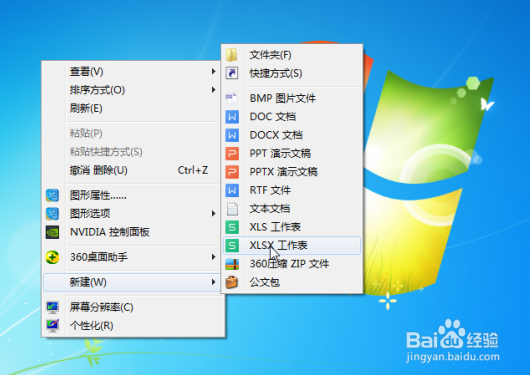
1、新建Excel文档,并点击打开。

2、点击“文件-选项”。

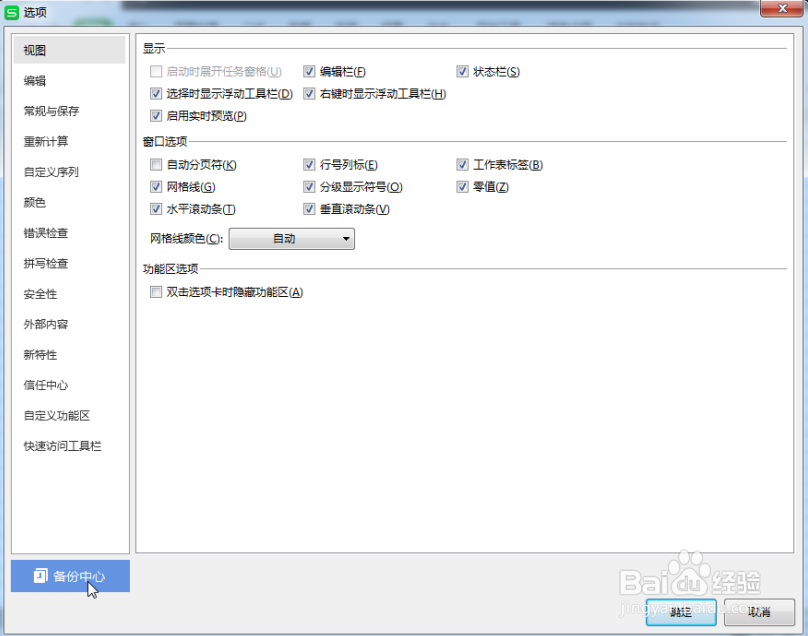
3、弹出选项“对话框”,点击备份中心。
4、进入“备份中心”,点击“设置”。

5、进入“设置”界面,看到有个“备份模式切换”,默认是“智能模式”,点击“定时备份”,其中小于12小时的的时间间隔都能设置。

6、定时备份设置成功。
时间:2026-04-23 14:33:10
1、新建Excel文档,并点击打开。
2、点击“文件-选项”。
3、弹出选项“对话框”,点击备份中心。
4、进入“备份中心”,点击“设置”。
5、进入“设置”界面,看到有个“备份模式切换”,默认是“智能模式”,点击“定时备份”,其中小于12小时的的时间间隔都能设置。
6、定时备份设置成功。
