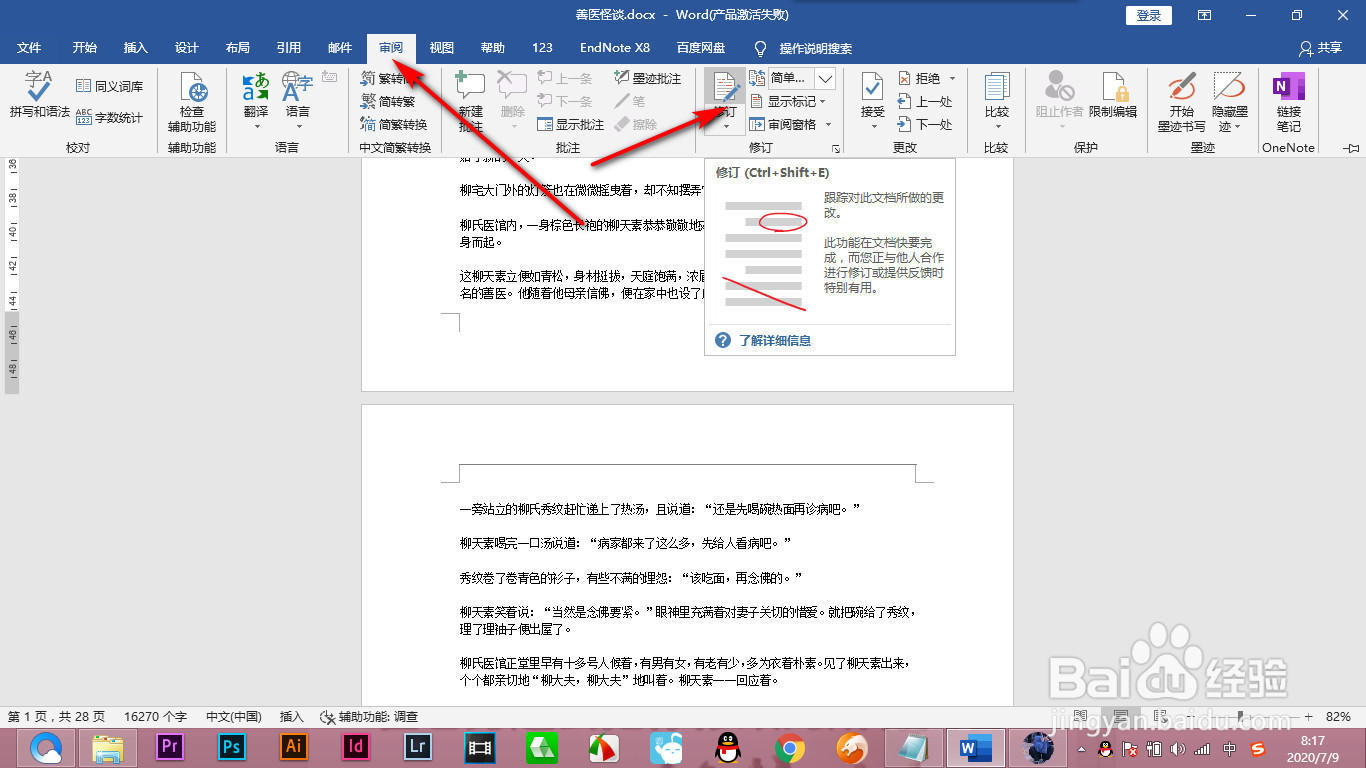
1、首先我们点击审阅选项卡,找到了修订,点击一下。
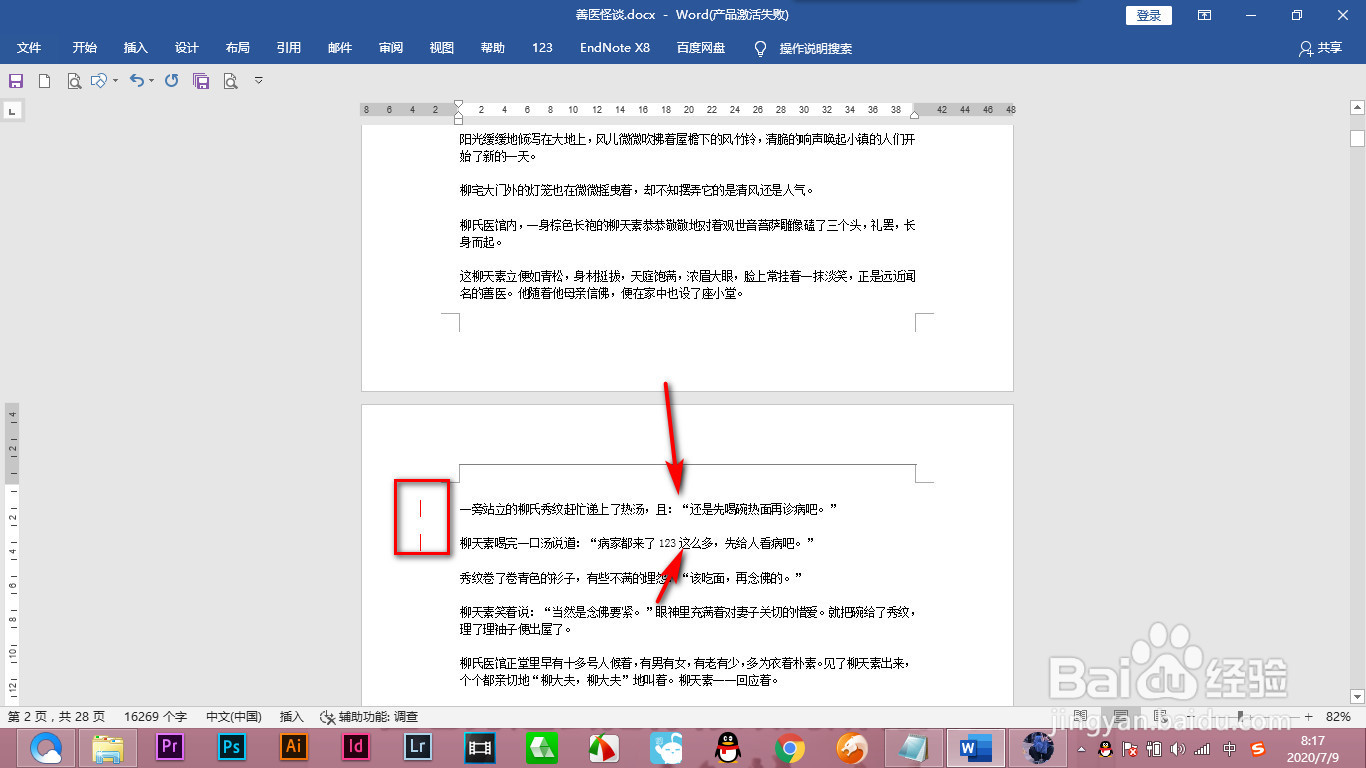
2、之后我们对文档进行的一些操作,一般情况下都是默认值有标识,没有具体的显示。
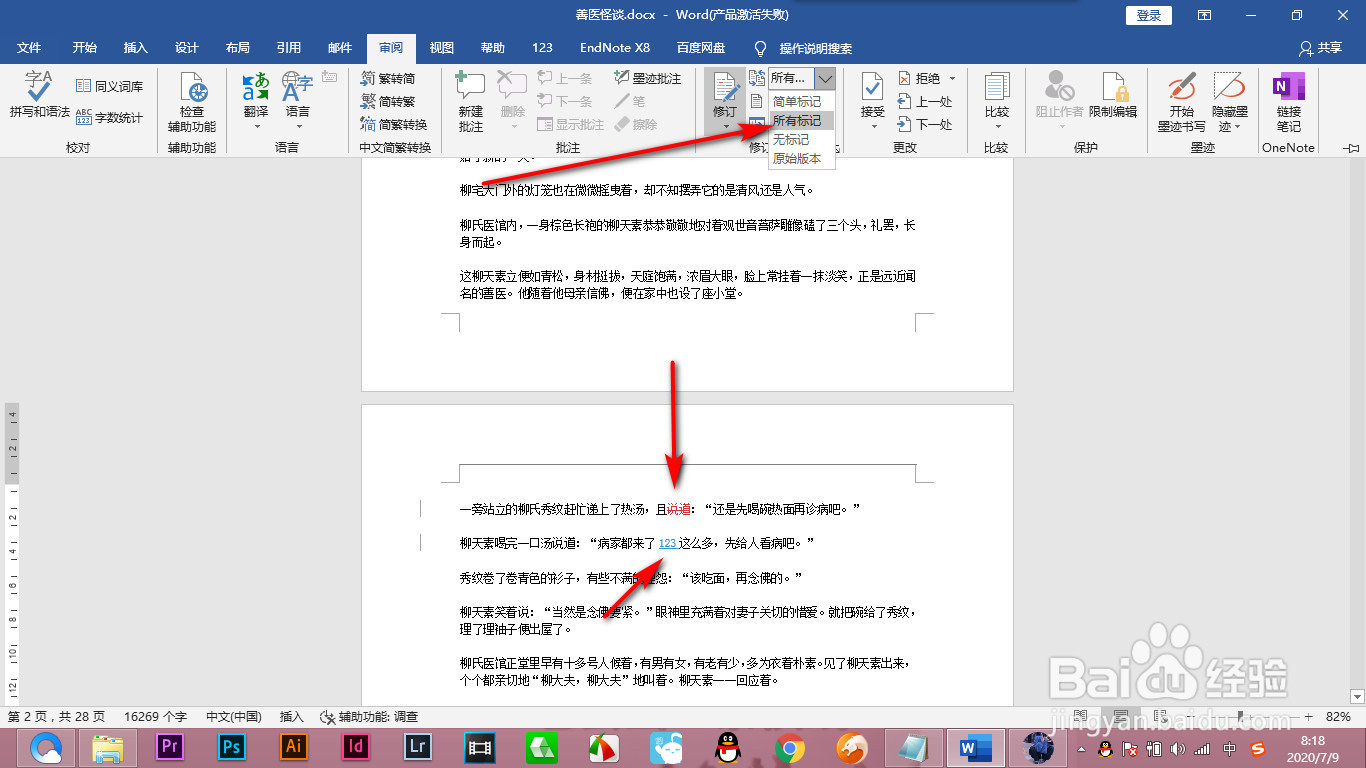
3、我们点击修订旁边的下拉菜单之后的所有标记,所以标记就会详细的显示,如果删除的话文字标红且出现删除线,如果添加的话就出现下划线的就是所有标记。
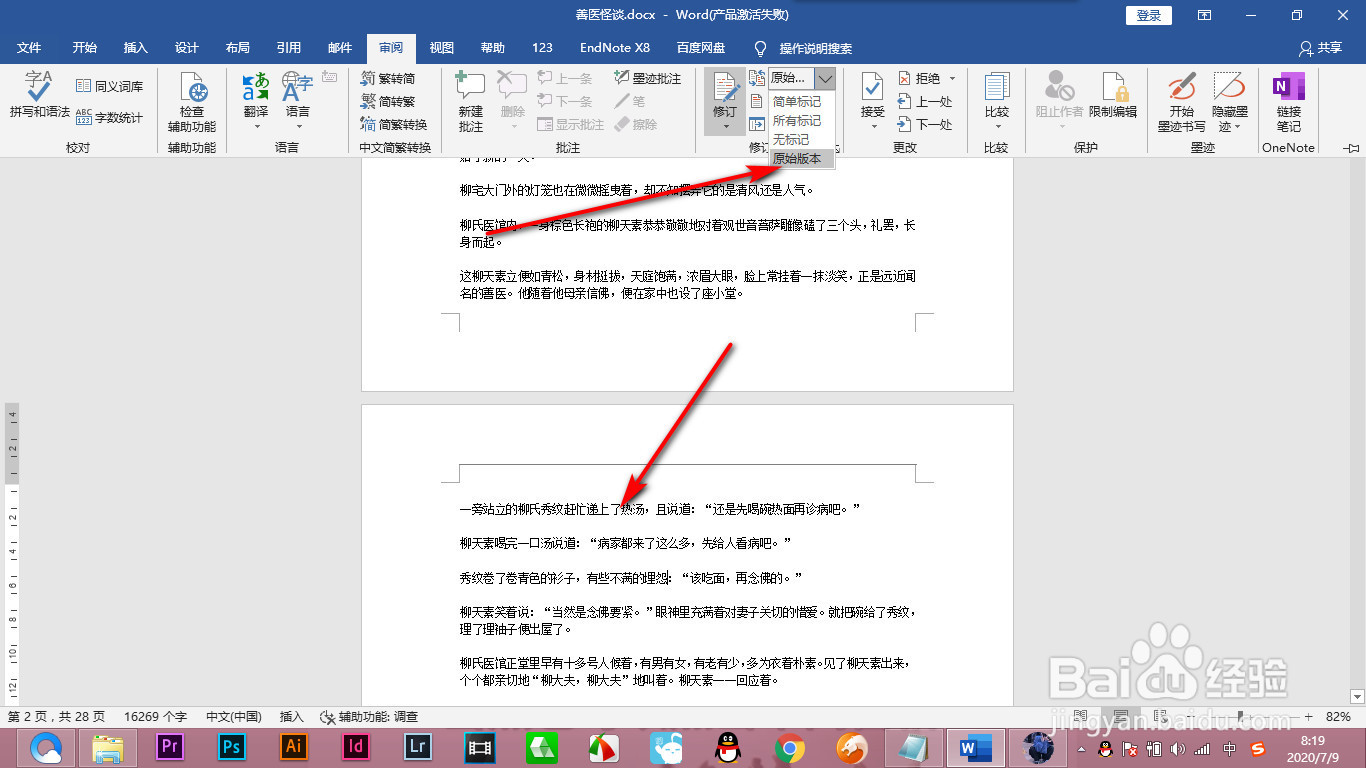
4、如果是原始版本的话就会隐藏掉我们的修订,这样可以对照查看比较方便。
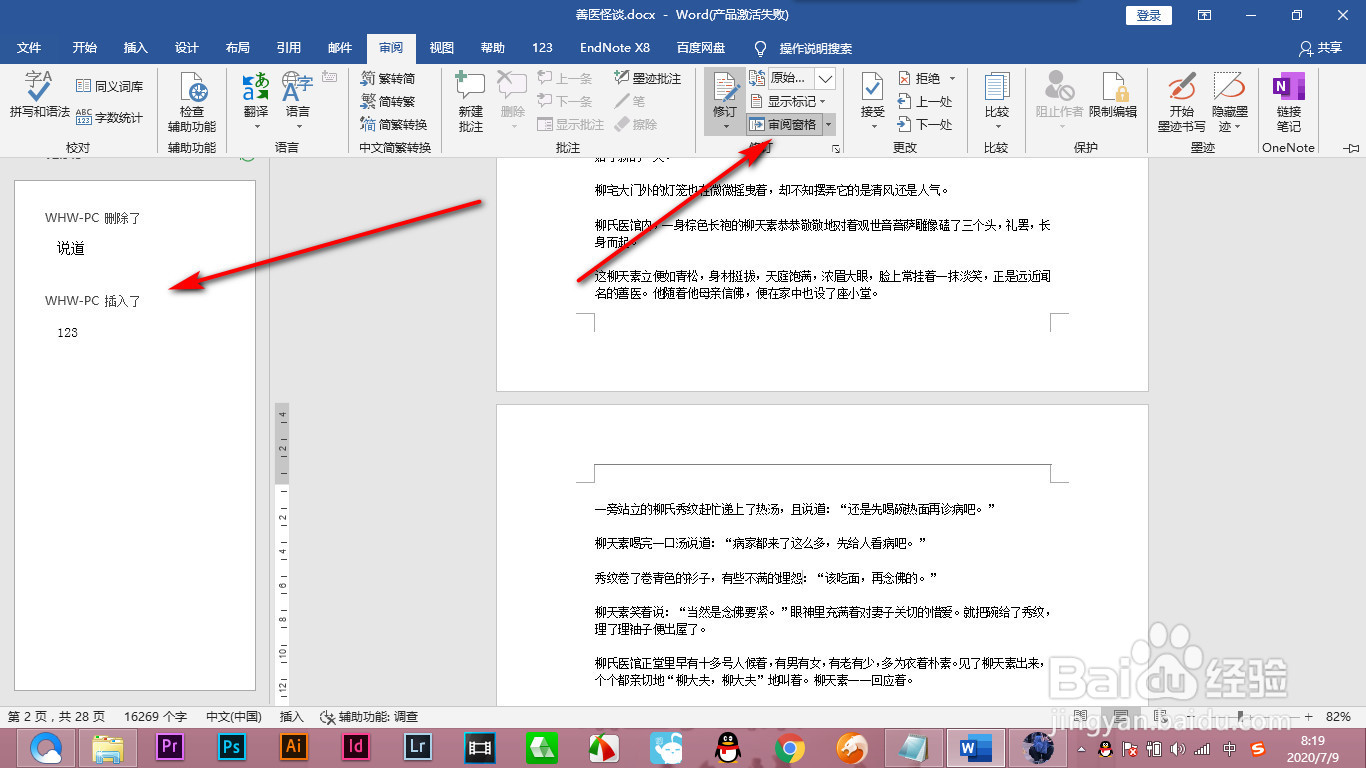
5、还有一个是审阅窗格,点击之后可以直接在一侧出现一个对话框显示我们所有的修改内容,双击就可以跳转到我们需要查看的位置了。
1、1.首先我们点击审阅选项卡,找到了修订,点击一下。
2.之后我们对文档进行的一些操作,一般情况下都是默认值有标识,没有具体的显示。
3.我们点击修订旁边的下拉菜单之后的所有标记,所以标记就会详细的显示,如果删除的话文字标红且出现删除线,如果添加的话就出现下划线的就是所有标记。
4.如果是原始版本的话就会隐藏掉我们的修订,这样可以对照查看比较方便。
5.还有一个是审阅窗格,点击之后可以直接在一侧出现一个对话框显示我们所有的修改内容,双击就可以跳转到我们需要查看的位置了。
