网易云音乐电脑端如何设置下载和缓存目录

 时间:2024-10-22 10:22:12

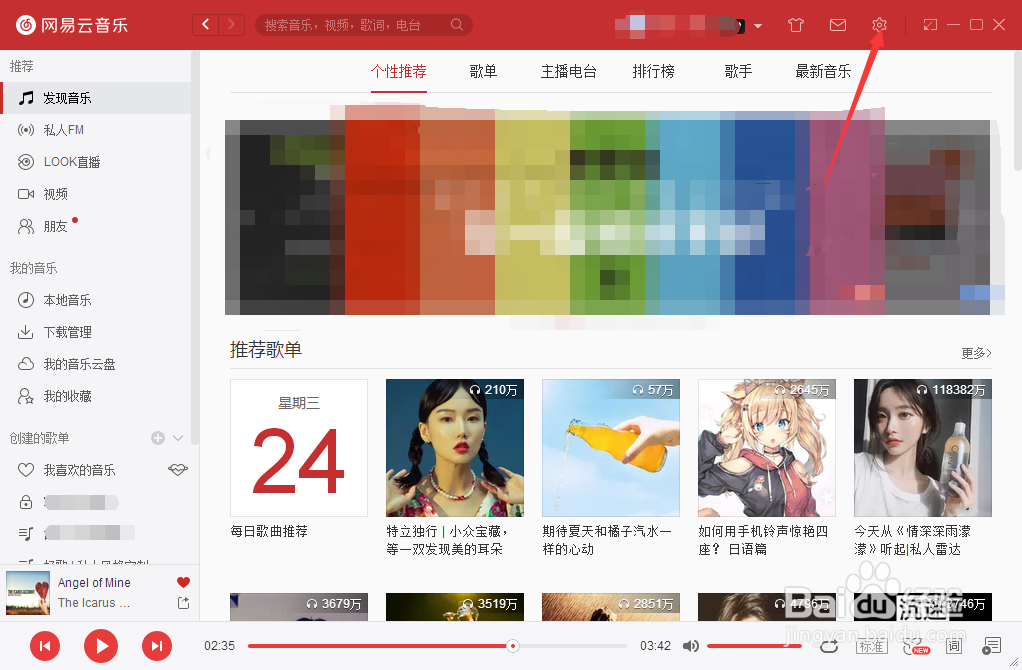
1、在“网易云音乐”的界面中,点击右上方的设置图标。
网易云音乐电脑端如何设置下载和缓存目录

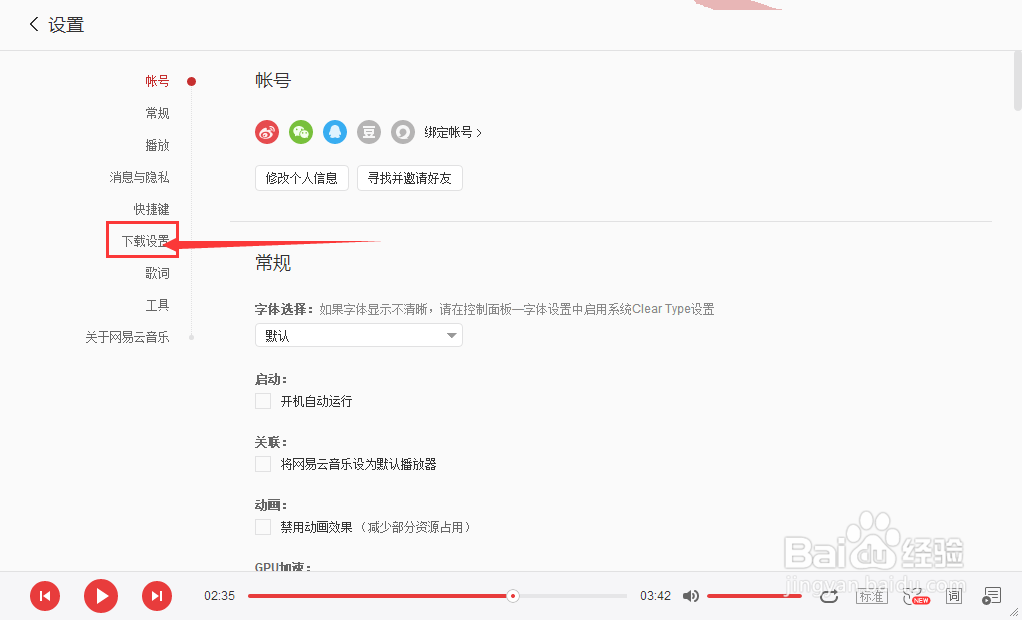
2、在“设置”界面中,选择左侧的“下载设置”选项。

网易云音乐电脑端如何设置下载和缓存目录

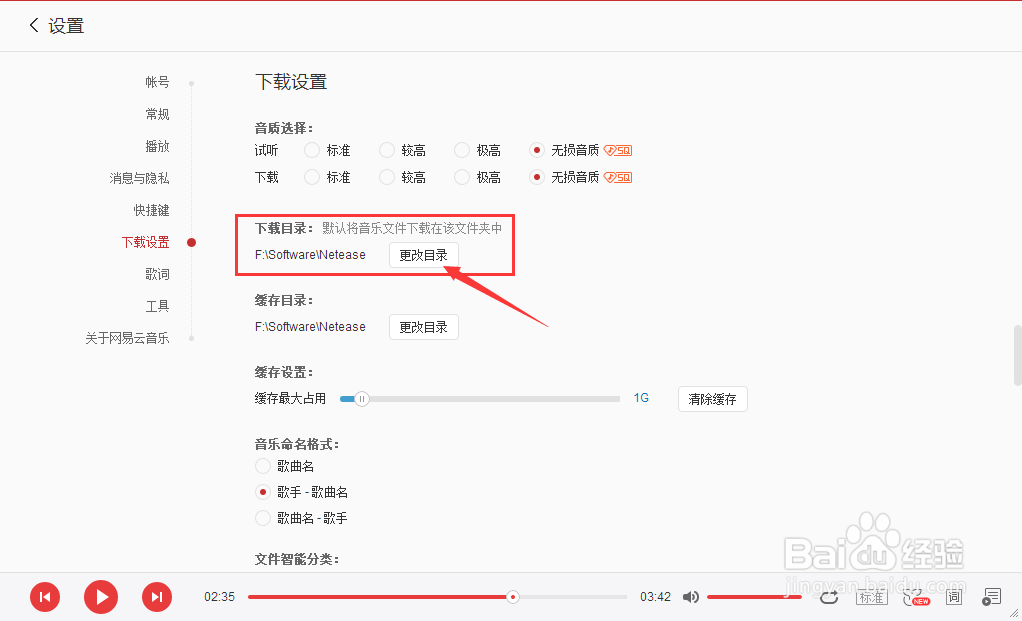
3、在“下载设置”的界面中,点击“下载目录”下方的“更改目录”按钮。

网易云音乐电脑端如何设置下载和缓存目录

4、在弹出的“选择下载的存储目录”界面框中,选择好下载文件的保存路径,点击下方的“确定”按钮,这样就可以设置网易云音乐的下载目录了。

网易云音乐电脑端如何设置下载和缓存目录

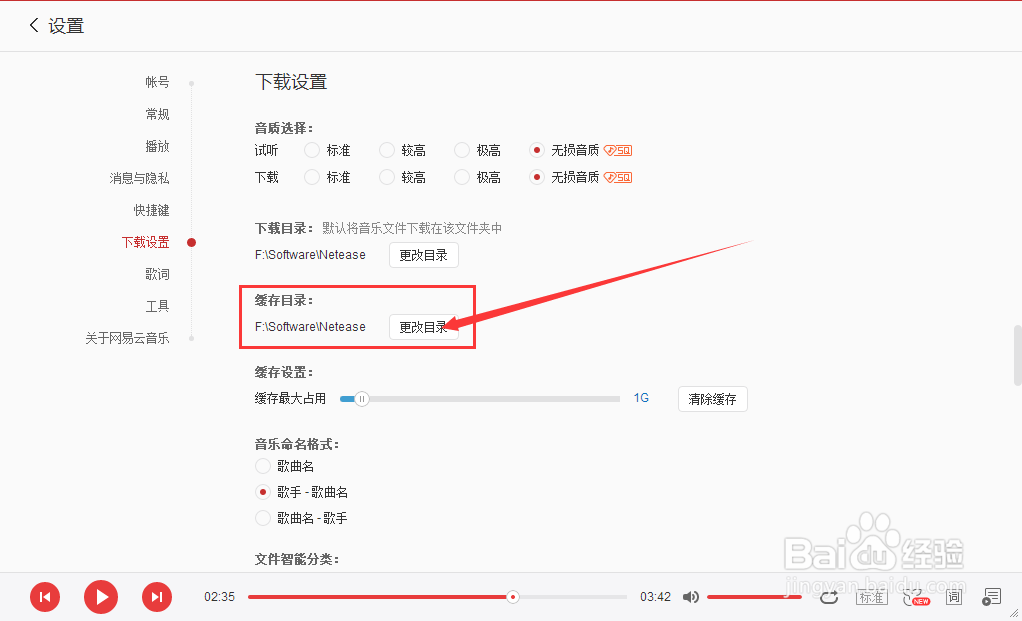
5、在“下载设置”的界面中,点击“缓存目录”下方的“更改目录”按钮。

网易云音乐电脑端如何设置下载和缓存目录

6、在弹出的“选择缓存的存储目录”界面框中,选择好缓存的保存路径,点击下方的“确定”按钮,这样就可以设置网易云音乐的缓存目录了。

网易云音乐电脑端如何设置下载和缓存目录
  • 怎么设置网易云音乐下载目录和缓存目录
  • 网易云音乐如何设置音乐缓存上限
  • 如何把网易云缓存音乐转换成mp3
  • 网易云音乐如何设置音乐缓存上限
  • 网易云音乐怎么样设置电脑上文件的缓存目录
  • 热门搜索
    慢性荨麻疹怎么治疗 手机备份怎么恢复 飞机打多了肾虚怎么办 众泰汽车怎么样 手机怎么杀毒 睡觉流口水是怎么治疗 丝塔芙洗面奶怎么样 鼻炎鼻塞怎么治疗 zippo打火机怎么加油 肚子痛拉肚子怎么办