在Word中如何插入目录

 时间:2026-02-14 03:40:46

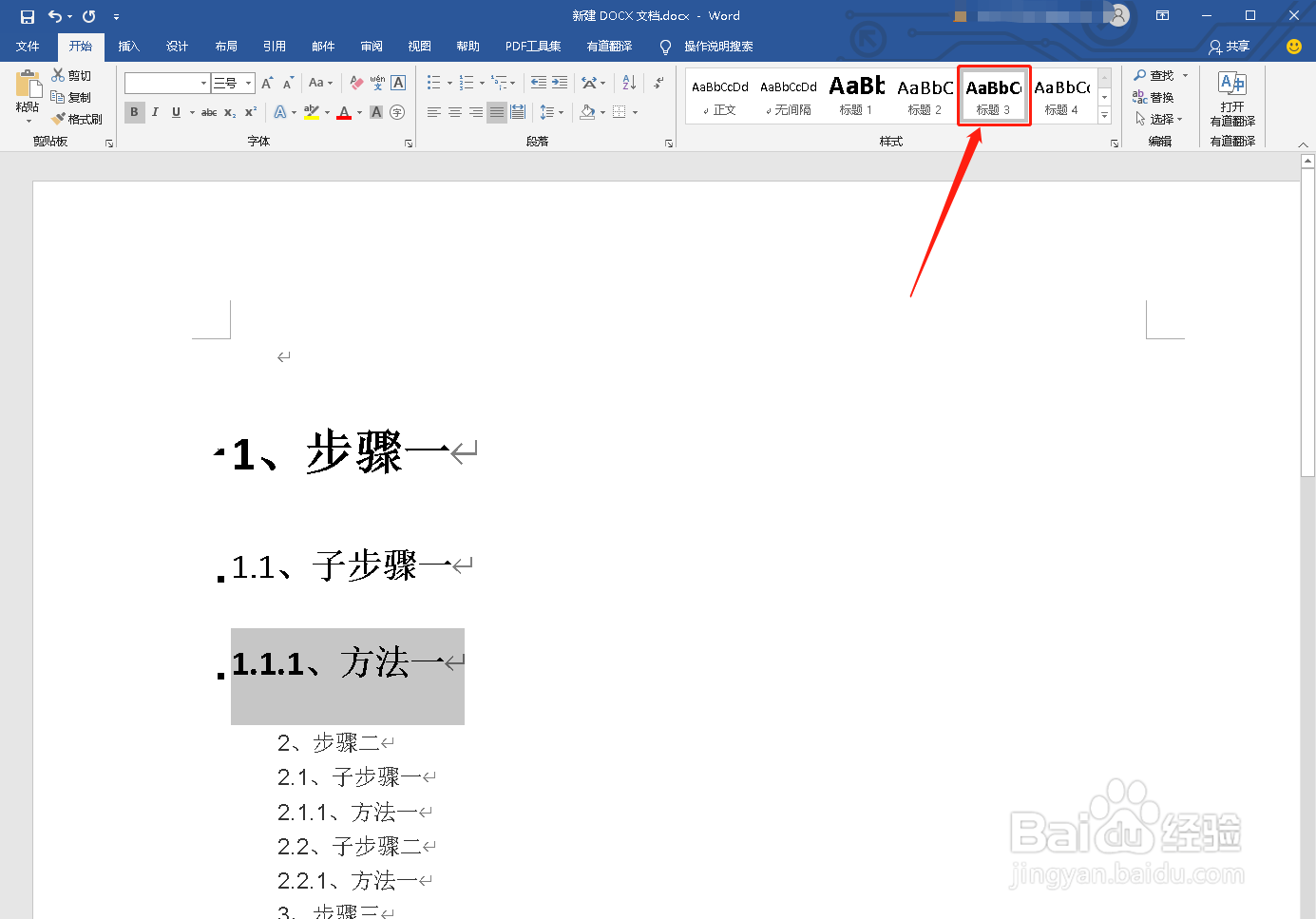
1、打开word文档,文档示例标题展示如下

在Word中如何插入目录

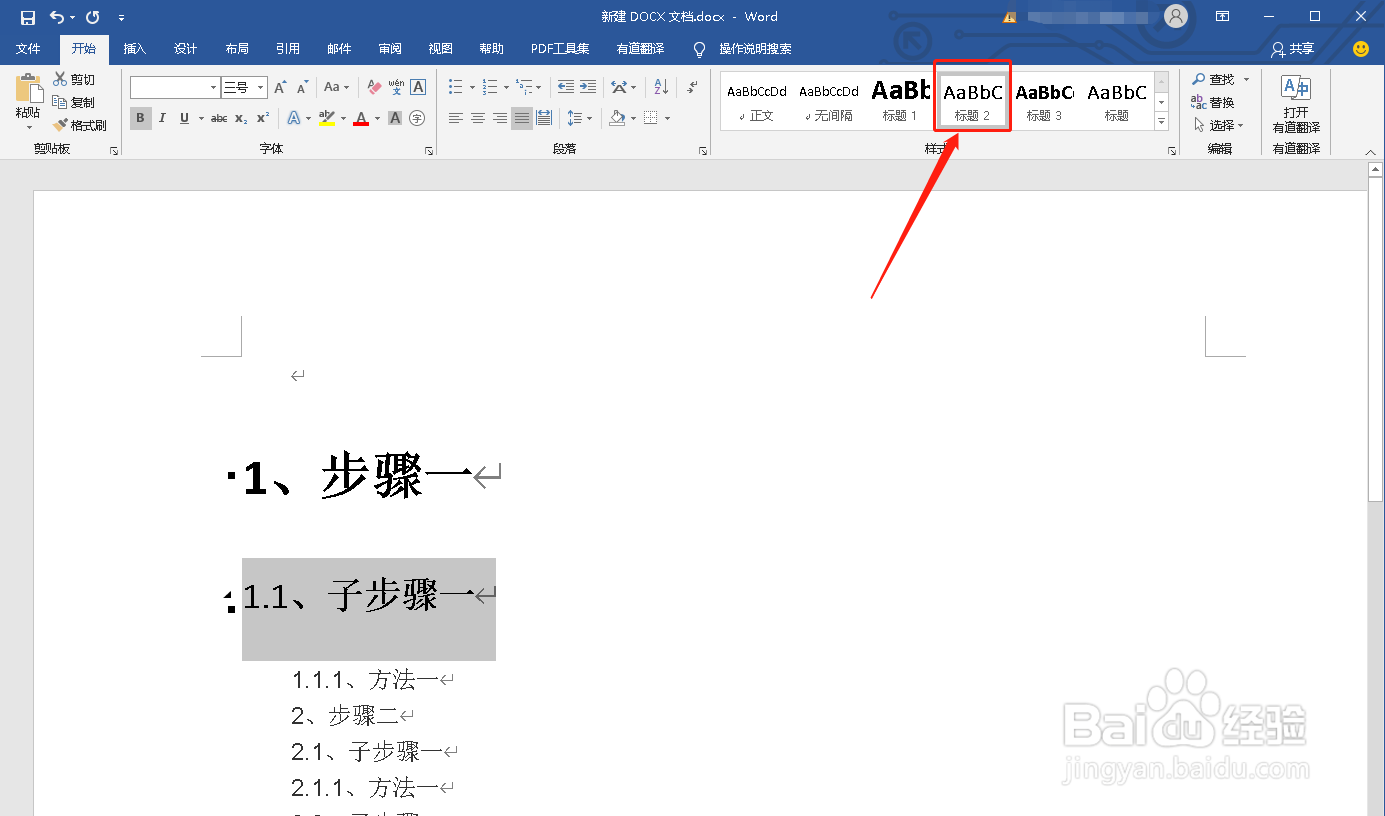
2、选中一级标题点击标题1,选中二级标题点击标题2,选中三级标题点击标题3依次类推,点击完所有标题

在Word中如何插入目录

在Word中如何插入目录

在Word中如何插入目录

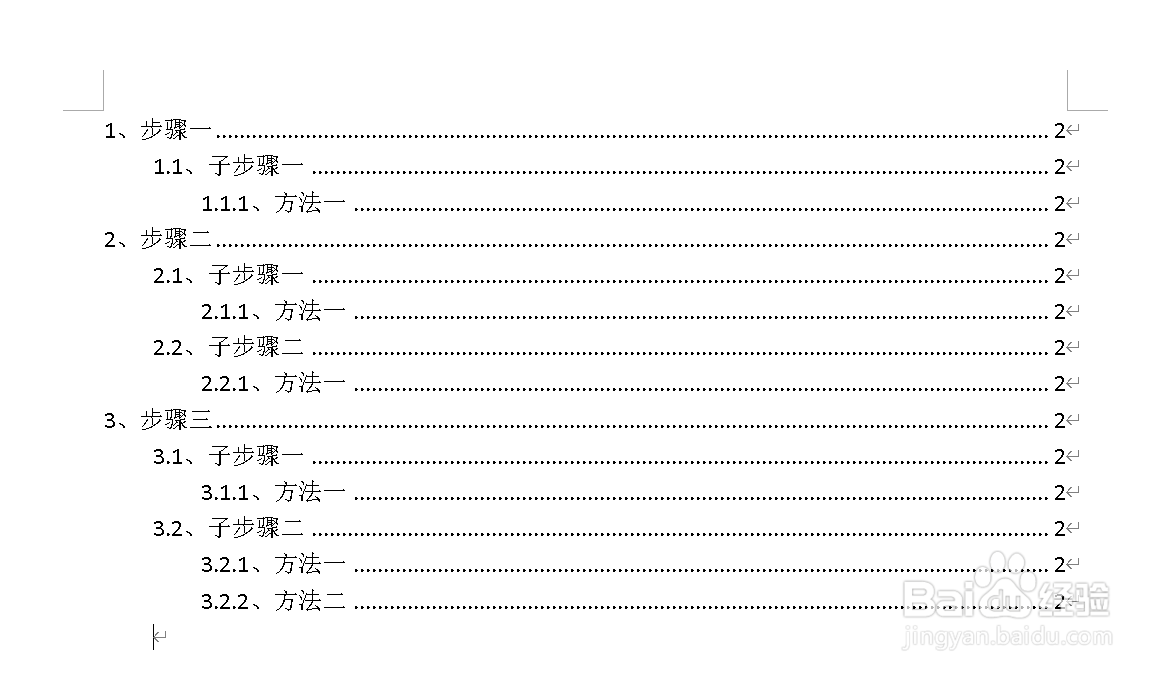
3、将鼠标放在文档最前端,在标题前插入目录

在Word中如何插入目录

4、点击“引用”,再点击“目录”

在Word中如何插入目录

5、选择一个自定义目录,并点击,生成目录

在Word中如何插入目录

在Word中如何插入目录

6、或者点击“自定义目录”选项,进入目录界面设置目录属性,点击“确定”,生成目录

在Word中如何插入目录

在Word中如何插入目录

在Word中如何插入目录

1、打开word文档,文档示例标题展示如下

2、选中一级标题点击标题1,选中二级标题点击标题2,选中三级标题点击标题3依次类推,点击完所有标题

3、将鼠标放在文档最前端,在标题前插入目录

4、点击“引用”,再点击“目录”

5、选择一个自定义目录,并点击,生成目录

6、或者点击“自定义目录”选项,进入目录界面设置目录属性,点击“确定”,生成目录

  • excel边框和底纹设置怎么操作?
  • word文档如何添加边线提要栏文本框?
  • excel工作表标签颜色怎样设置?
  • 如何在Word中插入日期和时间?
  • WORD中设置内侧边距和外侧边距的方法
  • 热门搜索
    手机进水怎么处理 月经肚子疼怎么办 淘宝怎么评论 dnf怎么结婚 拉黑屎是怎么回事 妹妹用韩语怎么说 简历工作经验怎么写 电脑桌面怎么截图 苹果5s怎么刷机 万花筒怎么做