PS中如何使用图章工具进行磨皮

 时间:2026-05-19 10:10:19

1、用ps打开你想要进行修正的照片

PS中如何使用图章工具进行磨皮

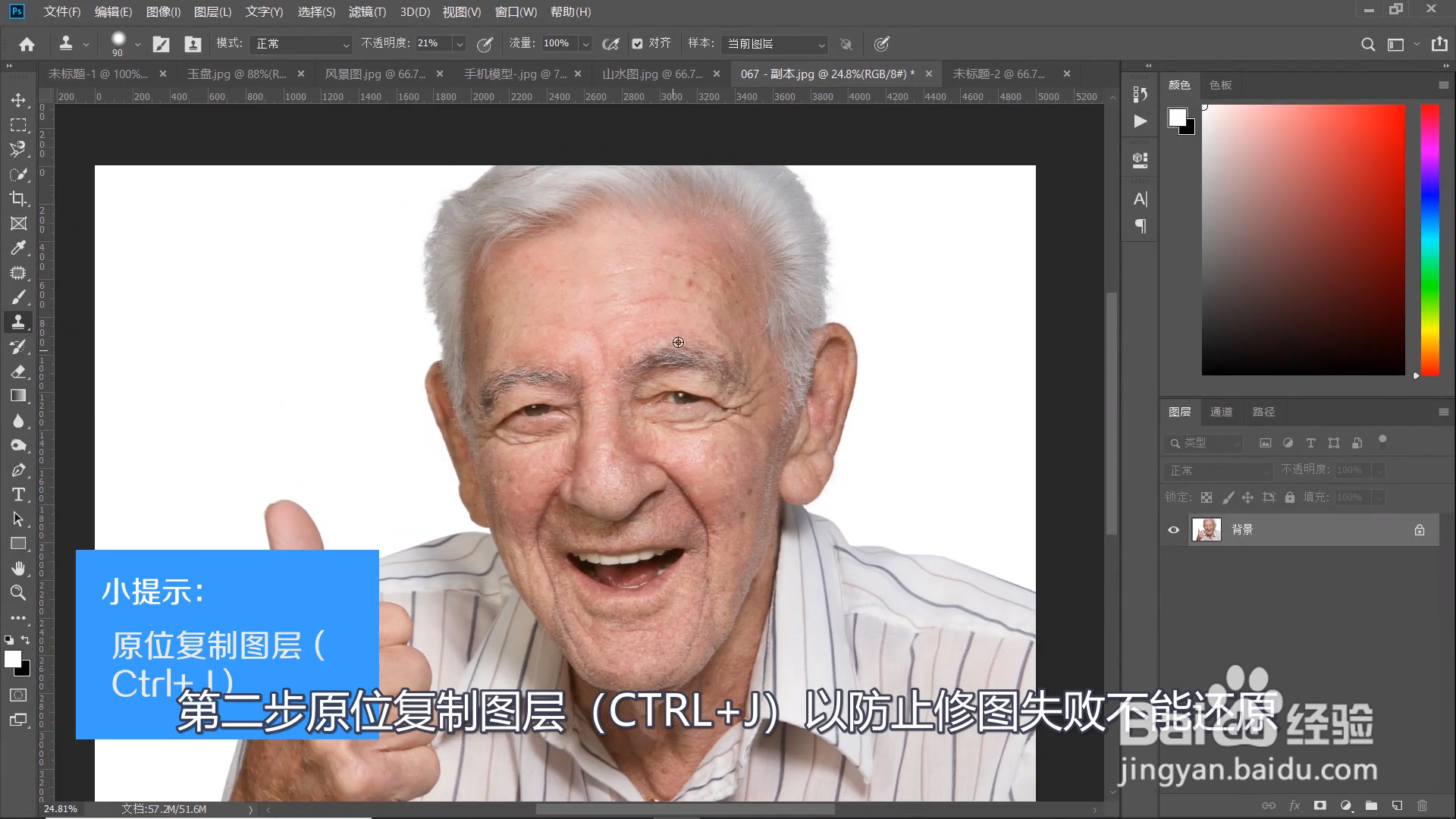
2、原位复制图层(Ctrl+J)以防止修图失败不能还原

PS中如何使用图章工具进行磨皮

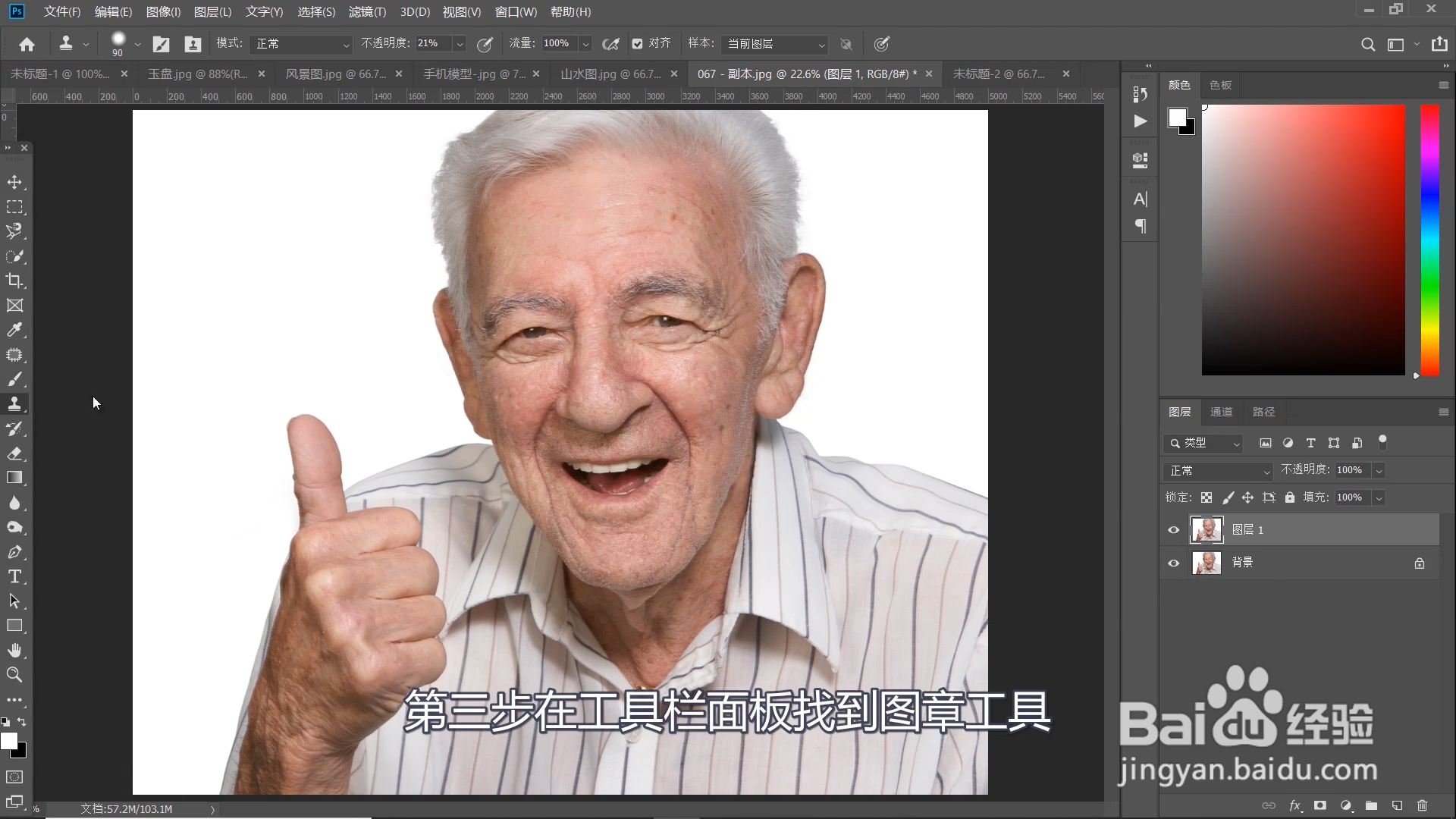
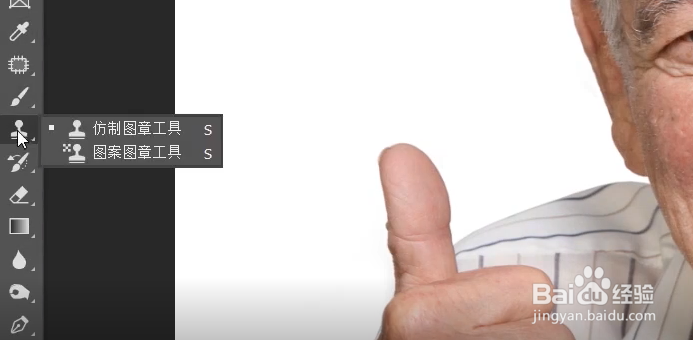
3、在工具栏面板找到图章工具

PS中如何使用图章工具进行磨皮

PS中如何使用图章工具进行磨皮

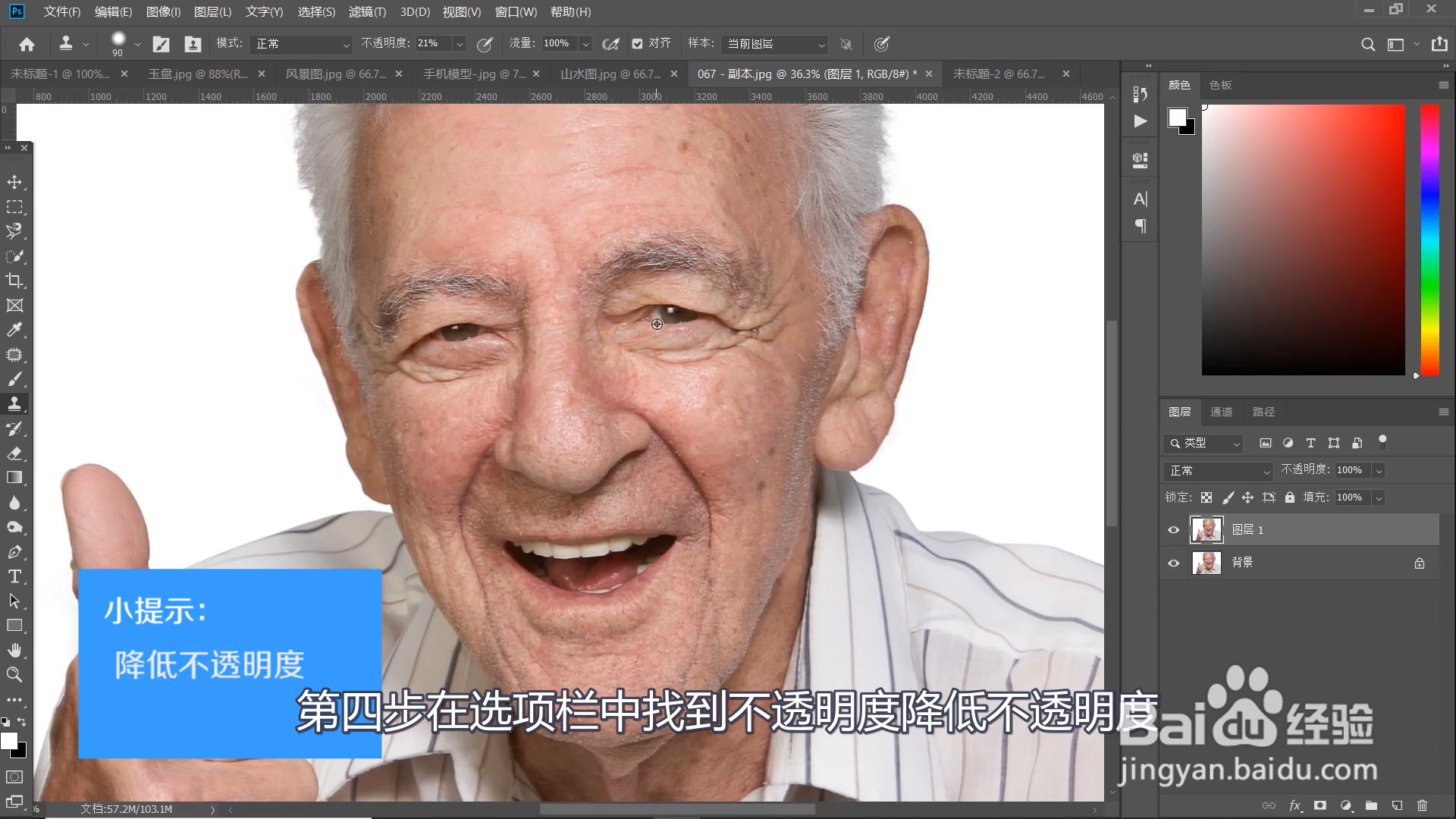
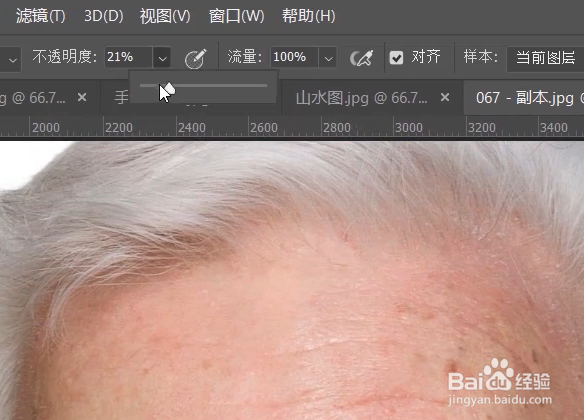
4、第四步在选项栏中找到不透明度降低不透明度

大概是20--30左右

PS中如何使用图章工具进行磨皮

PS中如何使用图章工具进行磨皮

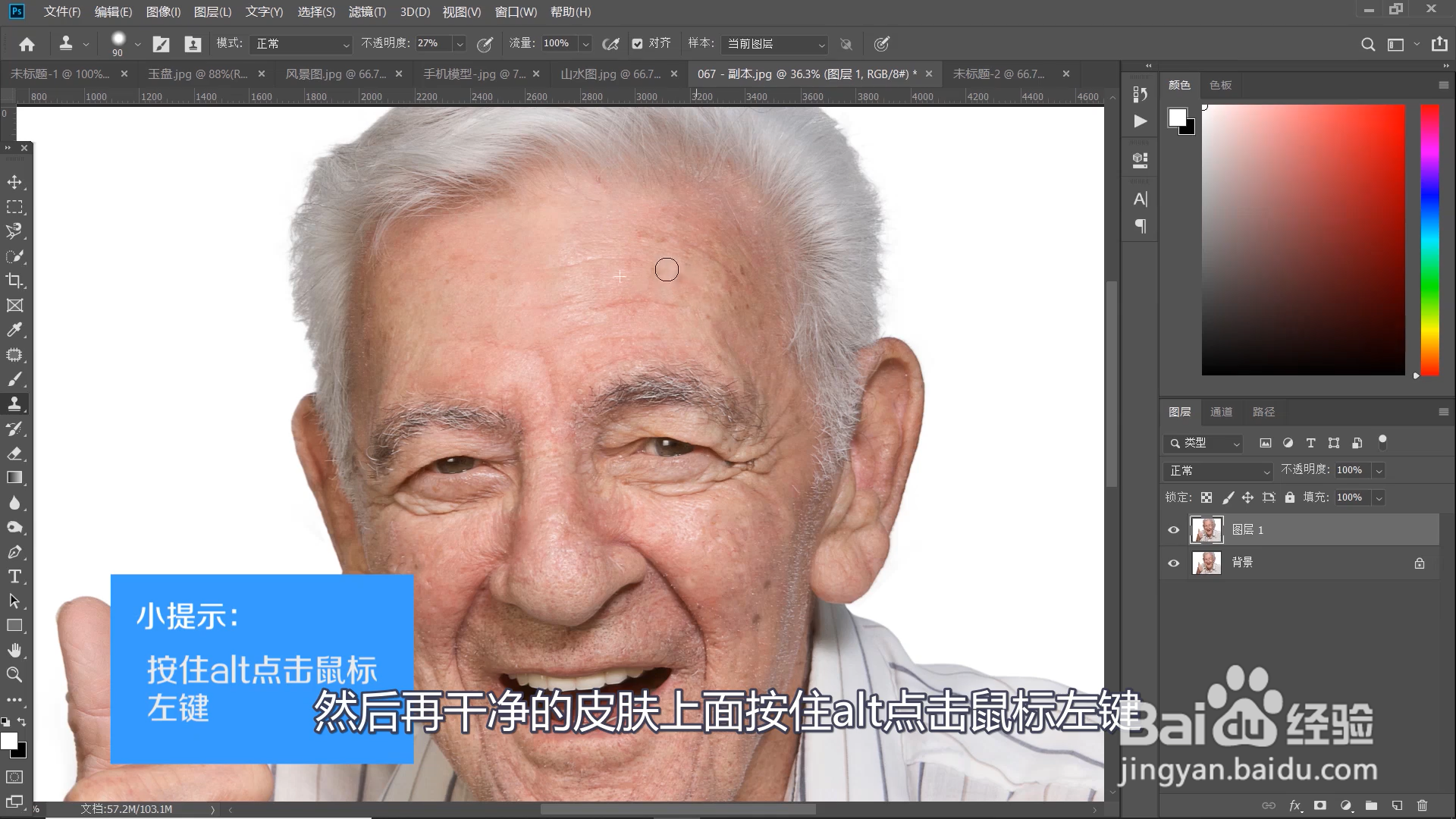
5、选取大小合适的笔刷

然后再干净的皮肤上面按住alt点击鼠标左键

然后覆盖至有瑕疵的皮肤上
PS中如何使用图章工具进行磨皮

PS中如何使用图章工具进行磨皮

6、最后多次重复操作

如果磨皮过后感觉磨皮力度有些过大那么就降低一些涂层的透明度

这样效果就会明显然后达到人物磨皮的效果又不会破坏图层

7、总结:

第一步第一步用ps打开你想要进行修正的照片

第二步原位复制图层(CTRL+J)以防止修图失败不能还原

第三步在工具栏面板找到图章工具

第四步在选项栏中找到不透明度降低不透明度

第五步选区大小合适的笔刷

然后再干净的皮肤上面按住alt点击鼠标左键

然后覆盖至有瑕疵的皮肤上
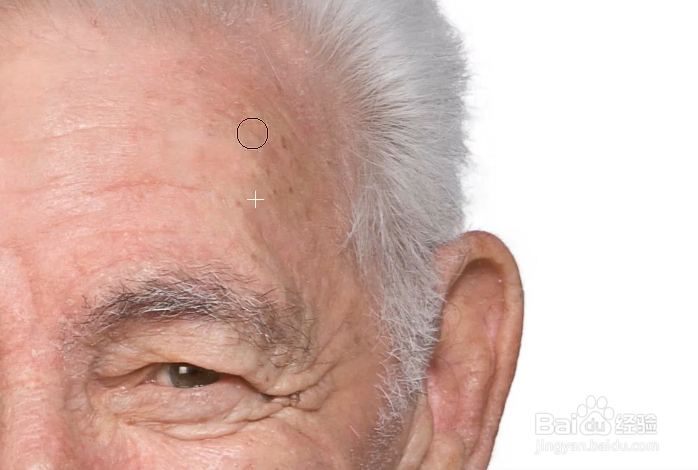
第六步多次重复操作

  • Photoshop如何将人物皮肤变得光滑细腻?
  • ps怎么磨皮美白人脸
  • Photoshop怎么磨皮?
  • photoshop如何磨皮
  • PS实用案例:给人像照片进行磨皮的方法
  • 热门搜索
    苹果怎么开机 高血压怎么调理最好 长期失眠怎么办 英雄联盟为什么进不去 塔罗牌怎么玩 榴莲壳怎么吃 卡西欧手表怎么调时间 清蒸鳜鱼的做法 藕的家常做法 土豆牛肉的做法大全