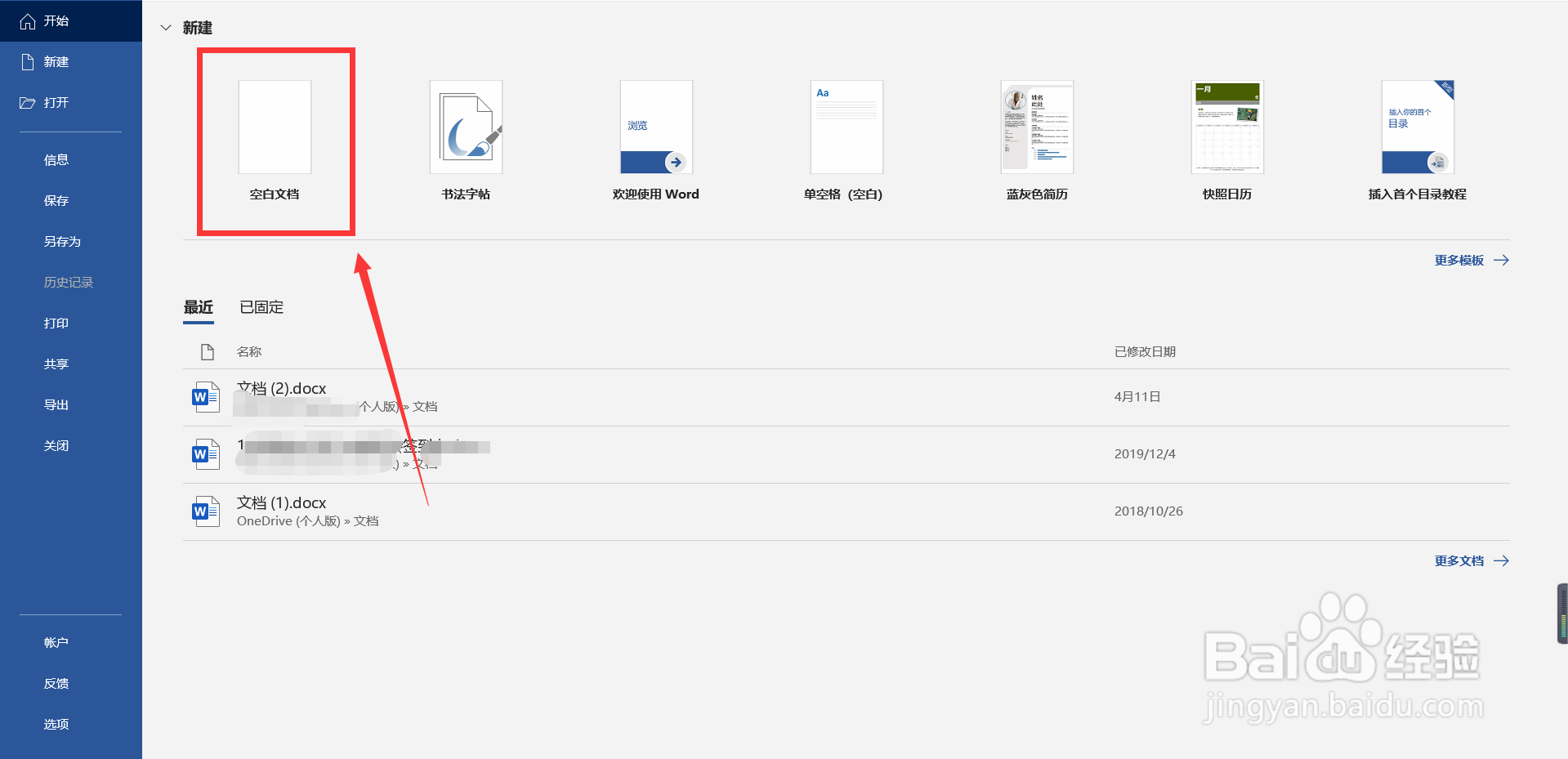
1、运行Word文档,点击新建文档,如图所示
2、点击上方的插入,如图所示

3、在插入列中,找到图标,如图所示

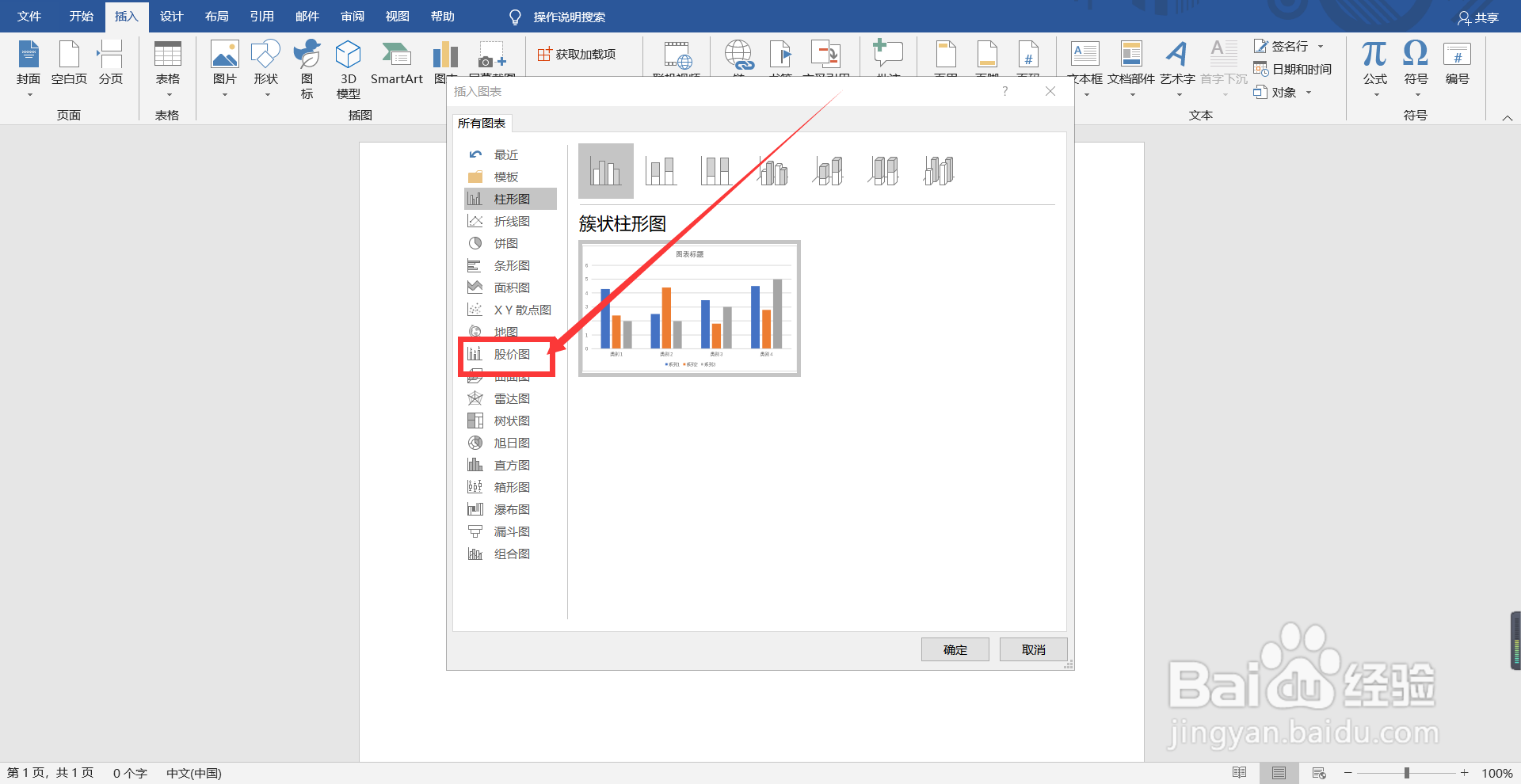
4、在图表中,找到股票图,如图所示
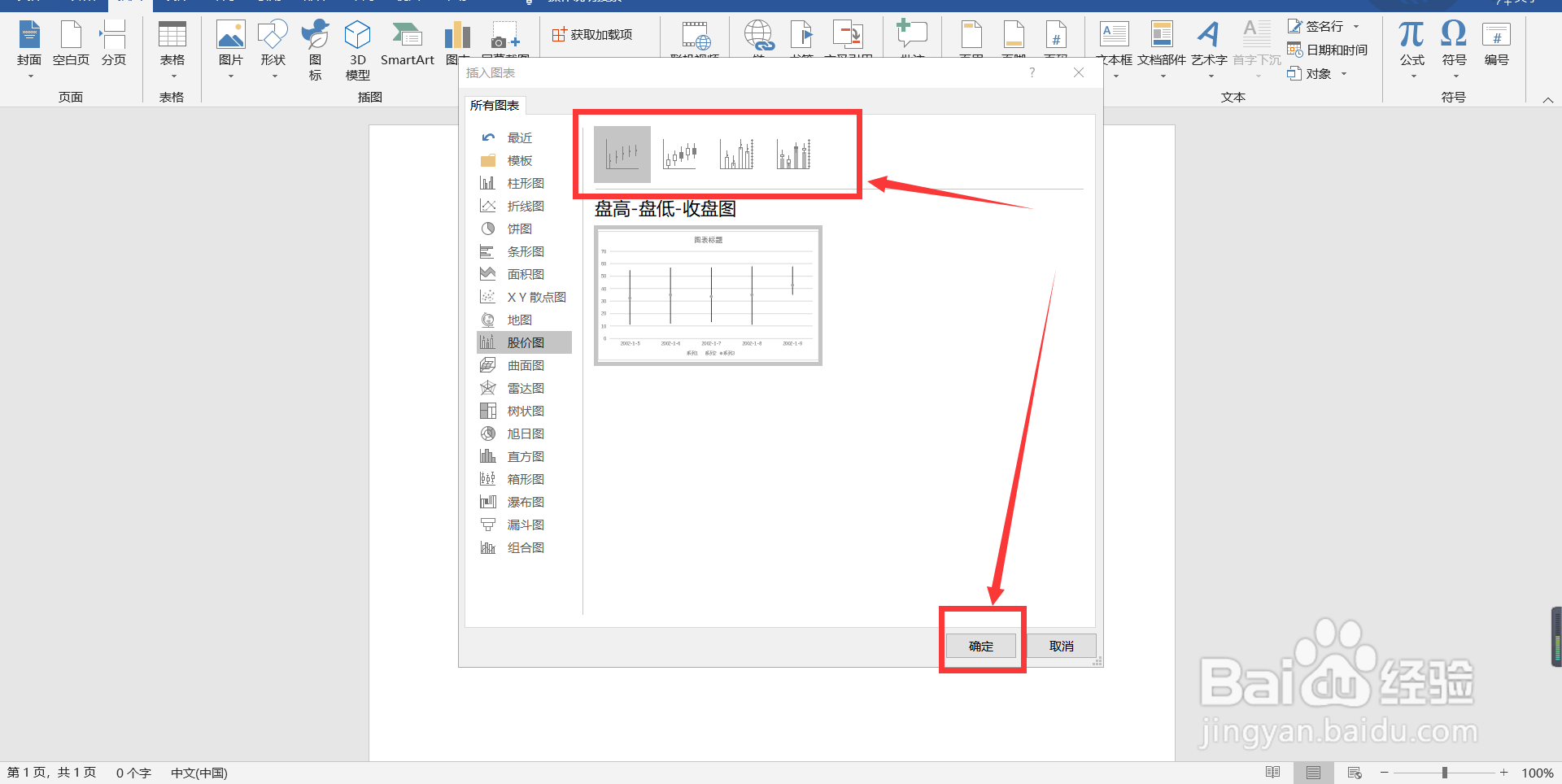
5、选择想要的股票排序图,选择完毕后点击确定即可,如图所示
6、选择Excel工作簿的资料后,将股票图调整大小,如图所示

时间:2026-04-30 01:22:22
1、运行Word文档,点击新建文档,如图所示
2、点击上方的插入,如图所示
3、在插入列中,找到图标,如图所示
4、在图表中,找到股票图,如图所示
5、选择想要的股票排序图,选择完毕后点击确定即可,如图所示
6、选择Excel工作簿的资料后,将股票图调整大小,如图所示
