1、如图,表格中有10行数据,需要在每行后面插入一行

2、首先构建辅助列,在旁边列输入1,然后选中上下两个单元格,把鼠标放在右下角,待出现十字形,双击,如图所示
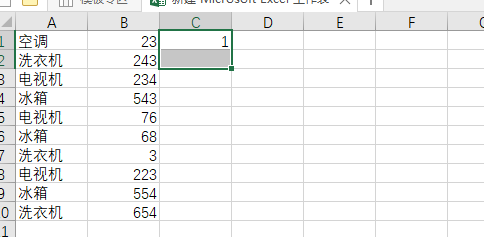

3、然后选中所有数据,在键盘上按<ctrl>+<G>组合键,调出定位对话框

4、点击定位条件,然后在定位条件对话框中选择定位条件为<常量>。

5、点击确定。如图

6、保持此状态不变,点击鼠标右键,选择插入

7、在插入对话框中,选择活动单元格下移。
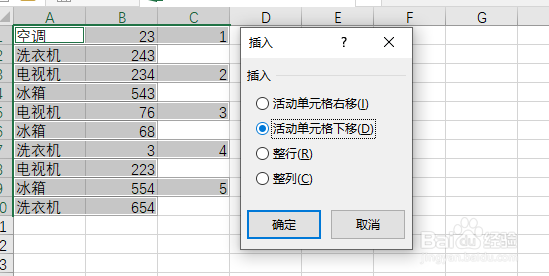
8、然后点击确定。可以看到在每行数下面都插入了一空白行

9、最后删除辅助列即可
时间:2026-04-28 12:31:19
1、如图,表格中有10行数据,需要在每行后面插入一行
2、首先构建辅助列,在旁边列输入1,然后选中上下两个单元格,把鼠标放在右下角,待出现十字形,双击,如图所示
3、然后选中所有数据,在键盘上按<ctrl>+<G>组合键,调出定位对话框
4、点击定位条件,然后在定位条件对话框中选择定位条件为<常量>。
5、点击确定。如图
6、保持此状态不变,点击鼠标右键,选择插入
7、在插入对话框中,选择活动单元格下移。
8、然后点击确定。可以看到在每行数下面都插入了一空白行
9、最后删除辅助列即可
