1、打开PS,按ctrl+O打开一张图片,如图
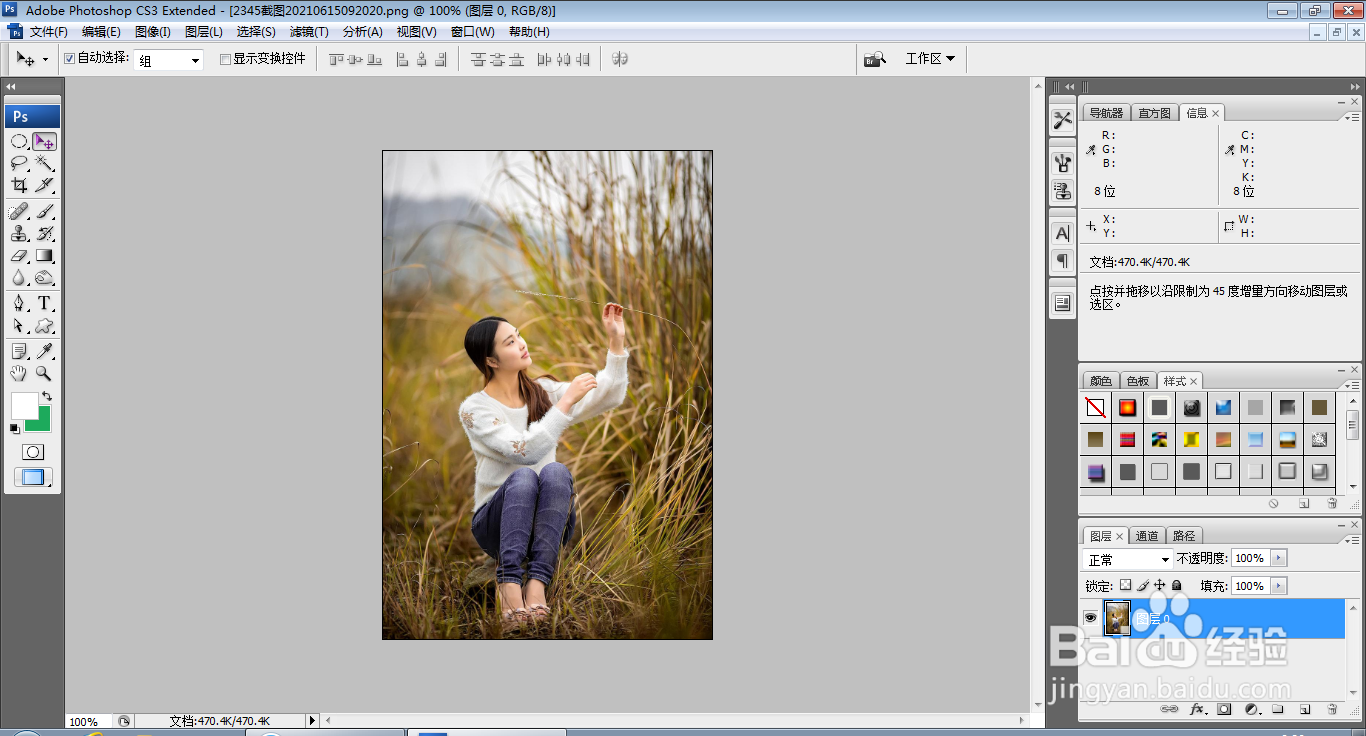
2、复制图层副本,设置图层混合模式为叠加,如图

3、合并图层,按ctrl+A载入选区,选择编辑,描边,设置描边颜色为白色,如图
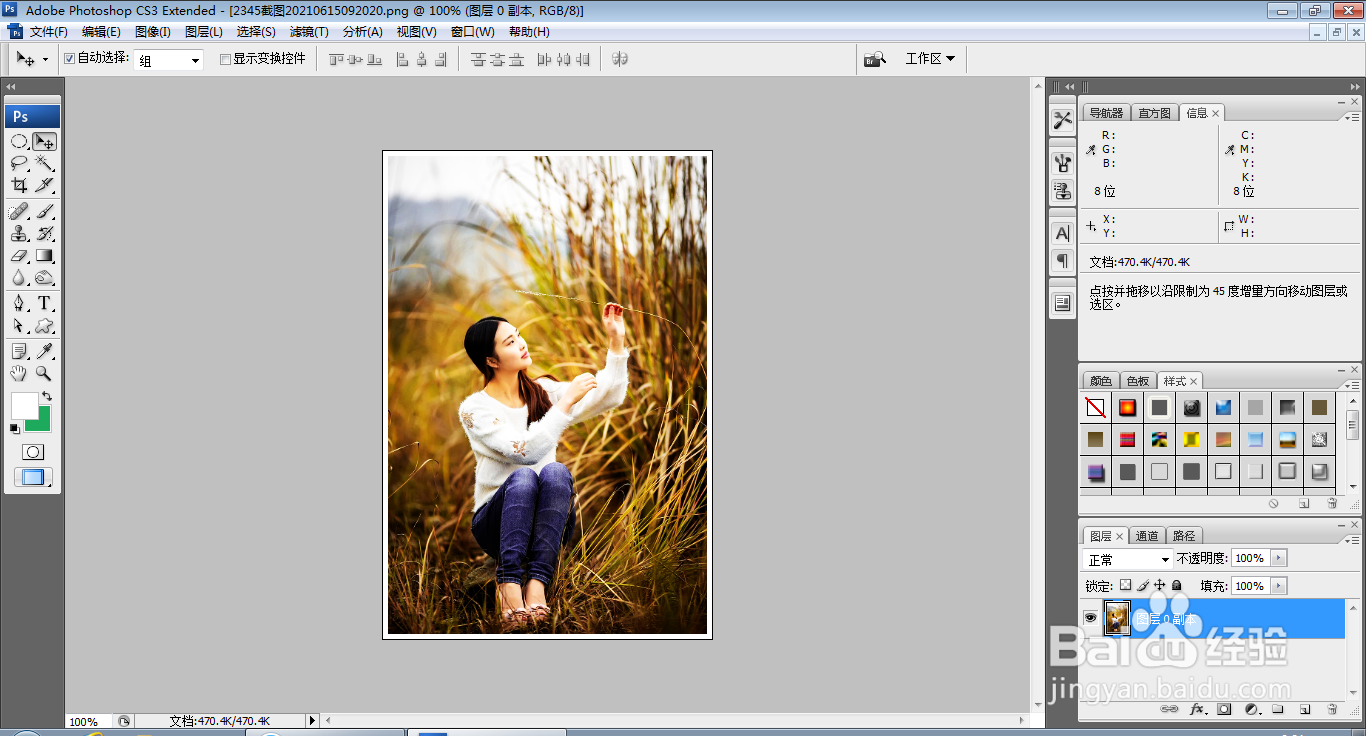
4、按ctrl+N新建空白背景,设置分辨率为72,颜色模式为RGB模式,如图

5、将图片移动到当前背景,按ctrl+a载入选区,选择编辑,描边,设置描边颜色为红色,如图
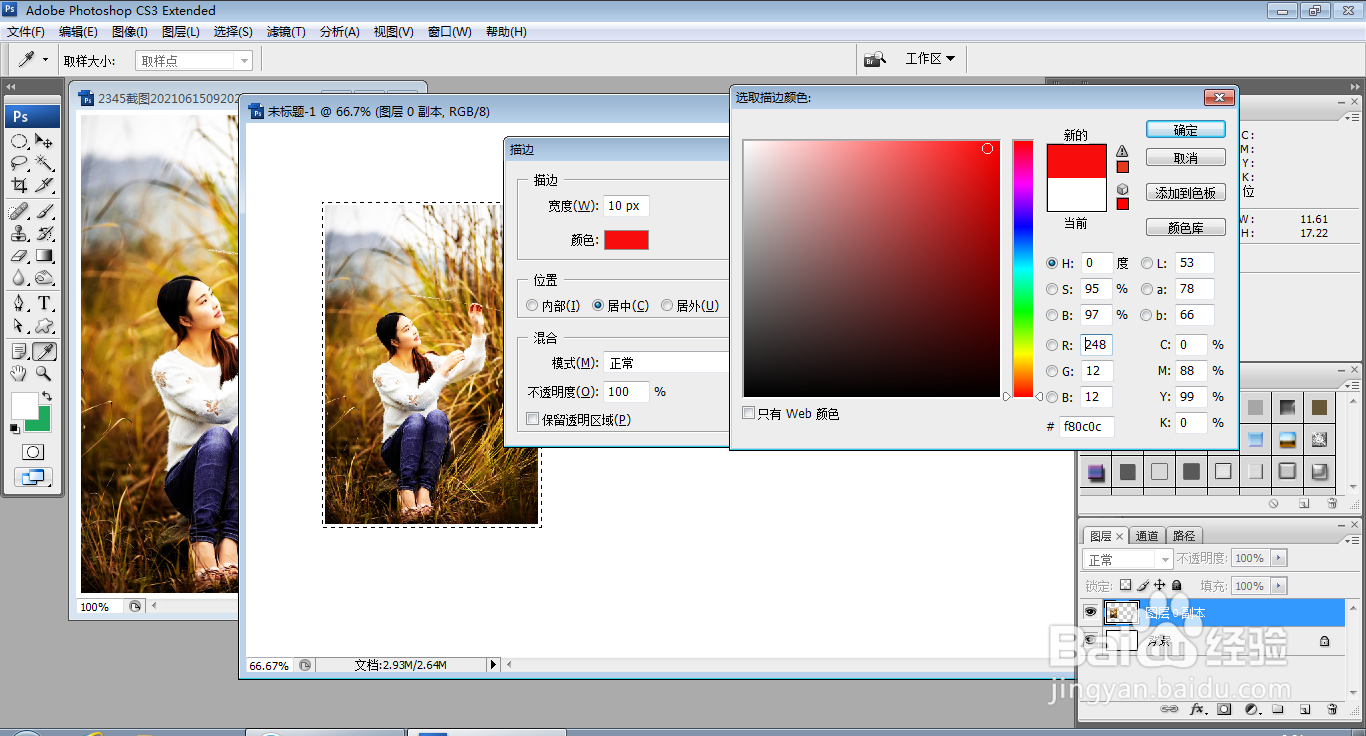
6、旋转图片,复制图片,缩小图片的大小,再次对图片执行编辑,描边,再次复制图层,编辑,描边,如图
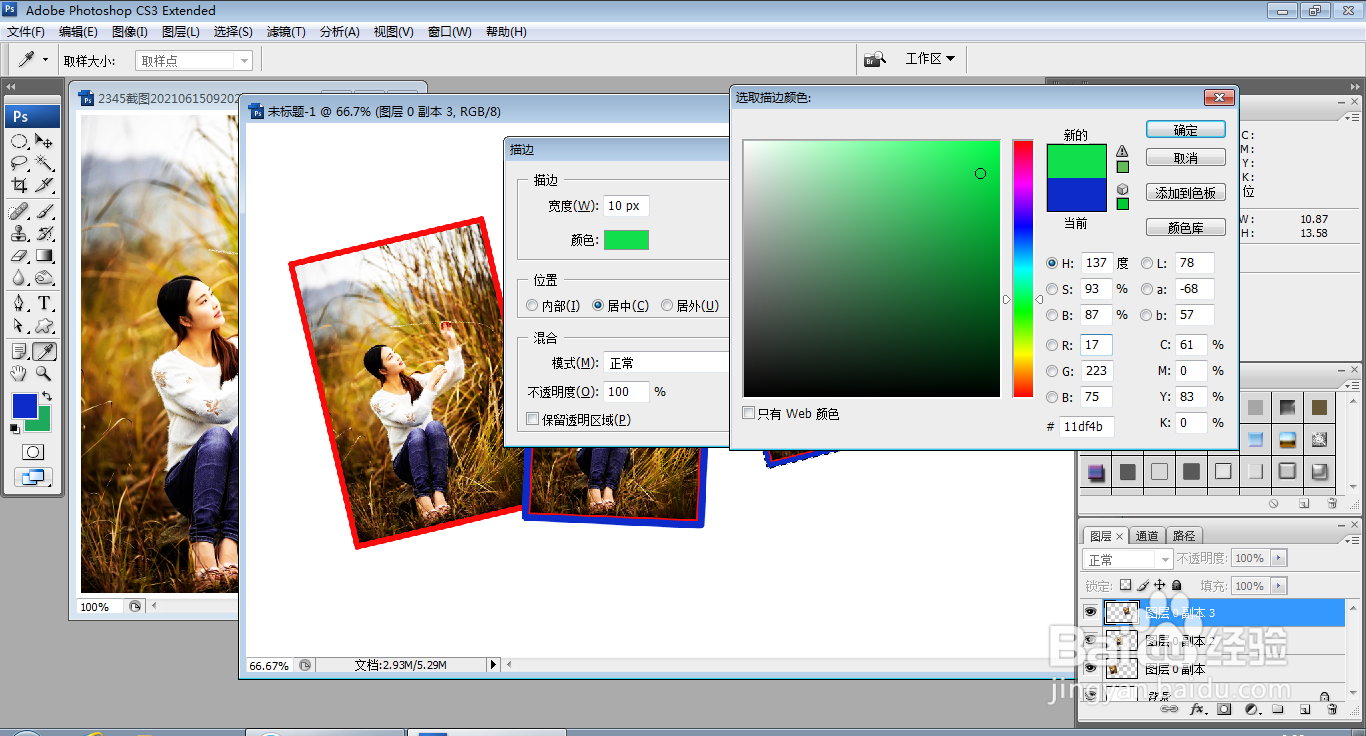
7、继续复制图层,编辑,描边,继续复制图层,旋转图层图片,如图

8、继续复制图片,载入选区,编辑,描边,再次调整图片的大小,旋转图片,如图
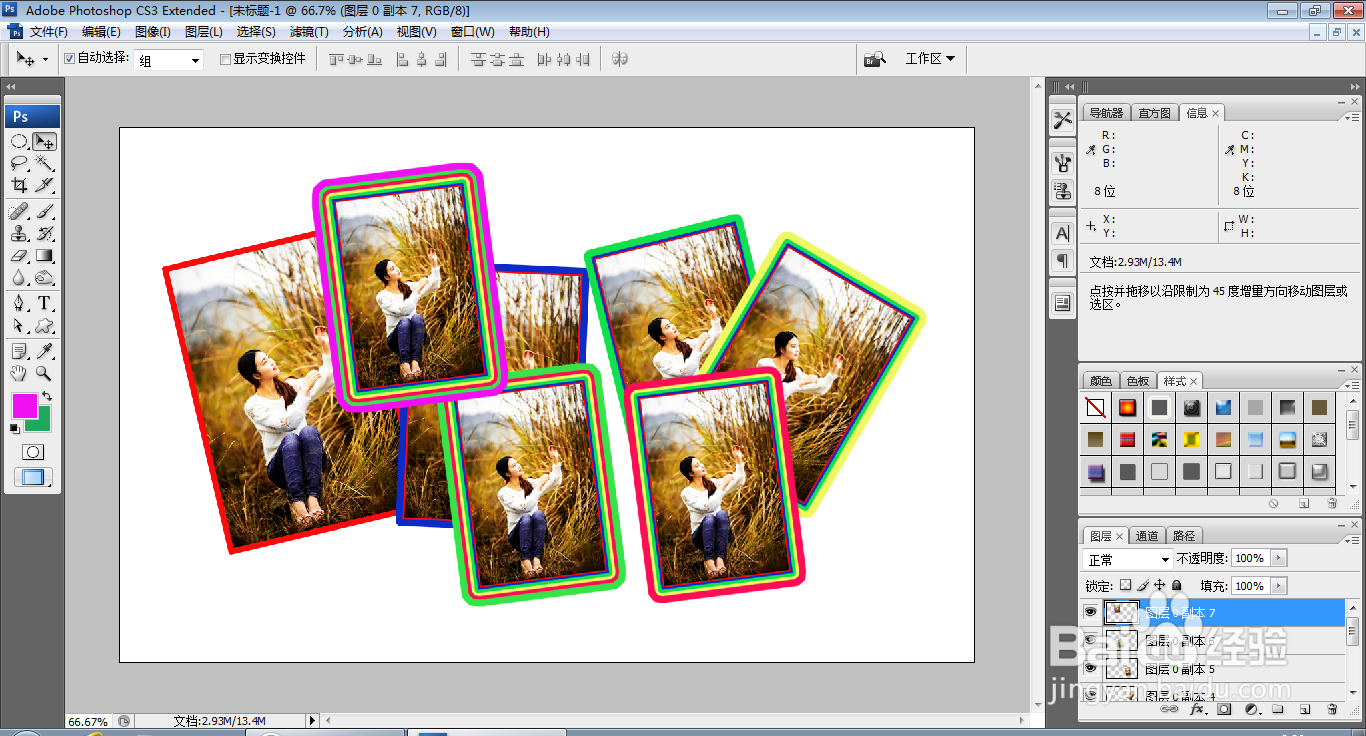
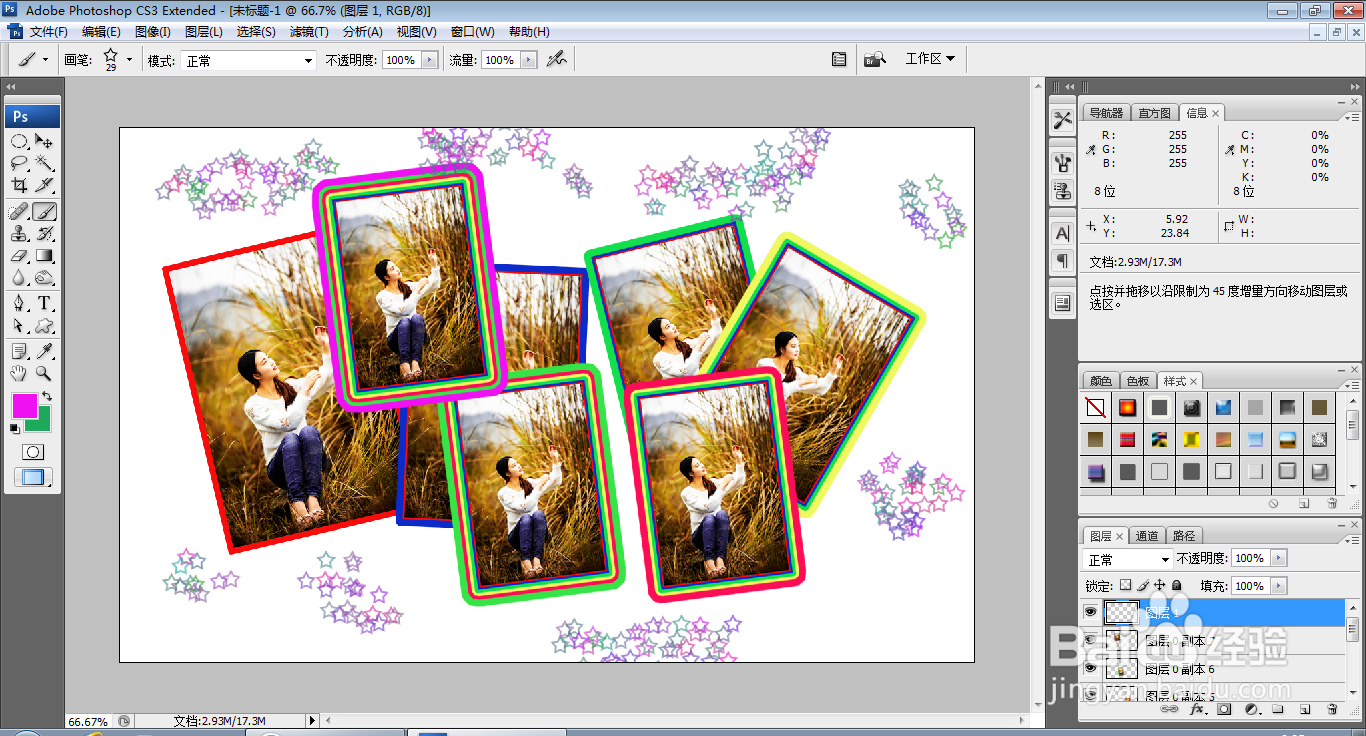
9、新建图层,选择画笔工具,设置画笔为29,勾选散布,勾选平滑,勾选颜色动态,如图

10、绘制多种图案,调整图案的位置,如图
11、选择横排文字工具,输入字体,调整字号大小,调整字体颜色为黑色,如图

