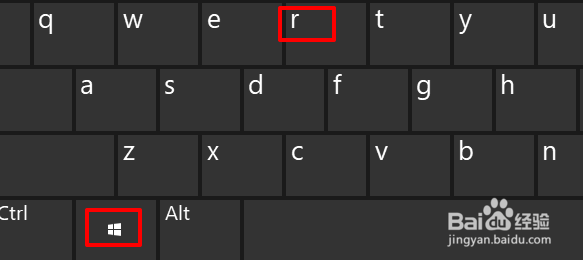
1、同时按【WIN+R】键,打开【运行】对话框。
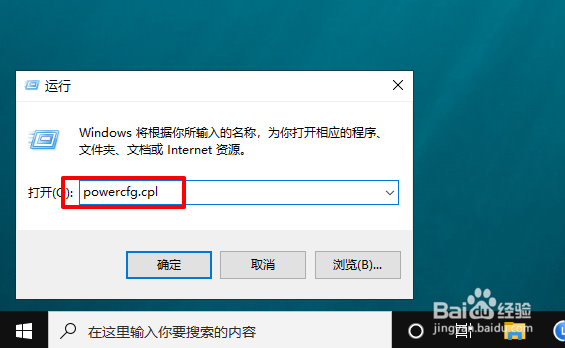
2、输入powercfg.cpl,点【确定】或按回车键,打开【电源选项】。
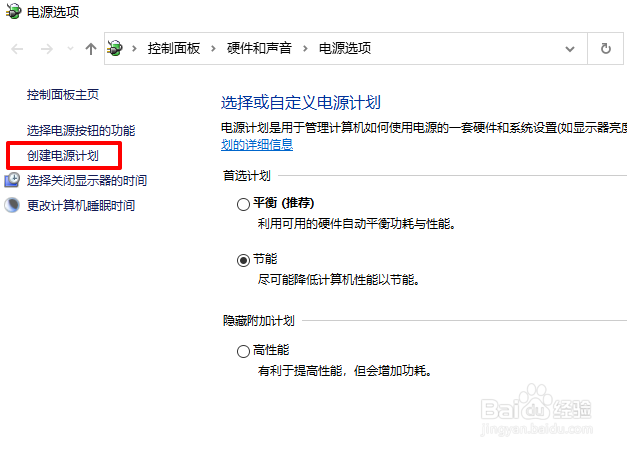
3、点【创建电源计划】。
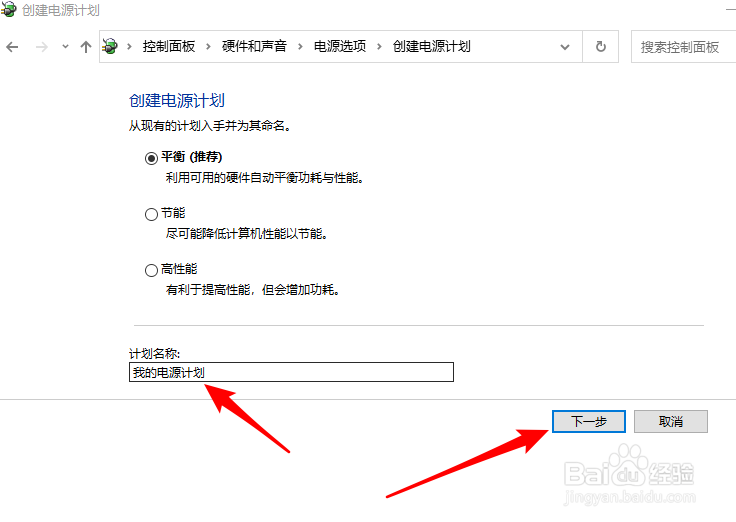
4、给电源计划起一个名称,选择一个默认的电源计划,点【下一步】。
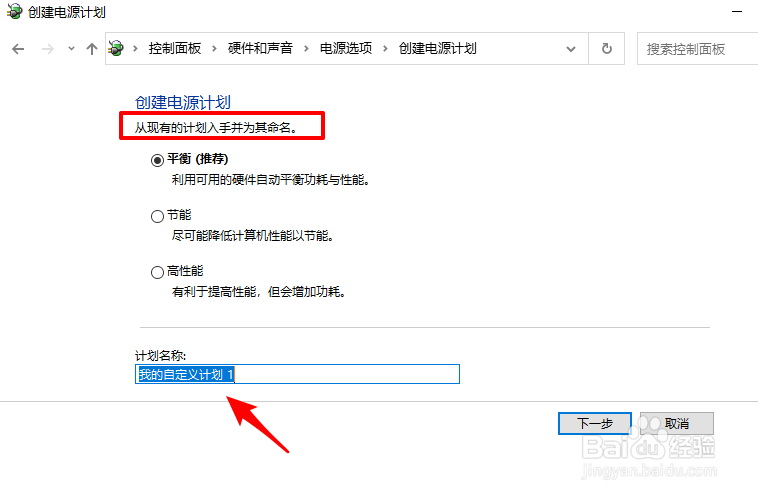
5、选择电源计划,输入新的电源计划名称后,再次点【下一步】。
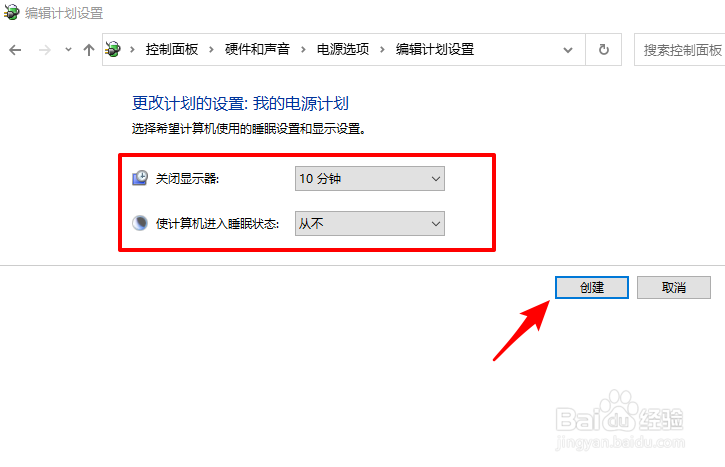
6、设置好睡眠时间和关闭显示器的时间,点【创建】。
7、之后就可以看到自己刚才创建的电源计划了,勾选即可使用自己创建的电源计划了。

时间:2026-04-24 00:08:17
1、同时按【WIN+R】键,打开【运行】对话框。
2、输入powercfg.cpl,点【确定】或按回车键,打开【电源选项】。
3、点【创建电源计划】。
4、给电源计划起一个名称,选择一个默认的电源计划,点【下一步】。
5、选择电源计划,输入新的电源计划名称后,再次点【下一步】。
6、设置好睡眠时间和关闭显示器的时间,点【创建】。
7、之后就可以看到自己刚才创建的电源计划了,勾选即可使用自己创建的电源计划了。
