excel中饼图小比例部分如何隐藏

 时间:2026-02-12 23:07:07

1、新建一个excel工作表 如下图所示 输入两列数据 第三列计算百分比

excel中饼图小比例部分如何隐藏

2、将计算百分比的公式拖动到下面 效果如下

excel中饼图小比例部分如何隐藏

3、选中数据区域,点击插入 图表 选择饼图 

excel中饼图小比例部分如何隐藏

4、点击确定 效果如下

excel中饼图小比例部分如何隐藏

5、右键点击箭头所指的饼内任意位置 点击右键  数据系列格式 数据标志 选择百分比 如下图所示

excel中饼图小比例部分如何隐藏

6、点击确定 显示效果如下 在饼图的周围有相对应的百分比显示出来

excel中饼图小比例部分如何隐藏

7、右键点击饼图上的百分比 点击数据标志格式 数字 自定义 类型 输入 [<0.01]"";0% 这是一个正则表达式 然后点击确定
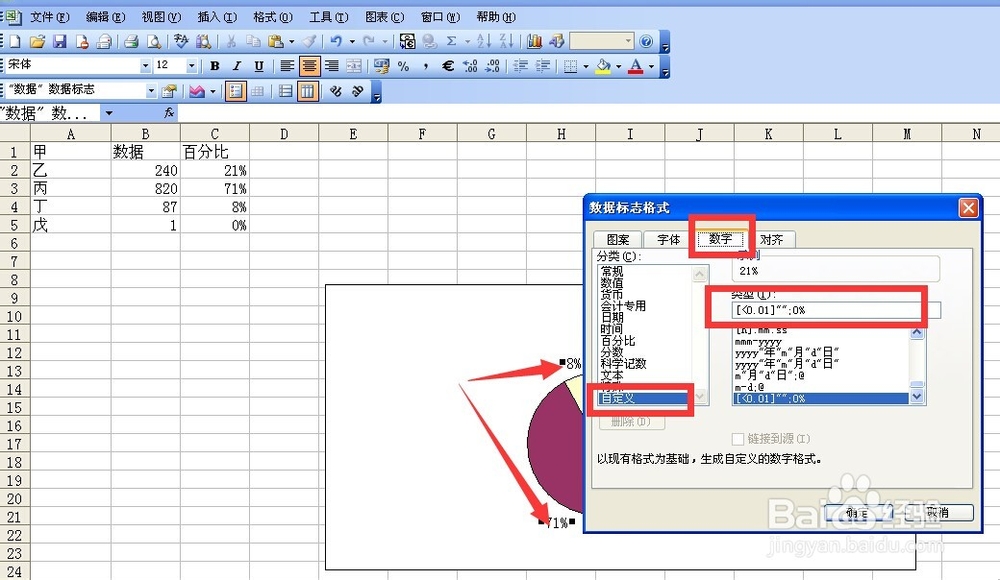
excel中饼图小比例部分如何隐藏

8、显示效果如下 丁的百分比已经不显示 被隐藏了

excel中饼图小比例部分如何隐藏

9、[<0.01]"";0%  这个表达式的意义是 当数值小于0.11时,不显示

  • 在Excel中隐藏饼图中接近0的数据标签
  • Excel中饼图小比例部分如何隐藏
  • EXCEL饼形图插入的数据标签如何不显示0值屏蔽零
  • 怎么利用Excel做可视化图表
  • EXCEL中如何调整条形图表垂直坐标轴标签的顺序
  • 热门搜索
    魔方怎么拼六面 猪皮冻怎么做 饺子皮怎么做好吃 奥尔良烤翅怎么做 在怎么读 日语对不起怎么说 婴儿推车怎么选 红色警戒怎么联机 水果玉米怎么吃 乌鸡白凤丸怎么样