1、新建一个Excel文档,将要转换的文本粘贴到表格的任一一个单元格中;
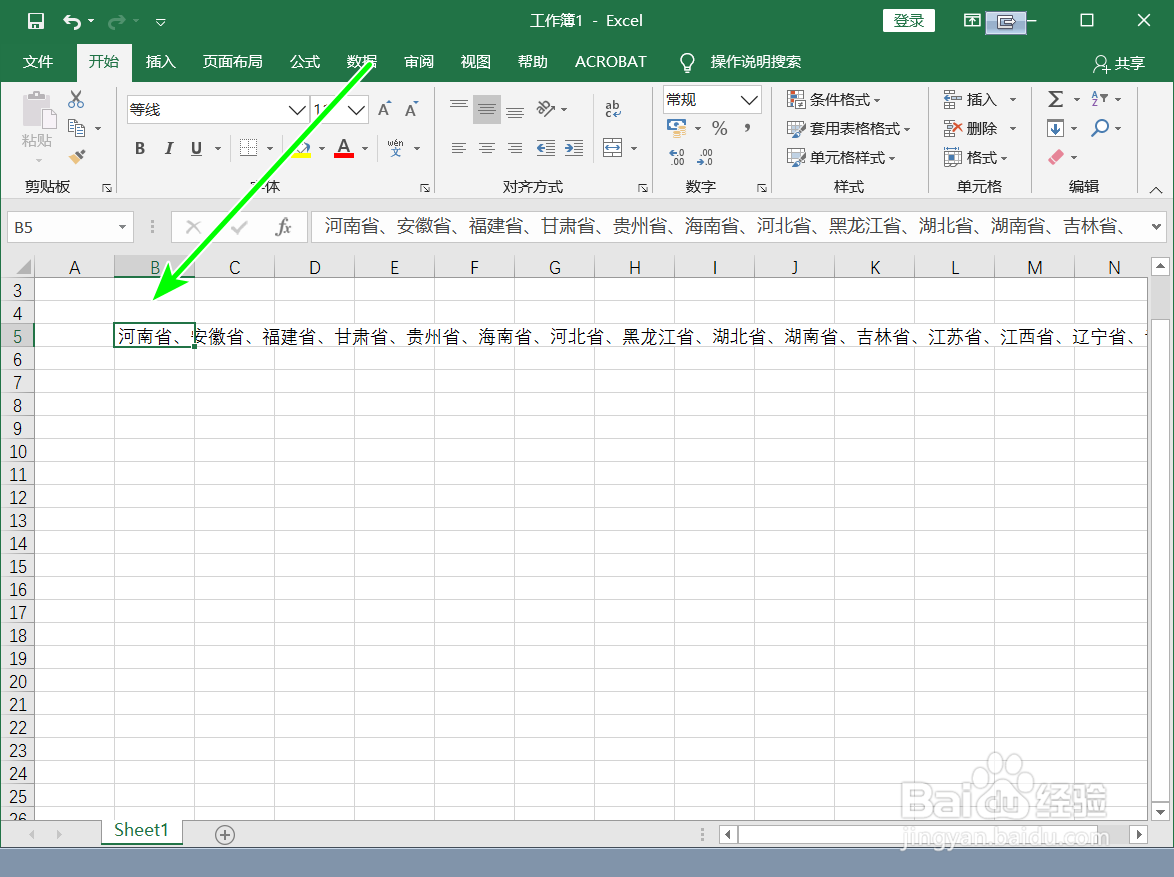
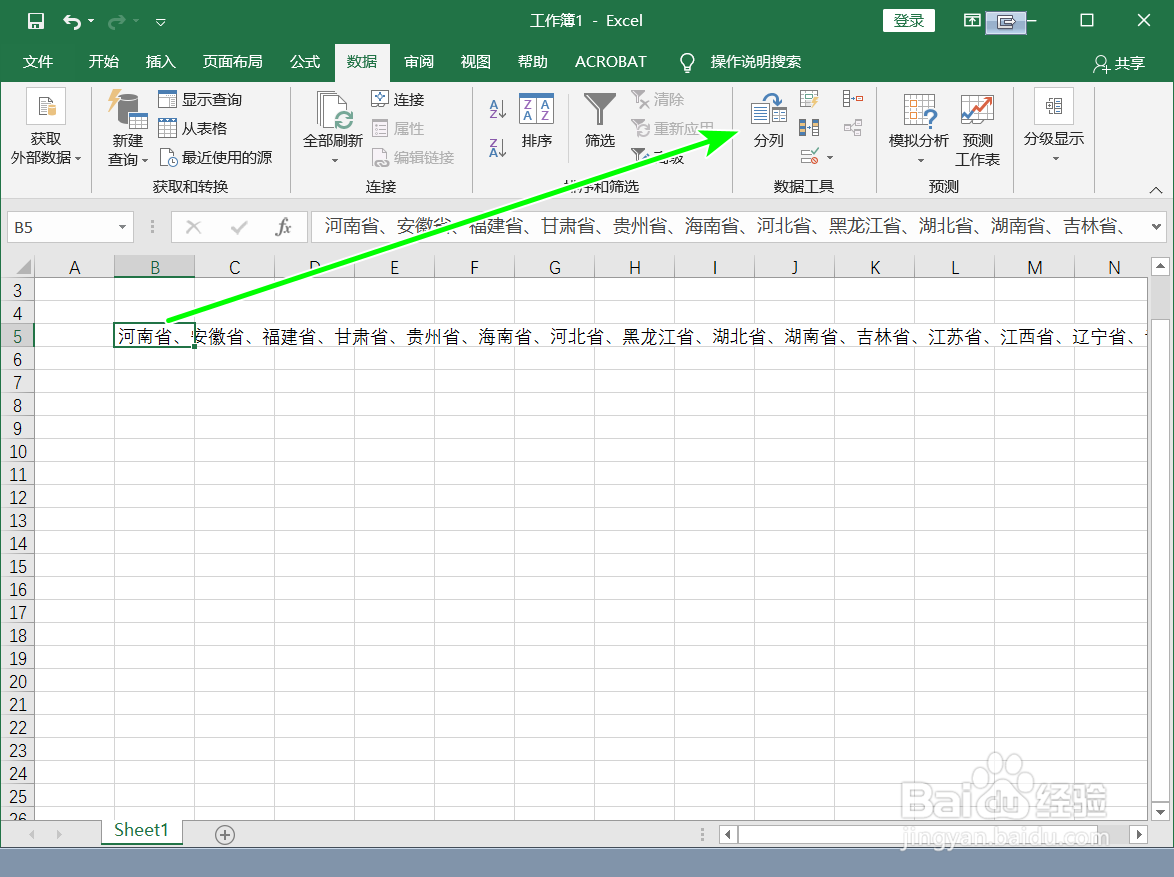
2、选中单元格,点击【数据】工具栏中的【分列】工具图标;
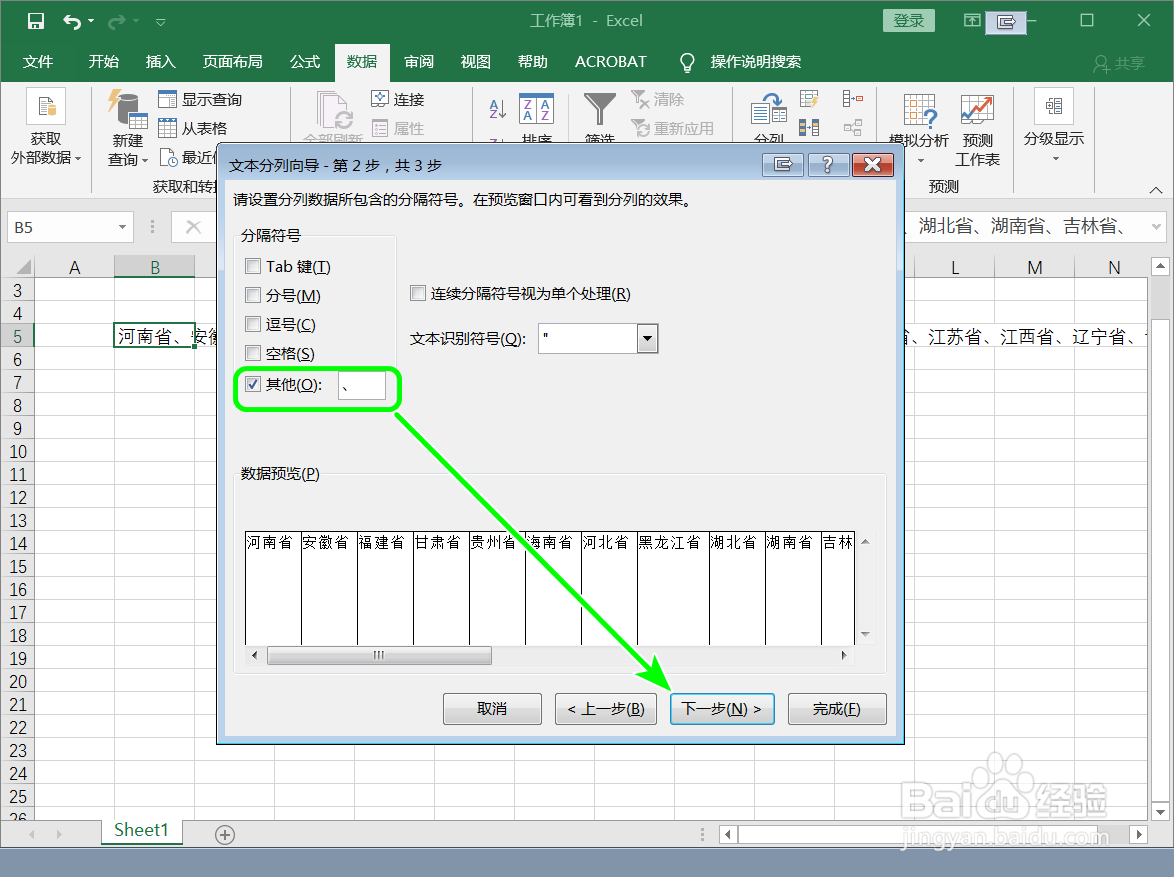
3、在文本分列向导页面,选择【分隔符号】并点击【下一步】;

4、勾选“其他”并在后面输入原文本中的分隔符(原文本为顿号分隔,所以此处输入顿号符即可);
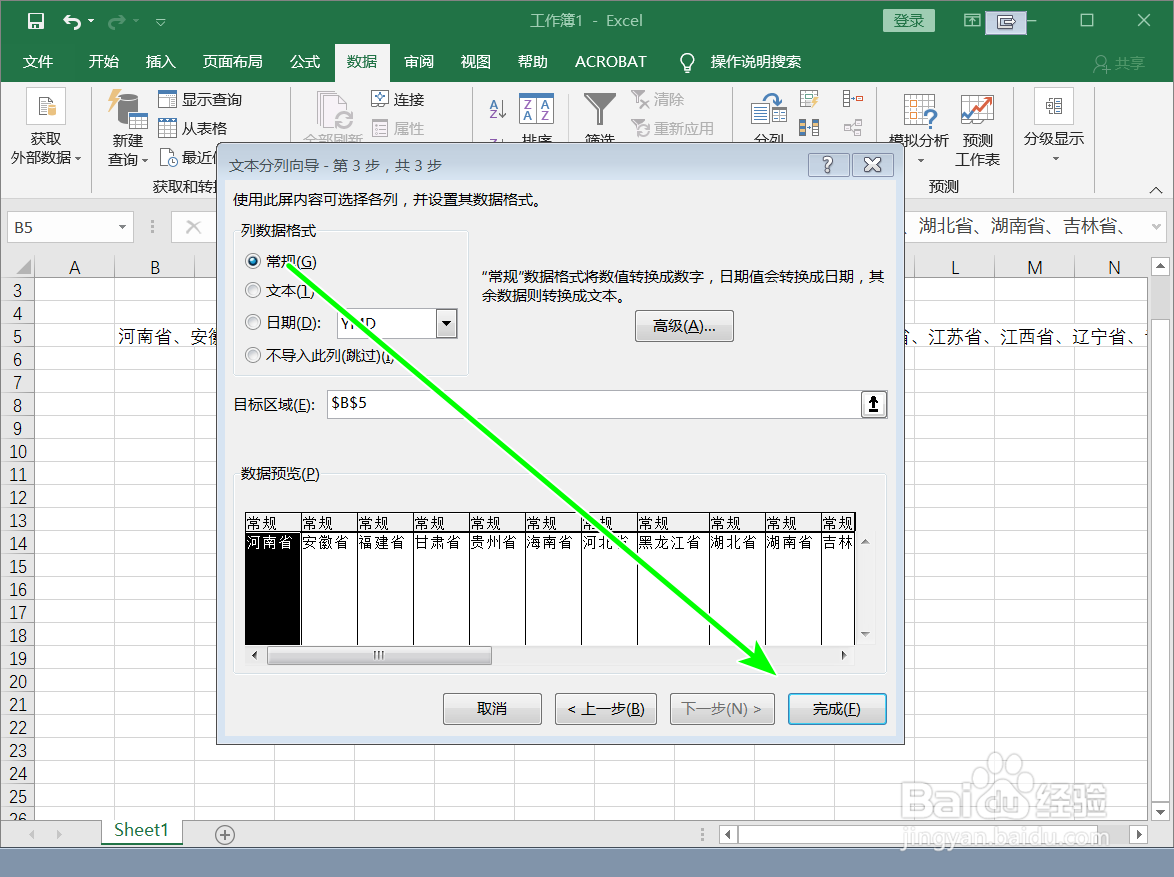
5、在“列数据格式”下方点选【常规】,然后点击【完成】;
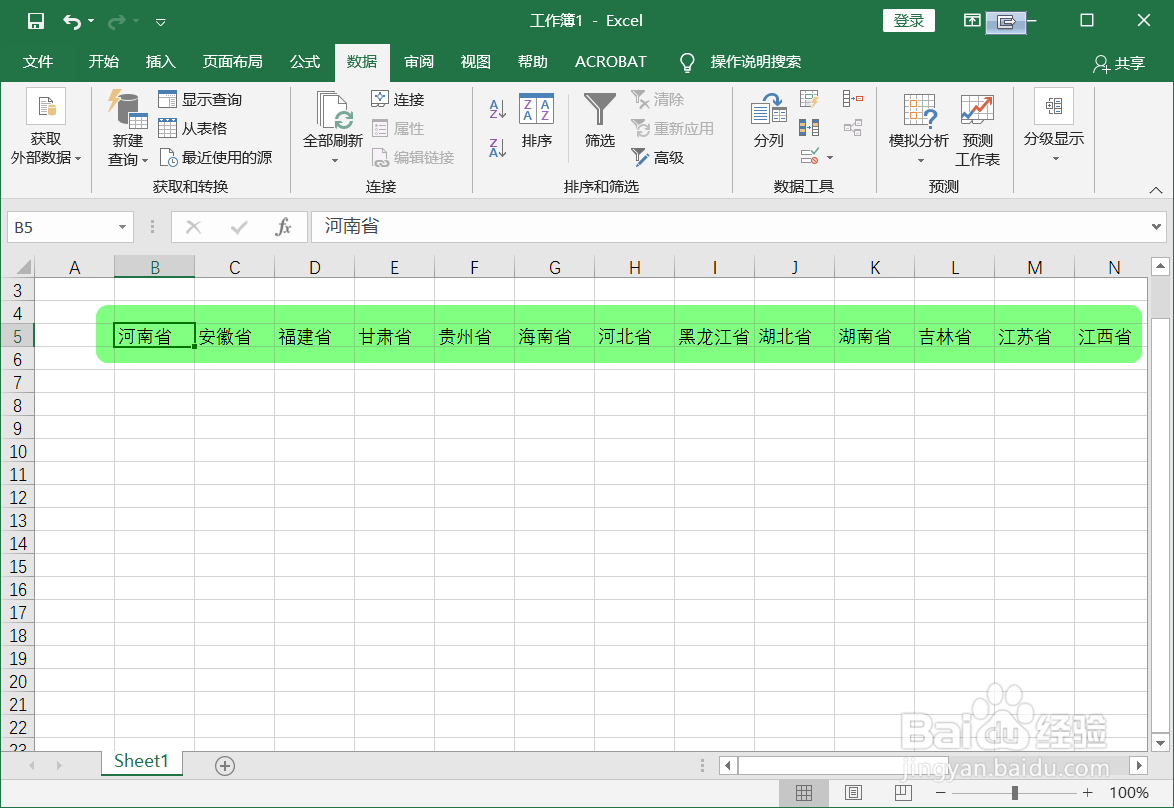
6、经过上面的操作后,最终被分隔的文本转换到和个单元列中。
时间:2026-04-29 02:22:19
1、新建一个Excel文档,将要转换的文本粘贴到表格的任一一个单元格中;
2、选中单元格,点击【数据】工具栏中的【分列】工具图标;
3、在文本分列向导页面,选择【分隔符号】并点击【下一步】;
4、勾选“其他”并在后面输入原文本中的分隔符(原文本为顿号分隔,所以此处输入顿号符即可);
5、在“列数据格式”下方点选【常规】,然后点击【完成】;
6、经过上面的操作后,最终被分隔的文本转换到和个单元列中。
