ps怎么使用钢笔工具和椭圆工具

 时间:2024-10-13 16:55:19

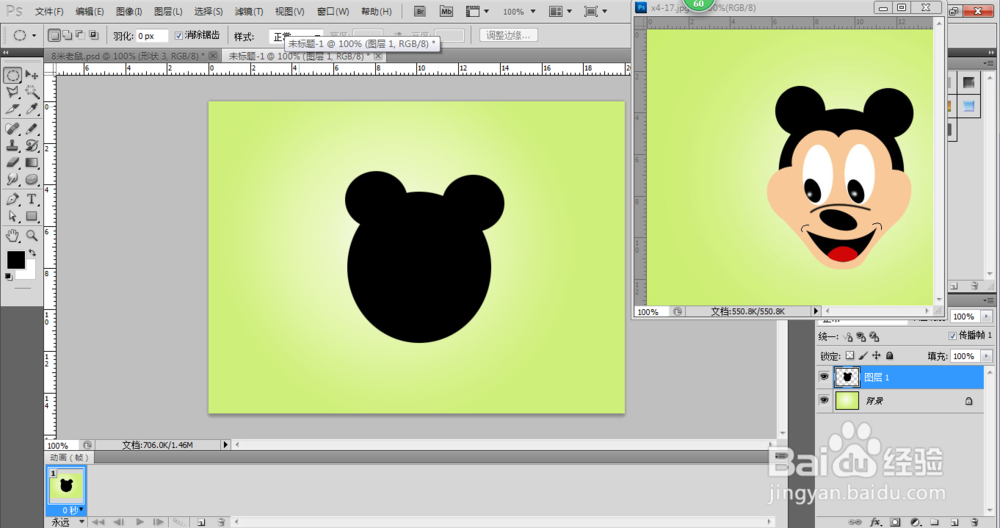
1、ctrl+n新建文件,然后用渐变填充颜色
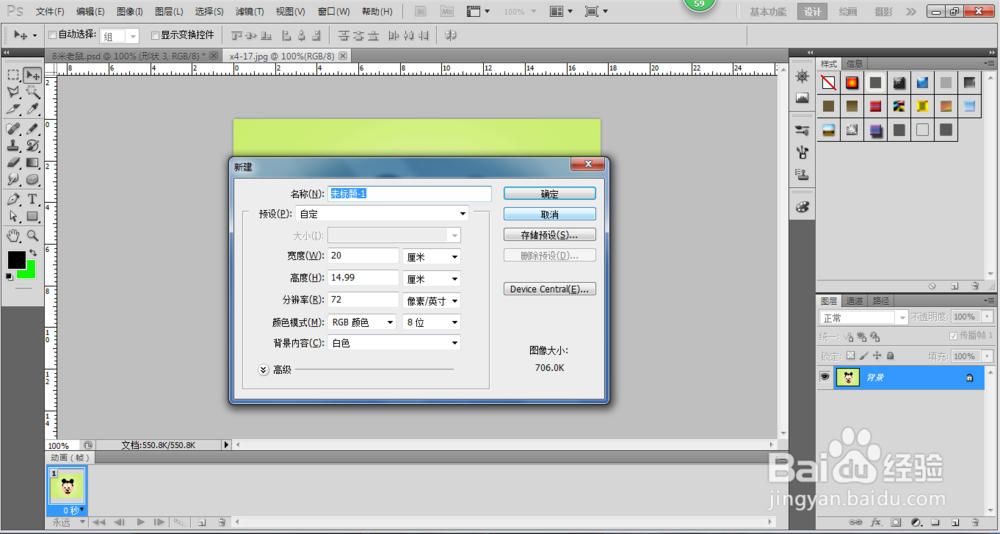
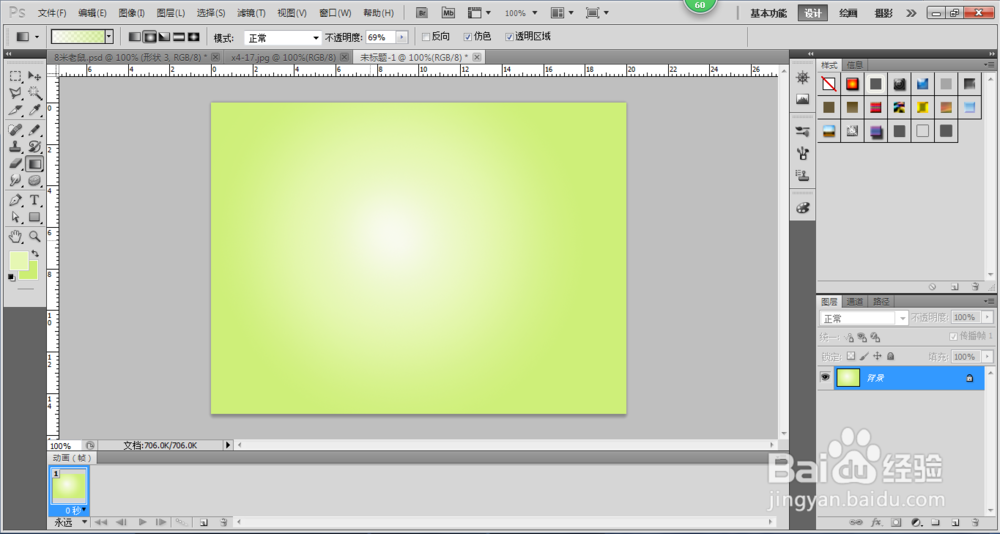
ps怎么使用钢笔工具和椭圆工具ps怎么使用钢笔工具和椭圆工具

2、新建图层,用椭圆工具画几个椭圆

ps怎么使用钢笔工具和椭圆工具

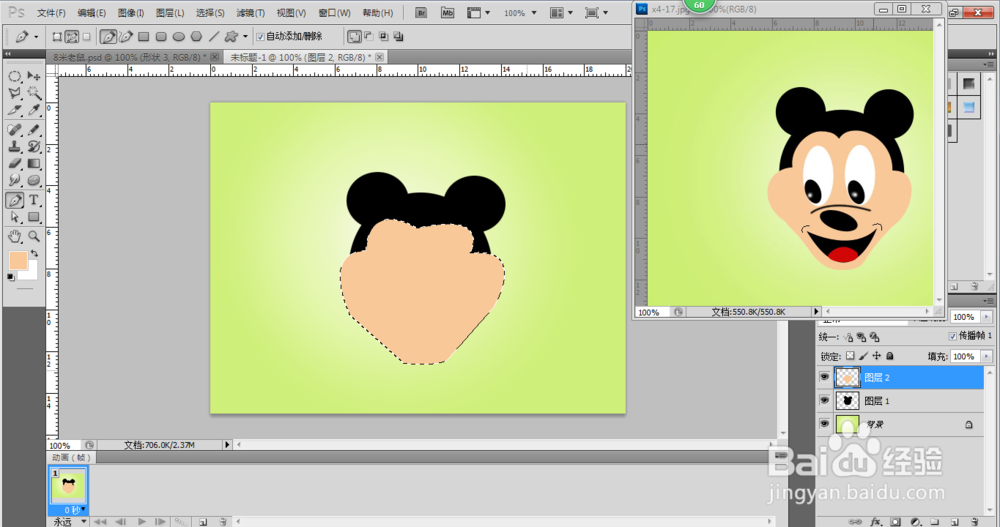
3、新建图层,用钢笔工具画,

ps怎么使用钢笔工具和椭圆工具

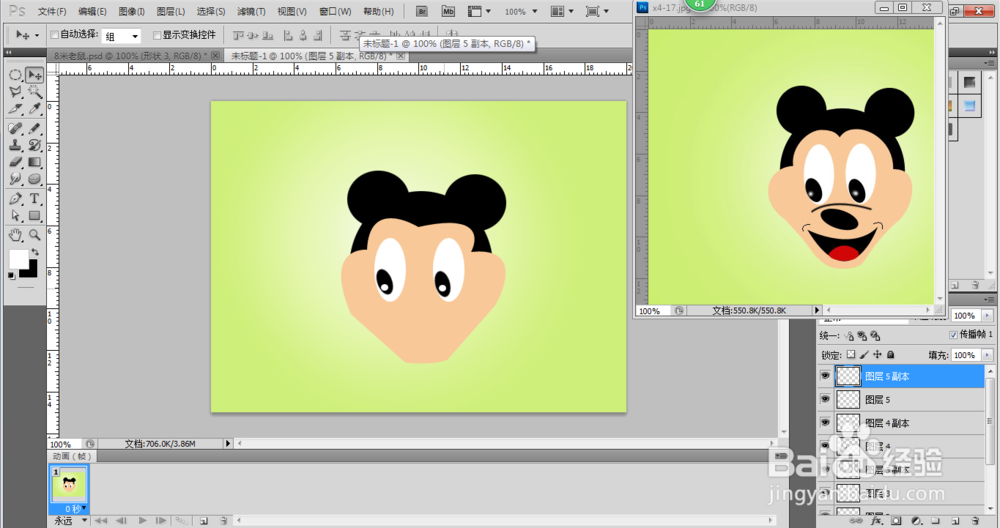
4、新建图层画个椭圆填充成白色,在用ctrl+j复制个图层

ps怎么使用钢笔工具和椭圆工具

5、新建图层画个椭圆填充成黑色,在用ctrl+j复制个图层,在用ctrl+t进行选择下
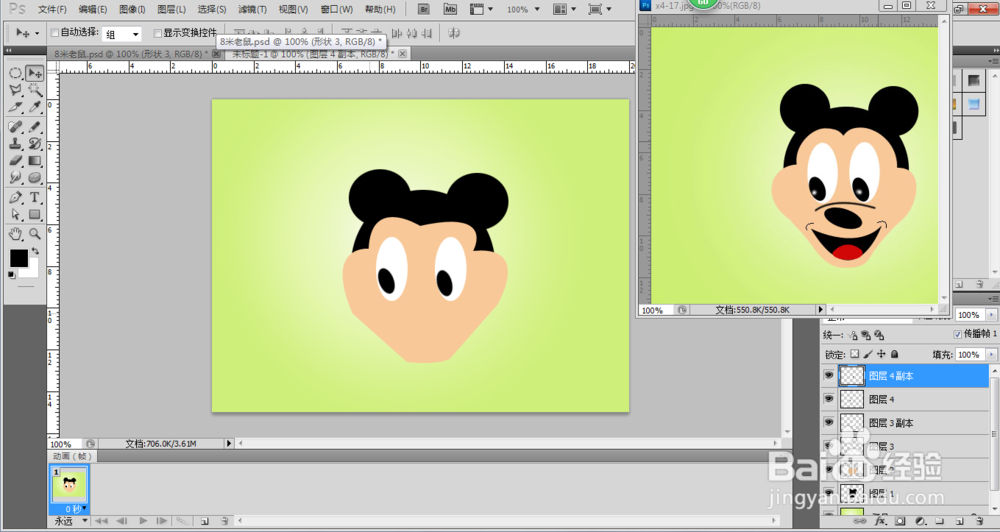
ps怎么使用钢笔工具和椭圆工具

6、新建图层画个椭圆填充成白色,在用ctrl+j复制个图层

ps怎么使用钢笔工具和椭圆工具

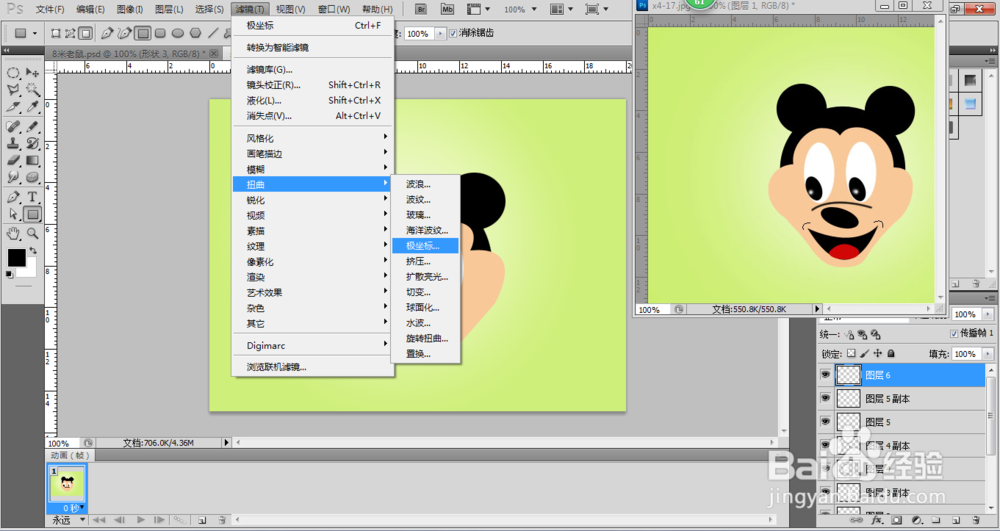
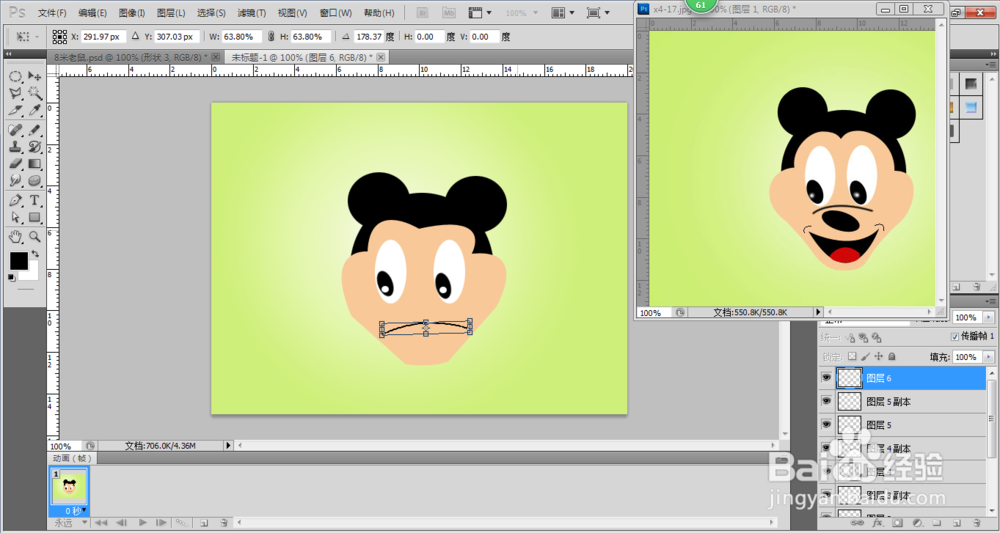
7、新建图层,画个矩形,然后在滤镜——扭曲——极坐标,ctrl+t进行缩放旋转
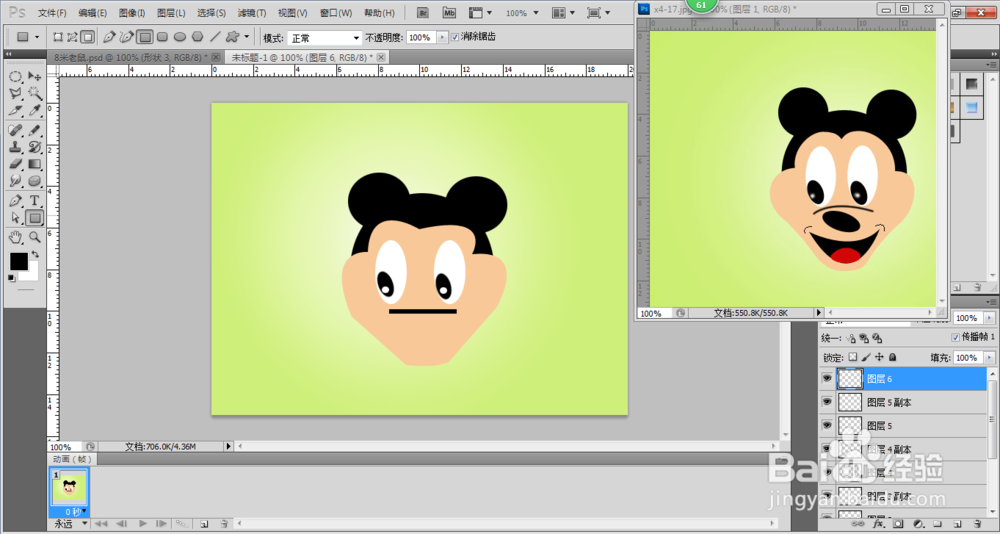
ps怎么使用钢笔工具和椭圆工具ps怎么使用钢笔工具和椭圆工具ps怎么使用钢笔工具和椭圆工具

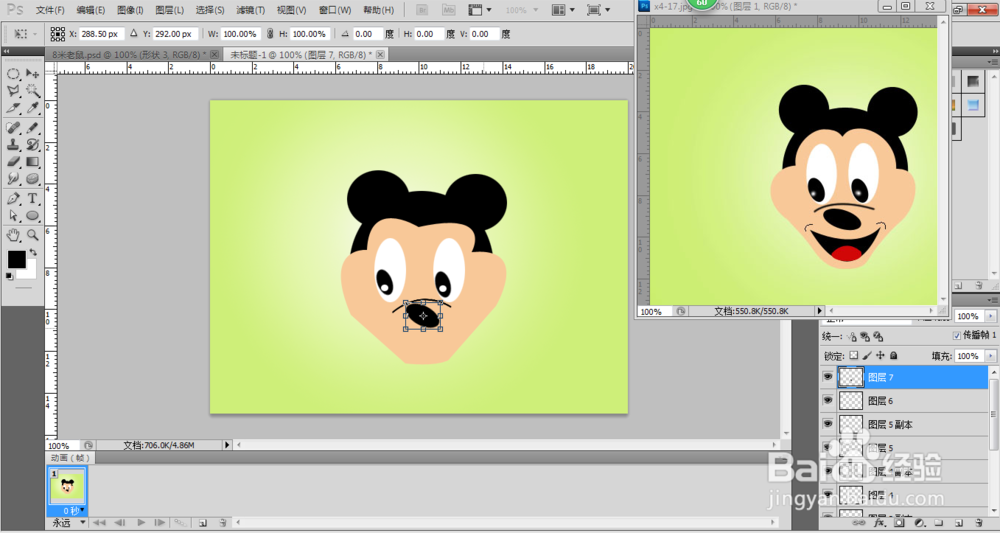
8、新建图层画个椭圆,ctrl+t进行旋转

ps怎么使用钢笔工具和椭圆工具

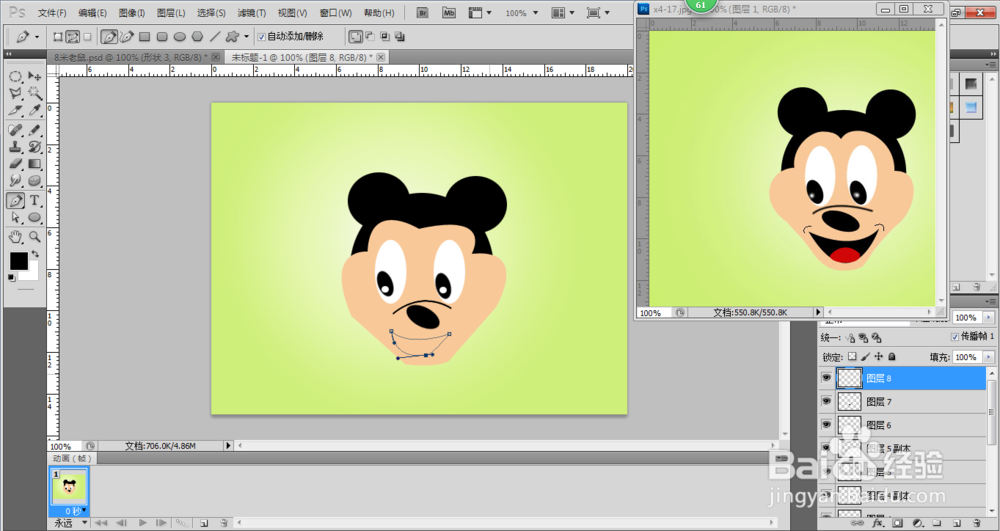
9、新建图层,用钢笔工具画个嘴,

ps怎么使用钢笔工具和椭圆工具

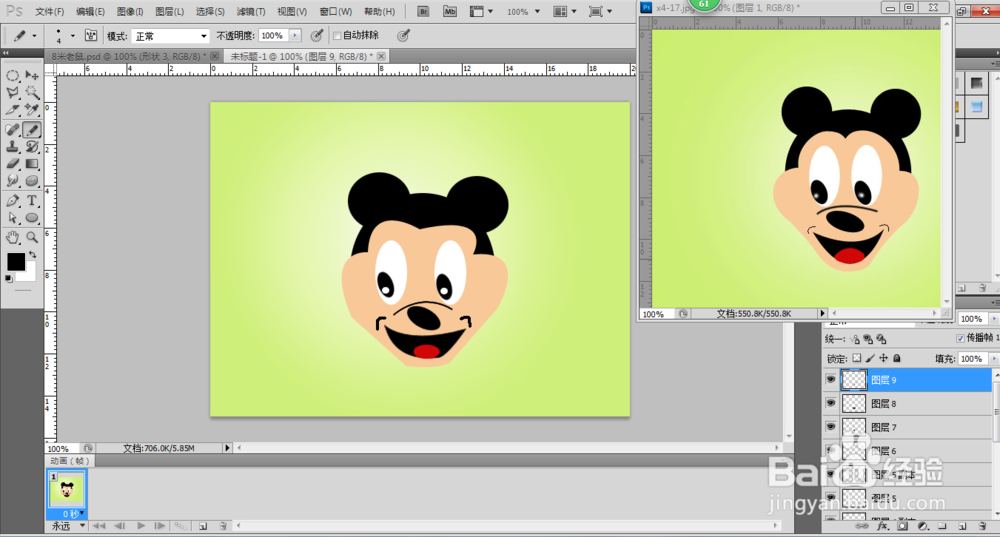
10、新建图层画个椭圆,用铅笔画个线,就完成了

ps怎么使用钢笔工具和椭圆工具
  • ps路径怎么填充颜色
  • 在ps中如何新建一个与已知图片一样大小的画布
  • ps建立选区的快捷键是什么?
  • PS中剪切蒙版的使用方法
  • PS怎么把图片切个半圆出来
  • 热门搜索
    弯腰时腰疼怎么回事 凤梨怎么削皮 肚子里咕噜咕噜响是怎么回事 邸怎么读 客厅怎么装修 为什么抖音没有浏览量 开除员工怎么赔偿 破折号怎么打 银手镯变黑怎么清洗 王者荣耀小队怎么退出