如何利用WORD快速将图片批量转换成黑白图片

 时间:2024-10-12 10:52:28

1、打开WORD,在“工具”菜单下点击“选项”命令,如图所示。

如何利用WORD快速将图片批量转换成黑白图片

2、在“选项”窗口,点击”编辑“选项卡,如图所示,将图片插入方式修改成”四周型“。

如何利用WORD快速将图片批量转换成黑白图片

3、在”插入“菜单中选择”图片“命令下的”来自文件“命令。

如何利用WORD快速将图片批量转换成黑白图片

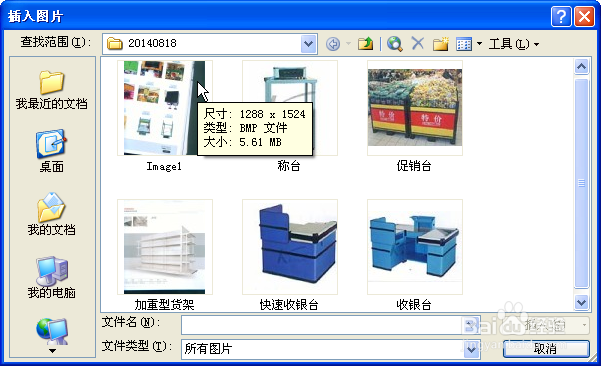
4、在”插入图片“窗口中选择要插入的图片。

如何利用WORD快速将图片批量转换成黑白图片

5、在”绘图“工具栏中选择”选中多个对象“按钮。如图所示。

如何利用WORD快速将图片批量转换成黑白图片

6、”选中多个对象“按钮如果你没有的话,可以按照如图的方法进行添加。

如何利用WORD快速将图片批量转换成黑白图片

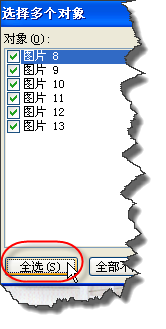
7、在”选择多个对象“窗口中选择”全选“按钮。

如何利用WORD快速将图片批量转换成黑白图片

8、右击工具栏空白处,在弹出的菜单中选择”图片“。

如何利用WORD快速将图片批量转换成黑白图片

9、点击”图片“工具栏如图位置的按钮,在弹出的菜单中选择”灰度“命令。

如何利用WORD快速将图片批量转换成黑白图片

10、这个时候你会发现所有的图片都已经转换成黑白了。如何将这些图片提取出来呢?右击”文件“在弹出的菜单中选择”另存为“命令。

如何利用WORD快速将图片批量转换成黑白图片

11、将文件的保存类型选择为”网页“,如图所示。

如何利用WORD快速将图片批量转换成黑白图片

12、打开”网页“保存的对应文件夹,你会发现我们转换成的黑白图片都在这里哦。

如何利用WORD快速将图片批量转换成黑白图片
  • Word中怎样将彩色图片设置为黑白色
  • 如何用Word将彩色图片转换成黑白图片
  • word怎么把图片变成黑白
  • 如何提取PDF中的图片
  • 怎么改变Word文档中插入图片的整体颜色
  • 热门搜索
    宣城旅游 宝鸡旅游景点大全 柳絮过敏怎么办 孕妇可以吃杏子吗 描写人物特点的作文 伤心的时候可以听情歌 桂林旅游股票 小孩烫伤怎么办 旅游百事通 公务员成绩怎么算