利用SolidWorks中的配置功能创建规格不同的零件

 时间:2026-04-25 14:54:18

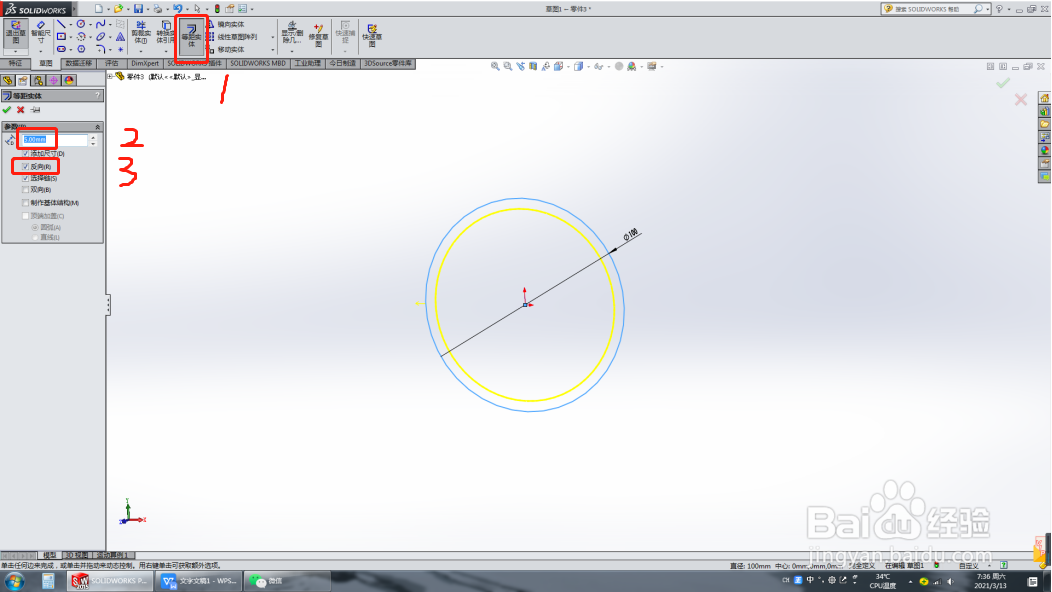
1、打开SolidWorks,新建一个零件,绘制草图。

利用SolidWorks中的配置功能创建规格不同的零件

利用SolidWorks中的配置功能创建规格不同的零件

利用SolidWorks中的配置功能创建规格不同的零件

利用SolidWorks中的配置功能创建规格不同的零件

利用SolidWorks中的配置功能创建规格不同的零件

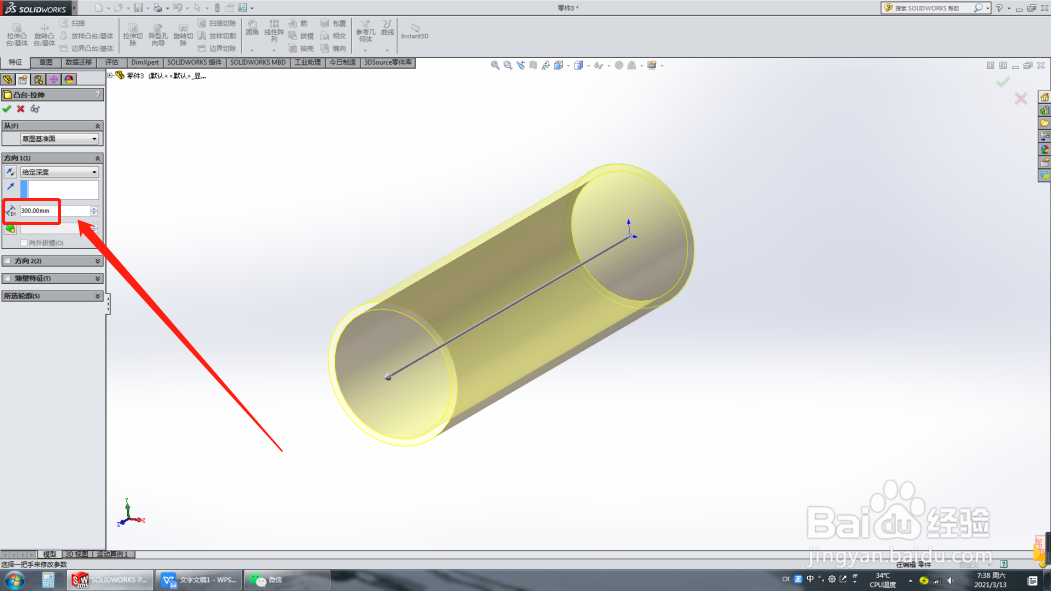
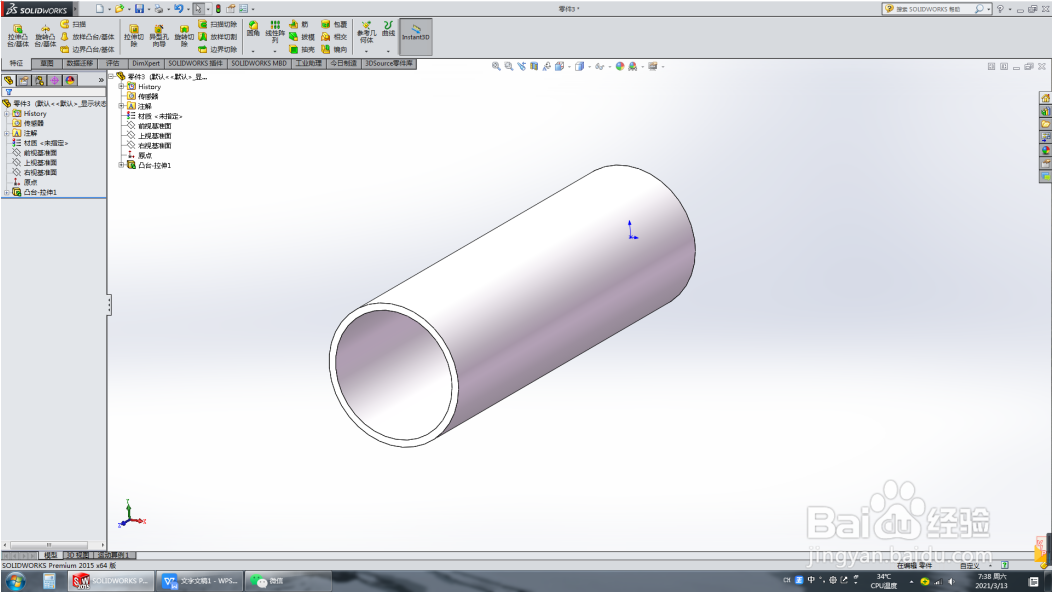
2、拉伸成实体,是一段管道。

利用SolidWorks中的配置功能创建规格不同的零件

利用SolidWorks中的配置功能创建规格不同的零件

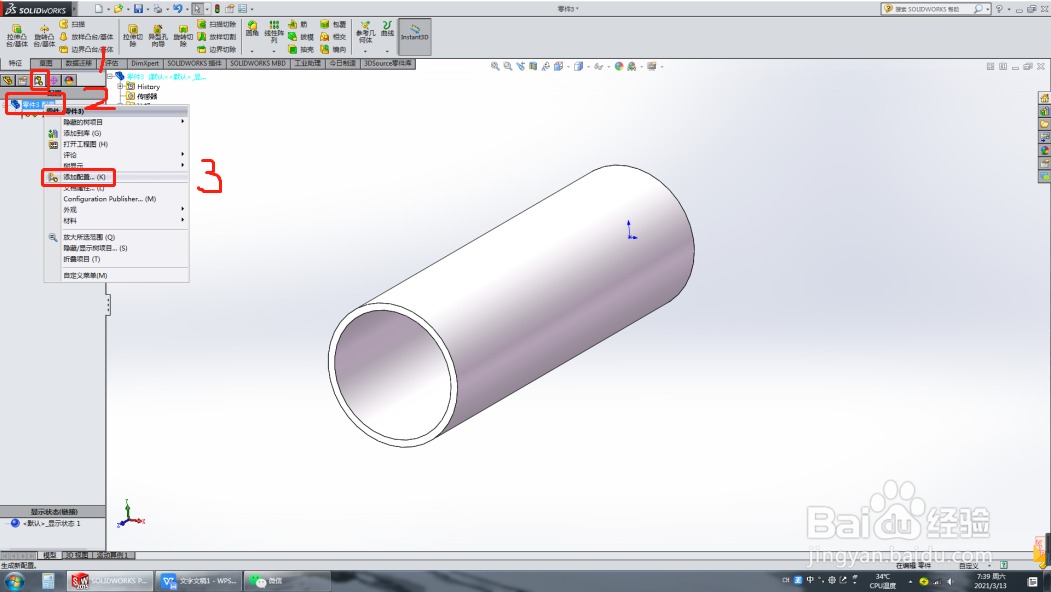
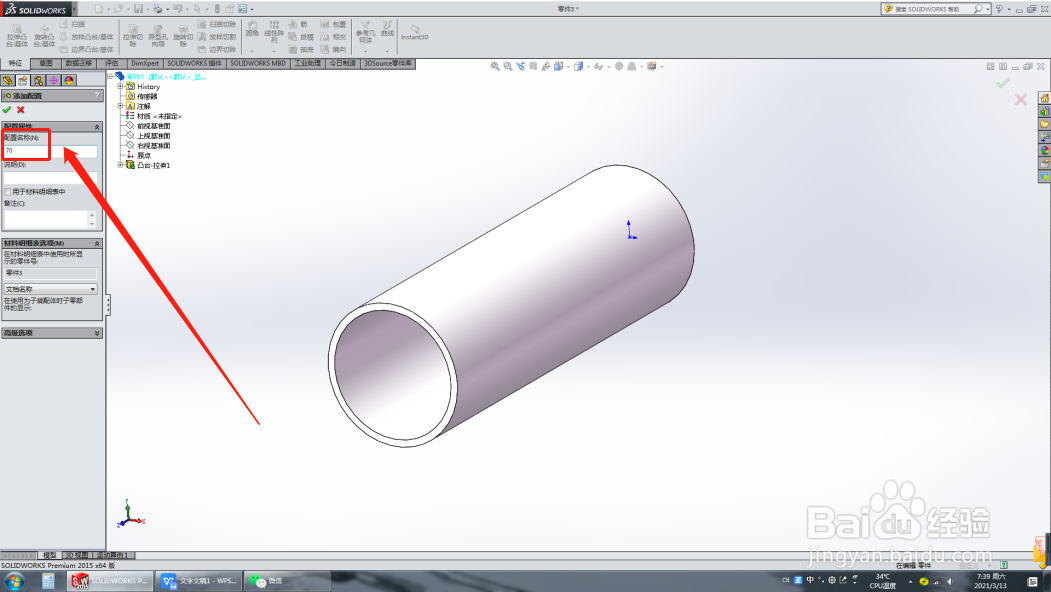
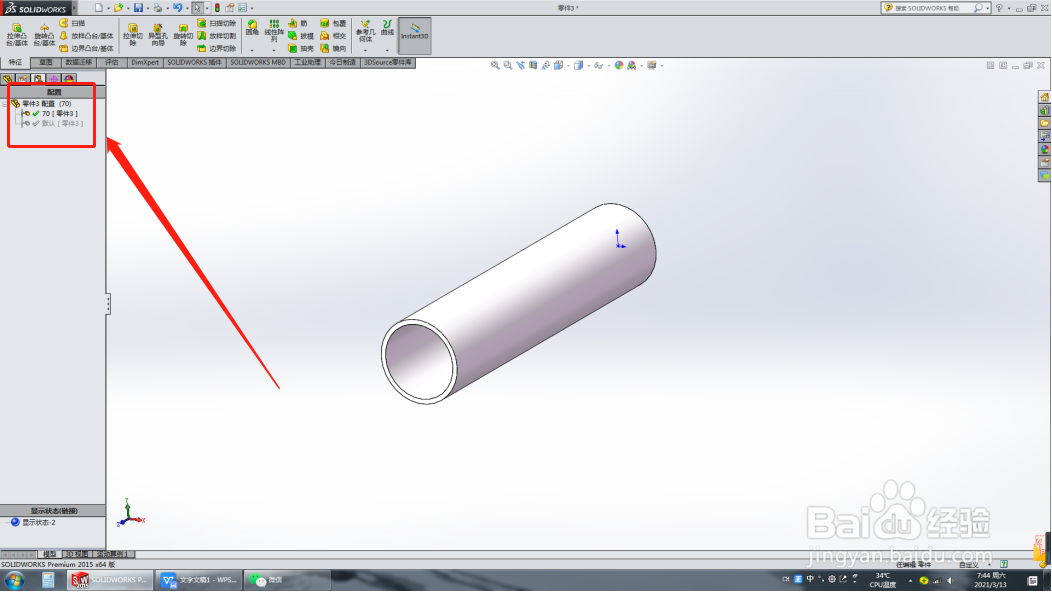
3、添加配置如下图所示。

利用SolidWorks中的配置功能创建规格不同的零件

利用SolidWorks中的配置功能创建规格不同的零件

利用SolidWorks中的配置功能创建规格不同的零件

利用SolidWorks中的配置功能创建规格不同的零件

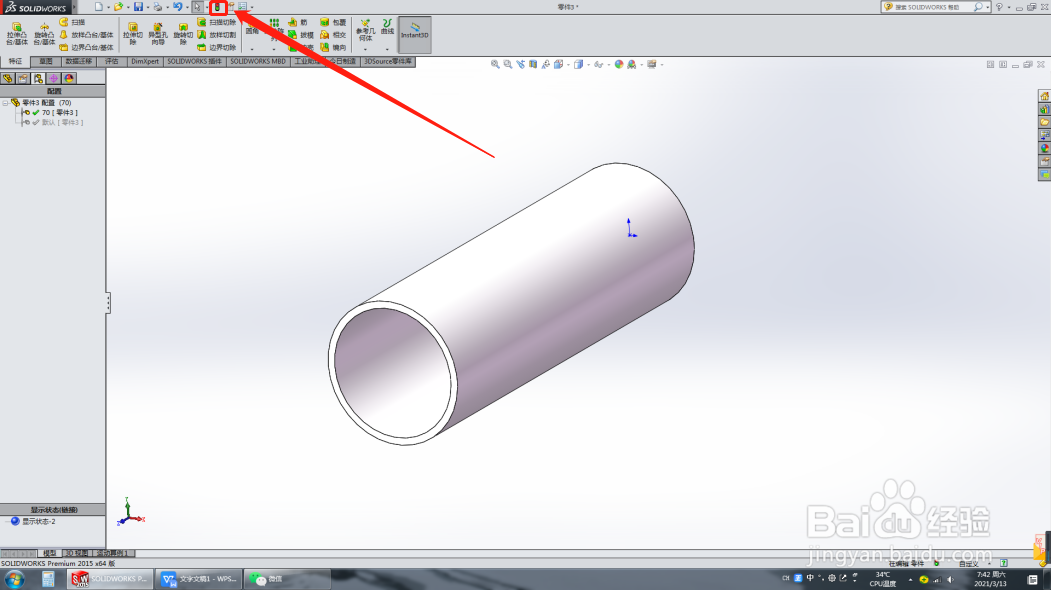
4、点击重建模型。

利用SolidWorks中的配置功能创建规格不同的零件

利用SolidWorks中的配置功能创建规格不同的零件

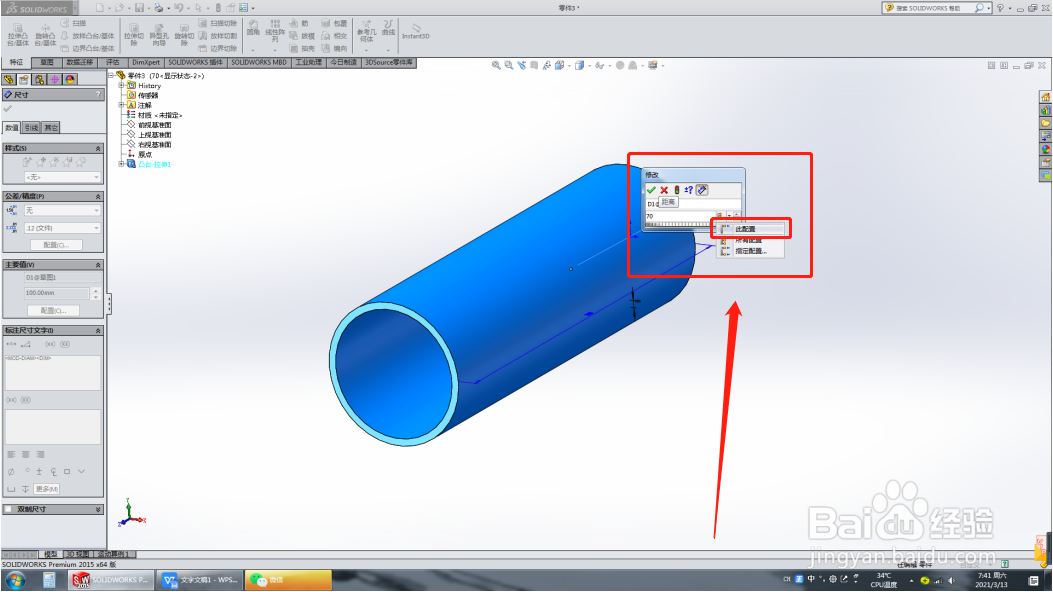
5、将修改后的参数应用到此配置,表示只对当前配置产生效果。

利用SolidWorks中的配置功能创建规格不同的零件

利用SolidWorks中的配置功能创建规格不同的零件

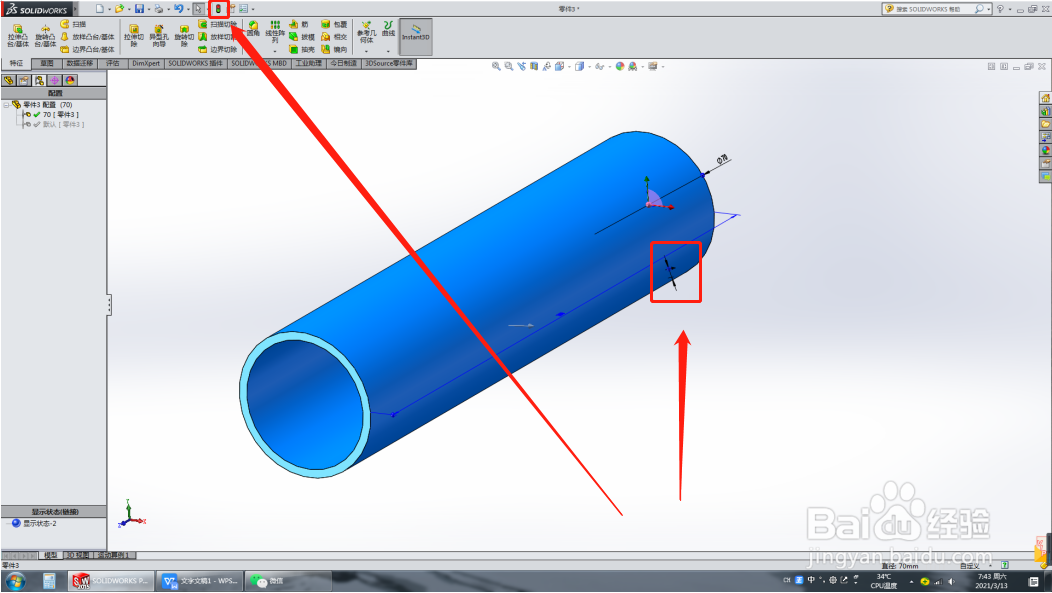
6、切换成原来默认的配置,对比原模型和新建配置的不同。

利用SolidWorks中的配置功能创建规格不同的零件

利用SolidWorks中的配置功能创建规格不同的零件

利用SolidWorks中的配置功能创建规格不同的零件

  • SolidWorks交替位置视图的使用
  • SolidWorks如何画内卡簧钳
  • SW如何设置直线作为参考线
  • SW 2018如何用多边形工具创建三角形
  • Solidworks如何设置边线法兰为虚拟交点的折弯
  • 热门搜索
    安阳殷墟简介 密室逃脱1攻略 湖北神农架旅游攻略 晚上不吃饭减肥 word大括号怎么打 人族无敌游侠攻略 虞世南简介 怎么清理系统垃圾 拔火罐可以减肥吗 怎么换桌面壁纸