1、首先我们用椭圆工具画一个正圆,按住CTRL键就可以画正圆,将圆的直径改为42mm,如图所示:

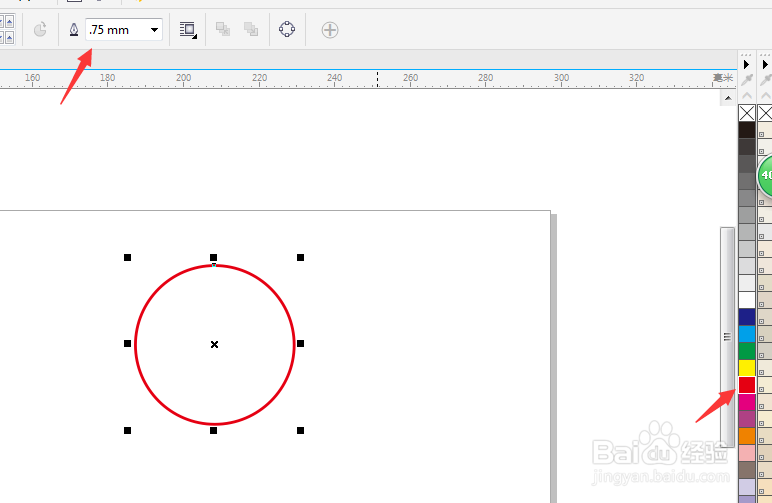
2、选中圆,选择红色,单击右键,将圆改为红色,线宽改为0.75mm,
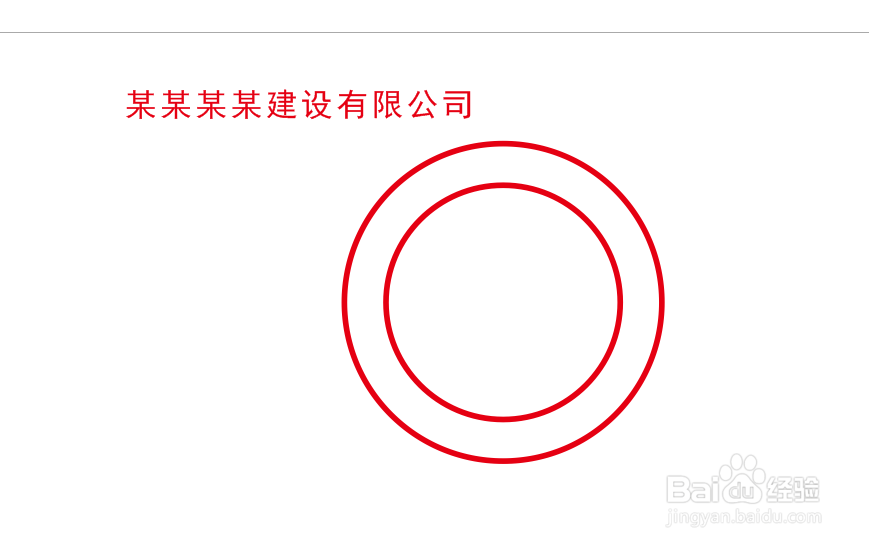
3、然后在复制一个圆,缩小到中间大小,打上公司的名称,改为红色字,如图所示:
4、将字体拖到内圆线上,点击右键选择“使文本适合路径”,字体就像右边的图一样变成曲线型的了,如图所示:

5、选中字体,点击右键选“转换为曲线”,将圆和字分离,内圆圈删除,如图所示:


6、选择左边栏目中多边形—星型,在圆中心画上一个红色五角星,将五角星和圆选中,按快捷键“C”垂直居中和“E”水平居中进行对齐。在打上财务专用章字样,放置在下方,如图所示:

7、为了方便挪动可以将全部内容框选起来,单击右键—组合对象。

8、如果有需要可以调节印章的透明度,点击透明工具,在上方栏目框上直接填上透明数字就可以了,这样一个印章就做好了。

