office Excel统计函数讲解:LARGE

 时间:2026-02-14 03:33:27

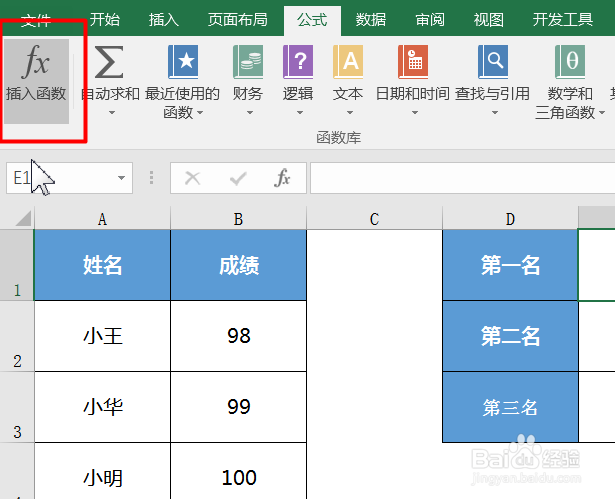
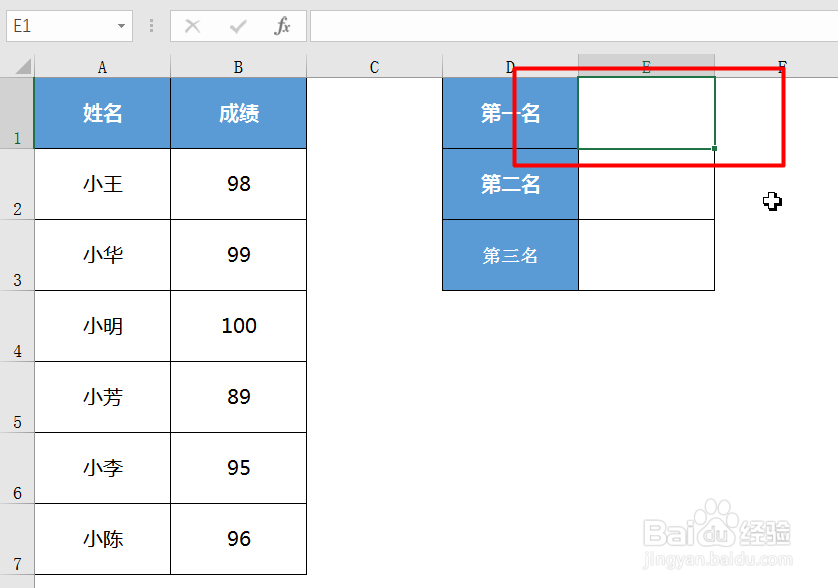
1、首先点击要返回答案的单元格

office Excel统计函数讲解:LARGE

2、打开表格,点击“公式-插入函数”打开插入函数对话框

office Excel统计函数讲解:LARGE

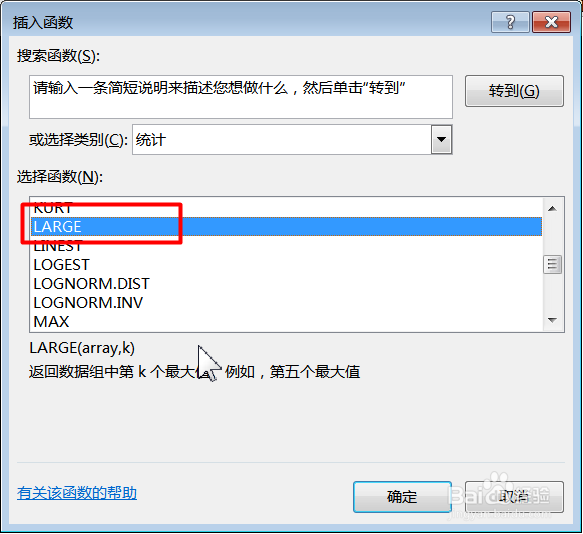
3、选择下拉列表,找到“统计 - LARGE”函数

office Excel统计函数讲解:LARGE

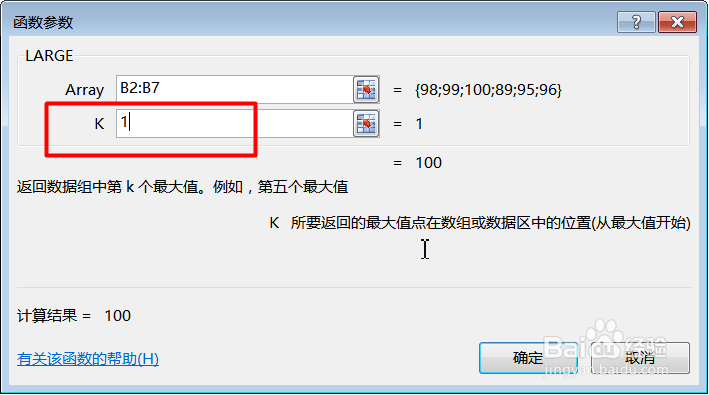
4、点击确定,弹出函数参数对话框,接着根据公式的参数填入相应的数值

Array 为需要从中选择第 k 个最大值的数组或数据区域。 

K 为返回值在数组或数据单元格区域中的位置(从大到小排)。 
office Excel统计函数讲解:LARGE

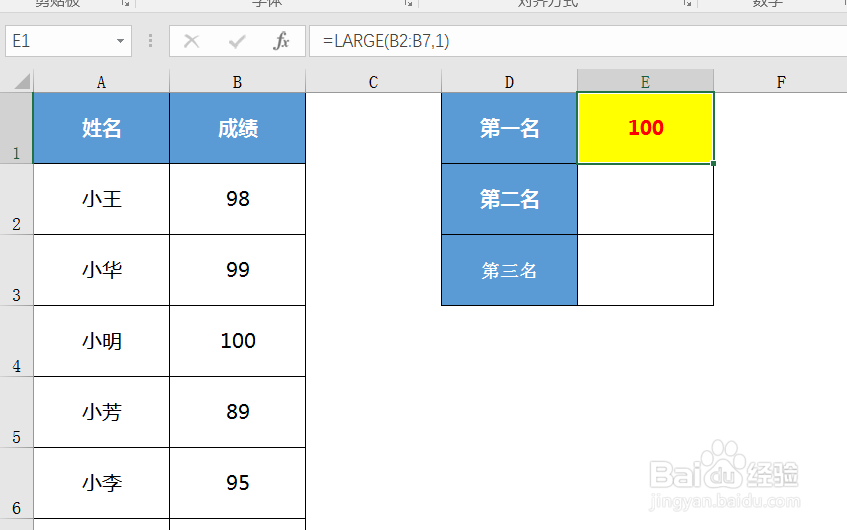
5、这样就可以看到预览结果,点击确定得到答案

office Excel统计函数讲解:LARGE

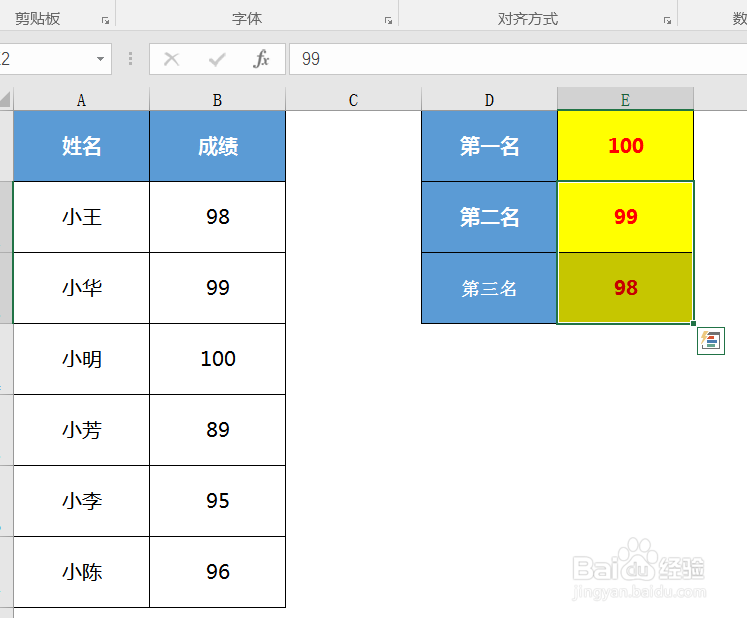
6、就可以在返回值的单元格中看到计算出来返回数据集中第 k 个最大值。

office Excel统计函数讲解:LARGE

1、1、首先编辑好基本格式,点击要返回结果单元格

2、其次点击“公式-统计”表中选中LARGE

3、最后各个参数填入相应的框中点击确定即可

office Excel统计函数讲解:LARGE

  • excel实用技巧:怎么把满足条件的数值求和?
  • 怎么人工统计客流量
  • excel表格计算所选数据中的最大值
  • 胡萝卜(红萝卜)的做法
  • Excel如何使用MOD函数计算余数
  • 热门搜索
    额头长痘痘怎么办 怎么扎头发好看 小孩出水痘怎么办 眼袋怎么办 英纳格手表怎么样 小肚子怎么减 董卓是怎么死的 蛋包饭怎么做 怎么利用网络赚钱 鱼汤怎么炖