1、使用CAD绘制直线命令,绘制如下图所示的两直线。
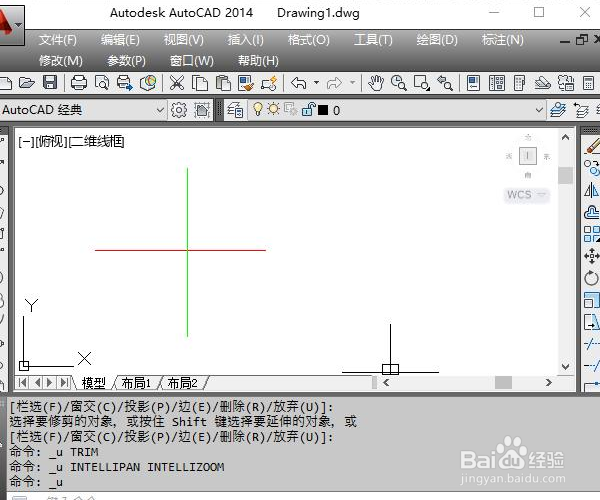
2、在命令行中输入"TR",再按"空格键",执行CAD修剪命令。
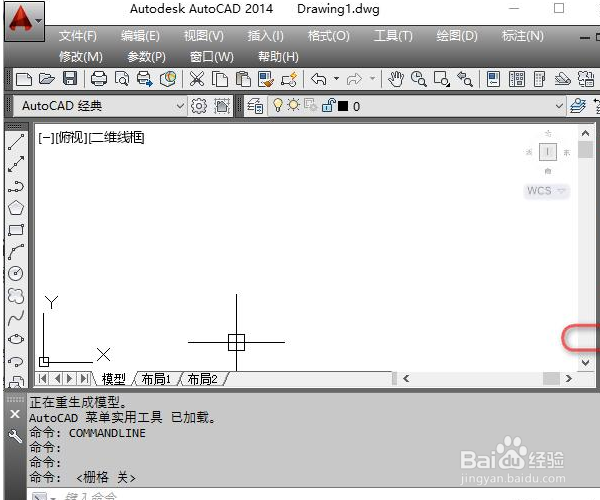
3、命令行提示"选择对象或 <全部选择>:",这里的选择对象是指选择一把剪刀,我们选择绿色的这条线。

4、此时命令再次提示"选择对象",现在要选择需要被修剪掉的图形对象,选择如下图所示光标所在的位置。
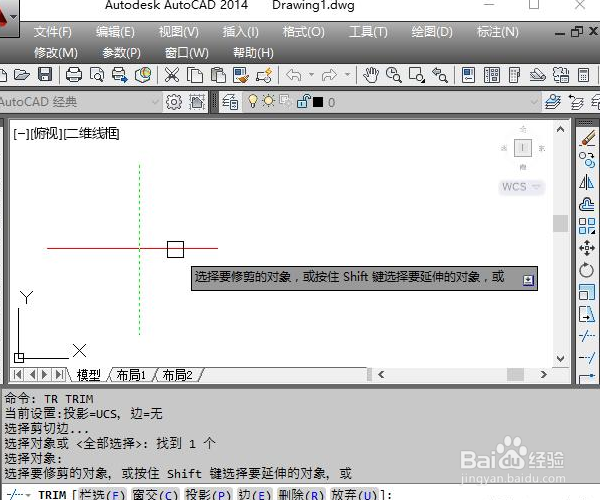
5、这是直线被修剪掉之后的效果。

6、具体步骤总结如下:
1、使用CAD绘制直线命令,绘制如下图所示的两直线。
2、在命令行中输入"TR",再按"空格键",执行CAD修剪命令。
3、命令行提示"选择对象或 <全部选择>:",这里的选择对象是指选择一把剪刀,我们选择绿色的这条线。
4、此时命令再次提示"选择对象",现在要选择需要被修剪掉的图形对象,选择如下图所示光标所在的位置。
5、这是直线被修剪掉之后的效果。
