如何提升EXCEL启动速度

 时间:2026-02-17 23:44:53

1、单击电脑左下角“开始”按钮,在打开的菜单中打开“EXCEL选项”对话框。

如何提升EXCEL启动速度

如何提升EXCEL启动速度

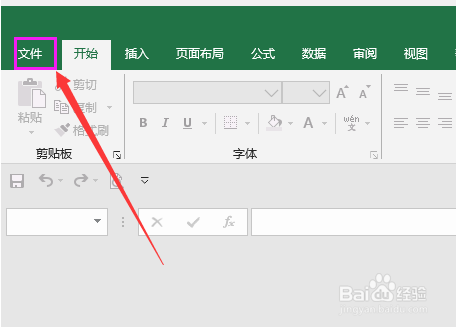
2、选择【文件】下面的【选项】命令。

如何提升EXCEL启动速度

如何提升EXCEL启动速度

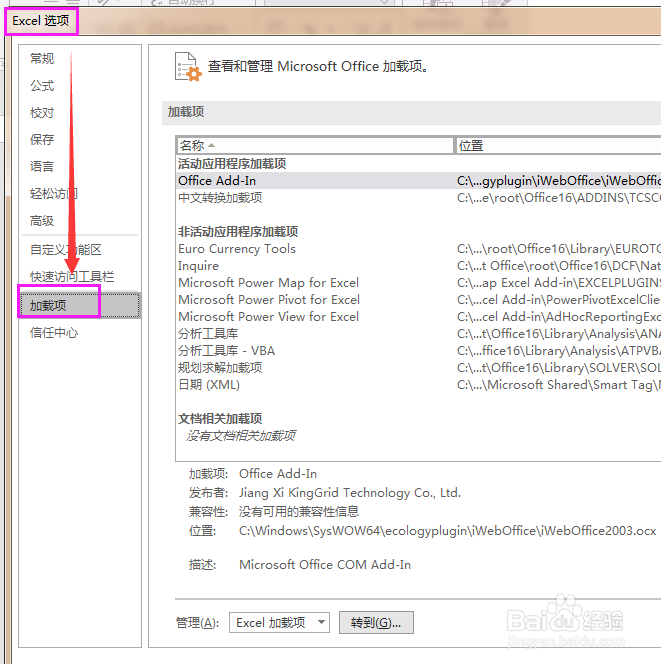
3、在打开的“Excel选项”对话框左侧,单击“加载项”选项卡。

如何提升EXCEL启动速度

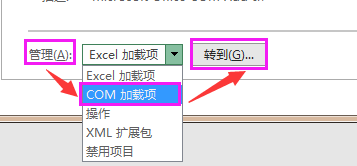
4、在“管理”下拉列表中选择“COM加载项”选项,单击“转到(G)...”按钮。
如何提升EXCEL启动速度

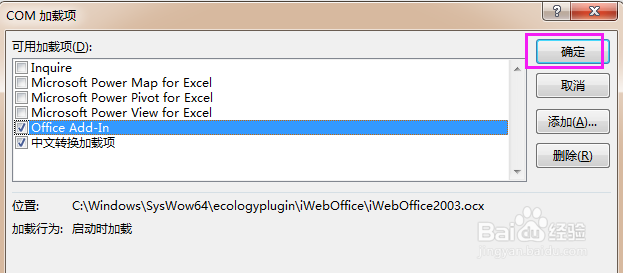
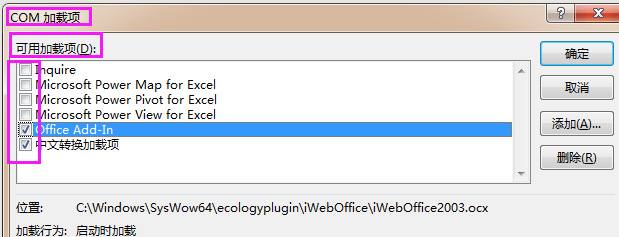
5、打开“COM加载项”对话框,在“可用加载项”列表框中撤销选中不需要运行的加载项前面的复选框。
如何提升EXCEL启动速度

6、单击“确定”按钮完成设置。

如何提升EXCEL启动速度

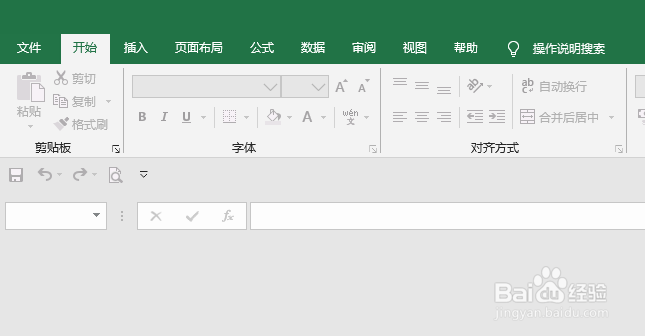
1、当需要使用Excel加载项中对应功能时,同样可在“Excel选项”对话框中进行设置,操作方法和禁用加载项相似,单击选中加载项前的复选框即可。

  • excel表格很卡是什么原因
  • excel表格打开很卡该怎么解决
  • excel一编辑就卡顿
  • excel表格卡顿严重怎么解决
  • excel处理大量数据很卡
  • 热门搜索
    脚踝扭伤肿了怎么办 奥迪a3怎么样 脚趾甲变厚怎么治疗 香椿怎么吃 头发干燥怎么办 脸过敏了怎么办小偏方 衣服染色了怎么办 狗怎么交配 老是头晕怎么回事 大虾怎么做