如何解决Win10更新后声音异常

 时间:2026-04-27 11:17:42

1、首先启动电脑并进入win10系统

如何解决Win10更新后声音异常

2、然后找到右下角的声音图标

如何解决Win10更新后声音异常

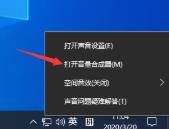
3、右键声音图标打开音量合成器

如何解决Win10更新后声音异常

4、切换到扬声器选项

如何解决Win10更新后声音异常

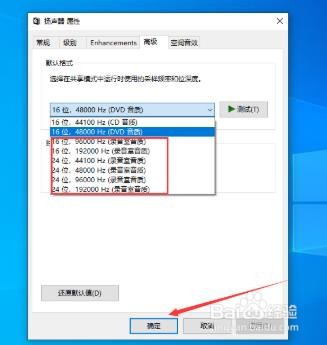
5、在弹出窗口切换到高级选项

如何解决Win10更新后声音异常

6、最后,选择一个非当前采样频率和位深度的音质作为默认格式,确定即可

如何解决Win10更新后声音异常

  • 电脑可以装几个固态硬盘
  • 电脑插耳机麦克风不能用怎么设置
  • Win10系统怎么去查看电脑屏幕刷新率?
  • 如何解决电脑插上耳机后不能语音
  • win11调整麦克风音量教程
  • 热门搜索
    北京科技大学天津学院怎么样 怎么覆盖文件 空气炸锅食谱做法大全 肾结石治疗方法 毕业自我鉴定怎么写 微信登录不了怎么办 小松鼠壁挂炉怎么样 邪恶全彩之邪恶爱大全 苦菊怎么凉拌好吃 经典民间故事大全