如何给图片中的图像增加阴影效果

 时间:2026-02-12 11:06:12

1、在photoshop主界面上点击打开选项。

如何给图片中的图像增加阴影效果

2、载入需要处理的图片,如图所示。

如何给图片中的图像增加阴影效果

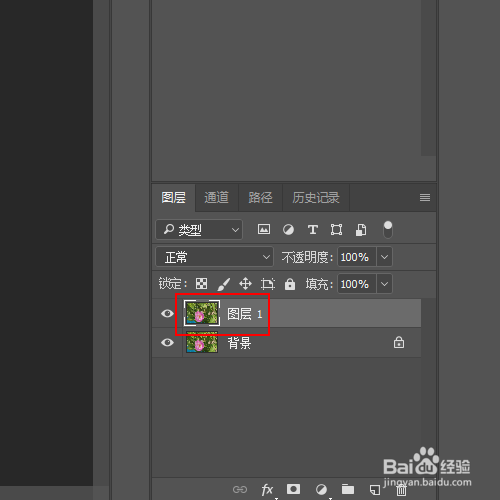
3、使用组合键CTRL+J对背景图层进行复制,得到图层1图层。

如何给图片中的图像增加阴影效果

4、菜单栏:执行【图像】-【调整】-【色阶】命令

如何给图片中的图像增加阴影效果

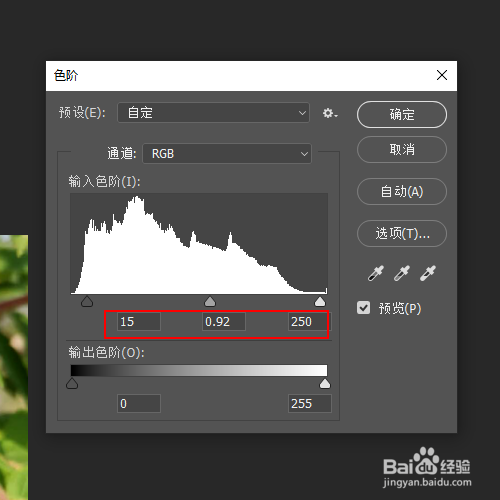
5、在色阶窗口中设置输入色阶参数为15,0.92,250并单击确定按钮。

如何给图片中的图像增加阴影效果

6、菜单栏:执行【图像】-【调整】-【色相/饱和度】命令

如何给图片中的图像增加阴影效果

7、在色相/饱和度窗口中设置色相参数为+17,饱和度为-4,明度为-4并单击确定按钮。

如何给图片中的图像增加阴影效果

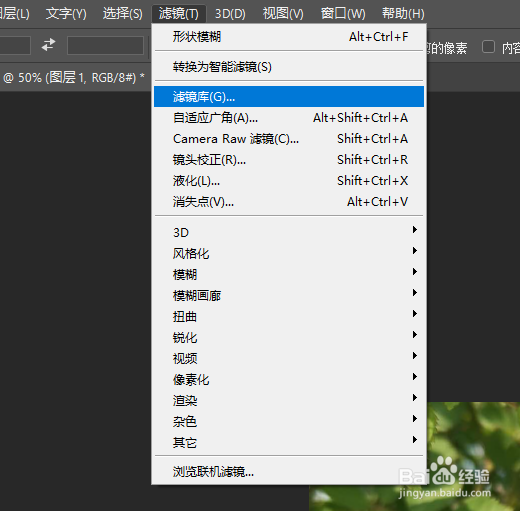
8、菜单栏:执行【滤镜】-【滤镜库】命令

如何给图片中的图像增加阴影效果

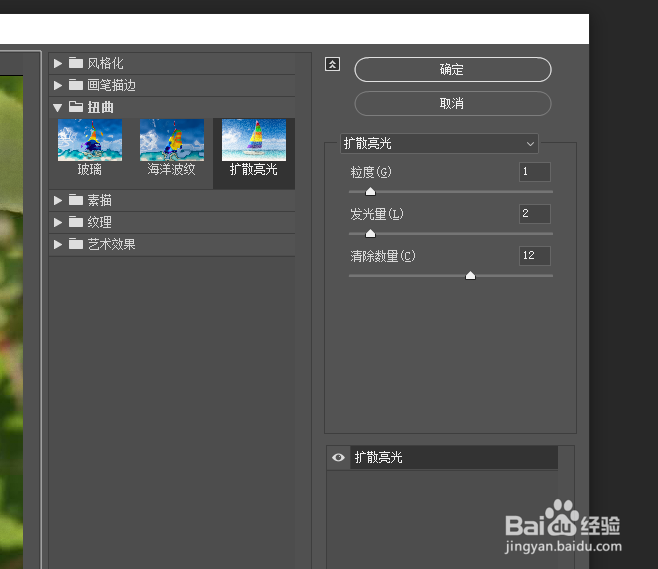
9、在滤镜库的扭曲中点选扩散亮光并设置右侧粒度为1,发光量为2,清除数量为12并单击确定按钮。
如何给图片中的图像增加阴影效果

10、最终效果,如图所示。

如何给图片中的图像增加阴影效果

  • 怎么给图片替换天空
  • 退休后不明原因的疼痛和难受不一定是生病了
  • 中国六大茶类是怎么分的?
  • 隔壁仓库 酒水:教你品尝印象悟空白兰地
  • 边境创造者怎么下载
  • 热门搜索
    孕妇可以用面膜吗 股票交易费用怎么算 五一适合去哪里旅游 驴妈妈旅游网官网 长春大学旅游学院官网 吃什么水果可以降火 重庆科技学院怎么样 电脑酷狗怎么k歌 皖南医学院怎么样 文科生可以报哪些专业