在PPT中给图片添加蓝色透视阴影效果的方法

 时间:2024-10-12 04:49:23

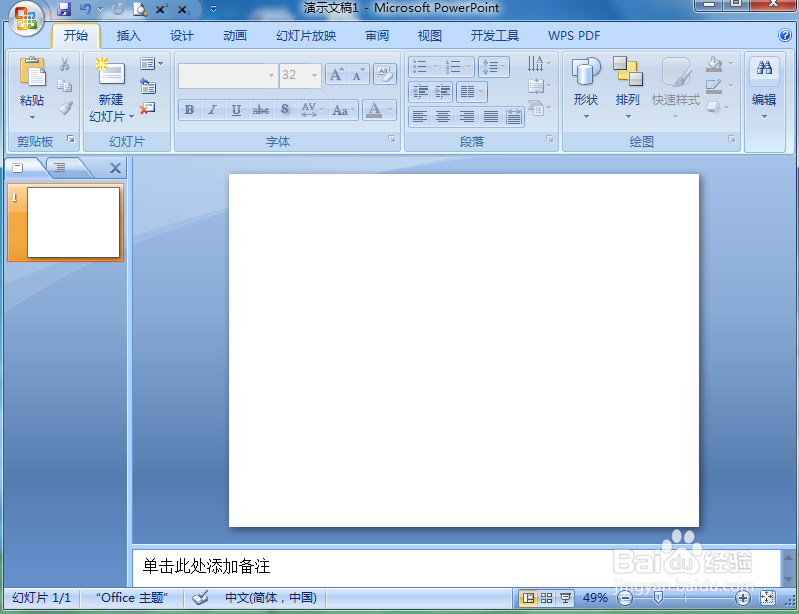
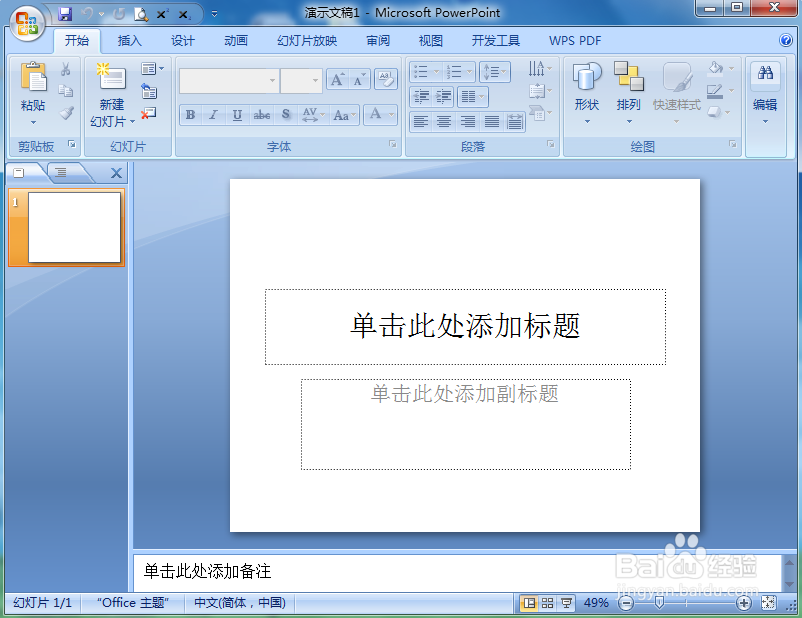
1、打开powerpoint,进入其主界面;
在PPT中给图片添加蓝色透视阴影效果的方法

2、将单击此处添加标题和副标题两个输入框删除;

在PPT中给图片添加蓝色透视阴影效果的方法

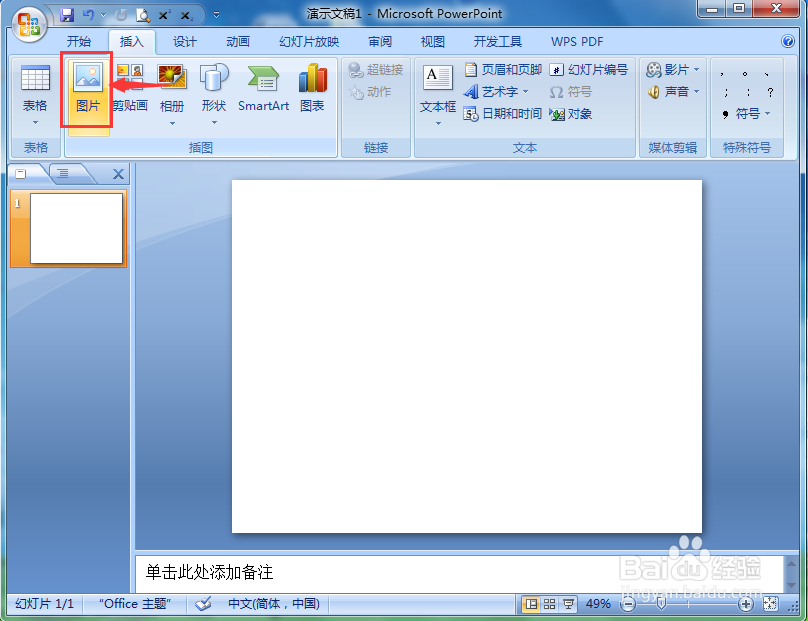
3、点击插入菜单,选择图片工具;

在PPT中给图片添加蓝色透视阴影效果的方法

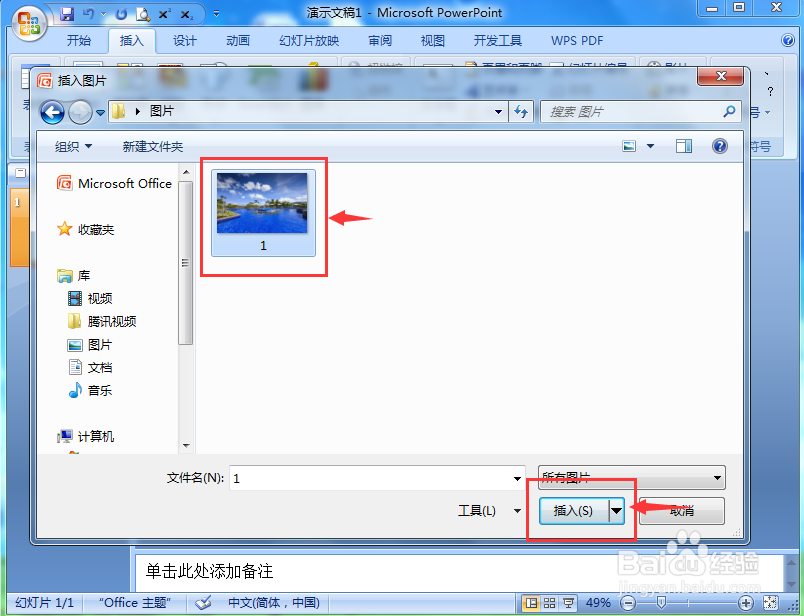
4、选中准备好的图片后,按插入;

在PPT中给图片添加蓝色透视阴影效果的方法

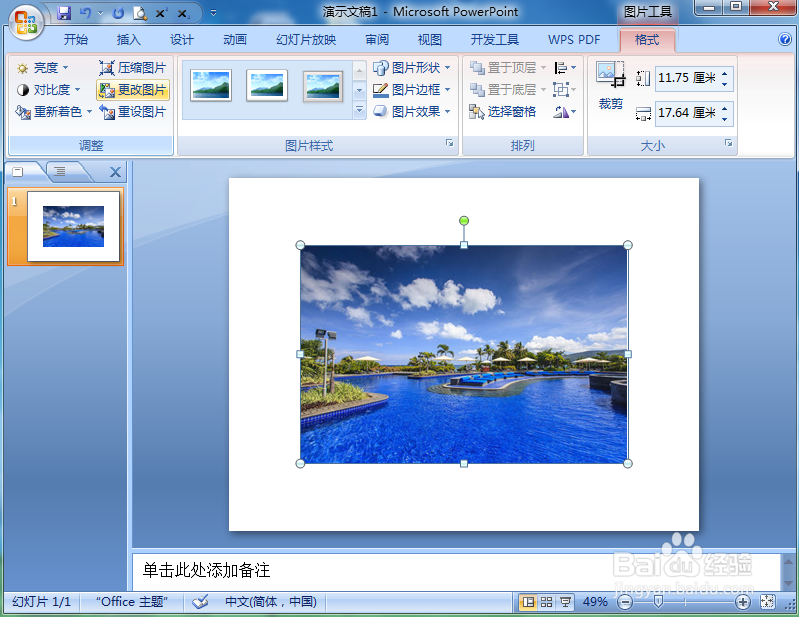
5、将图片添加到powerpoint中;

在PPT中给图片添加蓝色透视阴影效果的方法

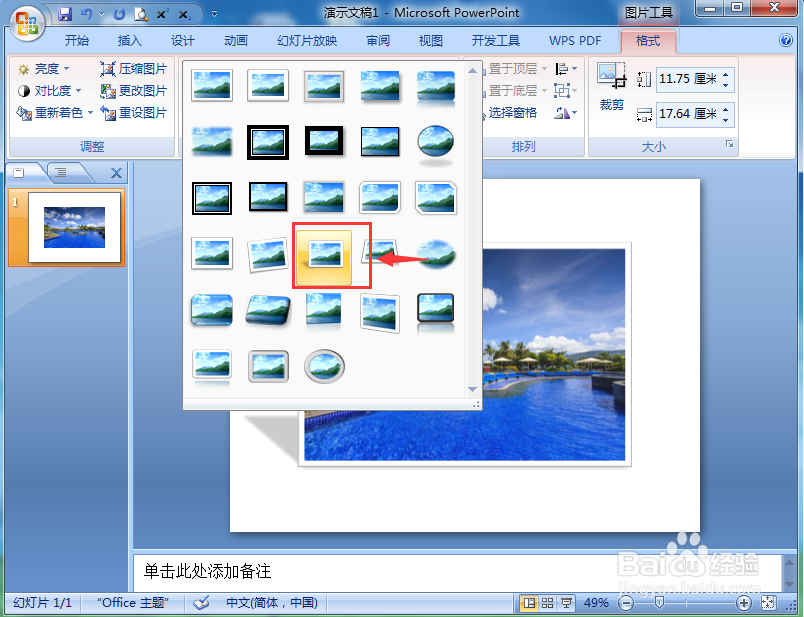
6、点击图片样式,选择透视阴影、白色效果;

在PPT中给图片添加蓝色透视阴影效果的方法

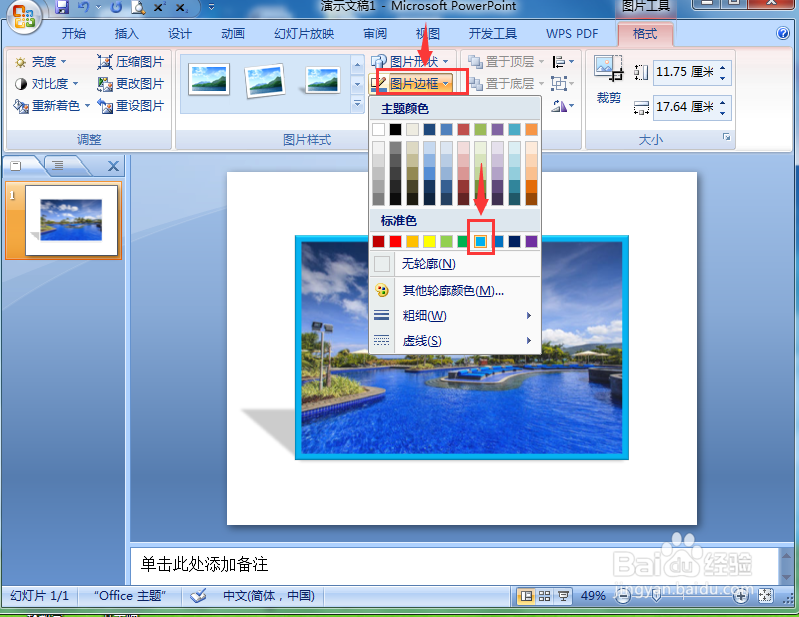
7、点击图片边框,选择蓝色;

在PPT中给图片添加蓝色透视阴影效果的方法

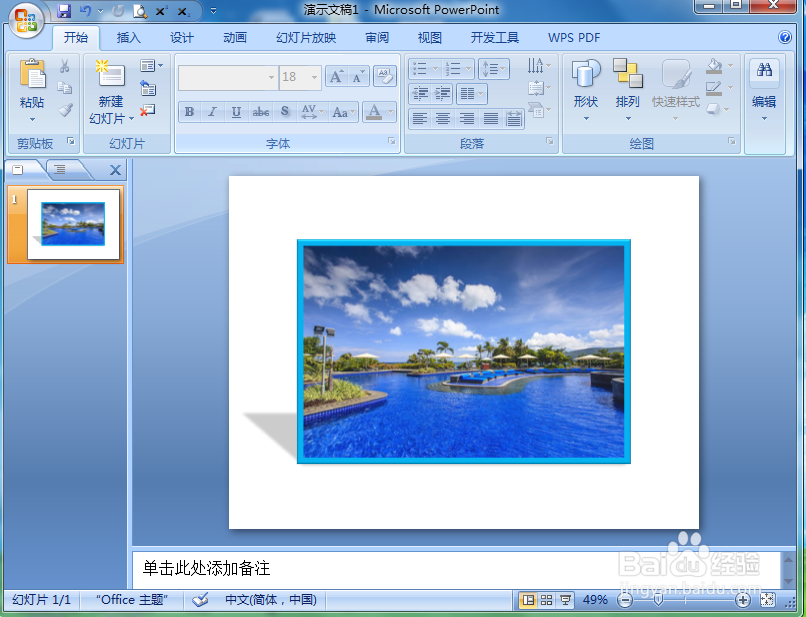
8、我们就在powerpoint中给图片添加上了蓝色透视阴影效果。

在PPT中给图片添加蓝色透视阴影效果的方法
  • ppt中给图片添加绿色边框和阴影效果
  • excel中图片如何制作“旋转,白色”样式
  • PPT如何设置文本框边框为右下射线渐变效果?
  • 幻灯片切换效果怎么设置水平百叶窗
  • 将文字转换为smartart图形
  • 热门搜索
    青青旅游世界 我的电脑在哪里找 个子如何长高 nuskin产品怎么样 元大都遗址位于现在的哪里 声卡怎么设置 0755是哪里的区号 cad如何标注尺寸 如何制作视频 兰州旅游网