1、鼠标点击左下角的 Win 图标,然后在弹出的菜单中点击设置图标。

2、打开设置窗口之后,点击“轻松使用”。

3、再点击“讲述人”。

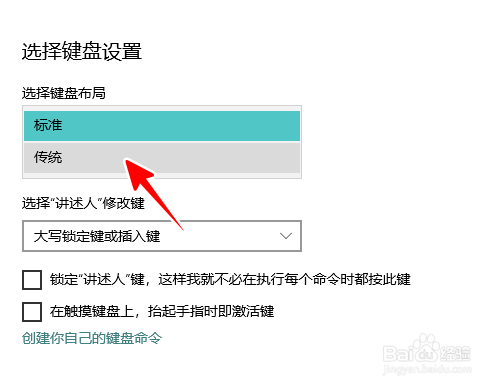
4、找到“选择键盘布局”一项,点击下面的下拉框。

5、在弹出的选项中,点击选择其他布局。
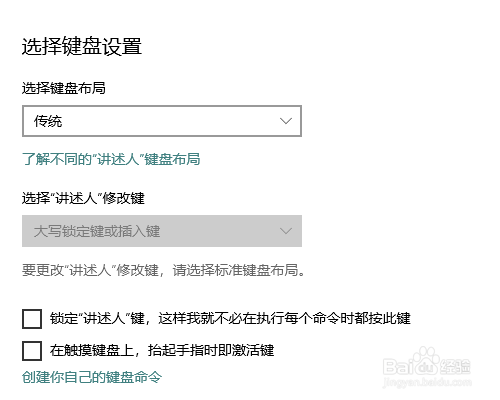
6、就这样,我们的键盘布局就设置成功了。
7、总结
1、点击Win图标-设置图标
2、点击“轻松使用”-“讲述人”
3、点击“选择键盘布局”处的下拉框,选择新布局即可
时间:2026-04-30 10:32:13
1、鼠标点击左下角的 Win 图标,然后在弹出的菜单中点击设置图标。
2、打开设置窗口之后,点击“轻松使用”。
3、再点击“讲述人”。
4、找到“选择键盘布局”一项,点击下面的下拉框。
5、在弹出的选项中,点击选择其他布局。
6、就这样,我们的键盘布局就设置成功了。
7、总结
1、点击Win图标-设置图标
2、点击“轻松使用”-“讲述人”
3、点击“选择键盘布局”处的下拉框,选择新布局即可
