Solidworks拔模命令使用方法

 时间:2026-02-13 19:23:46

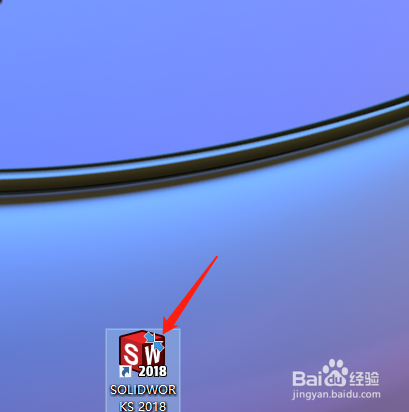
1、第一步,双击桌面上的“solidworks”快捷方式,打开软件;
Solidworks拔模命令使用方法

Solidworks拔模命令使用方法

2、第二步,执行菜单“文件--新建“命令,选择“零件”,进入solidworks的工作界面;

Solidworks拔模命令使用方法

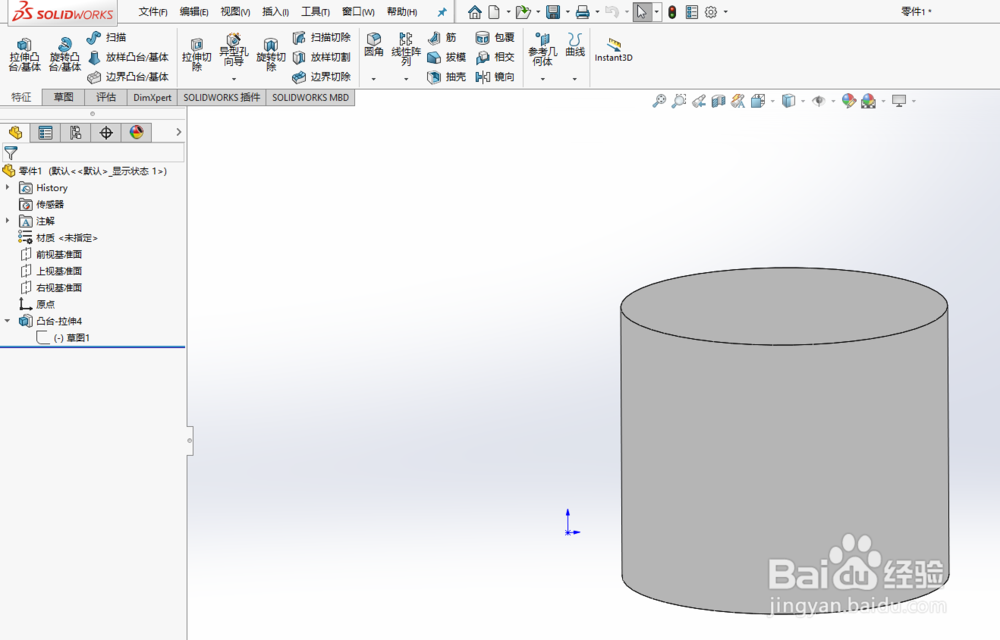
3、第三步,利用“草图命令”绘制一个圆柱体(前面的分享的经验中有讲解如何使用草图命令);
Solidworks拔模命令使用方法

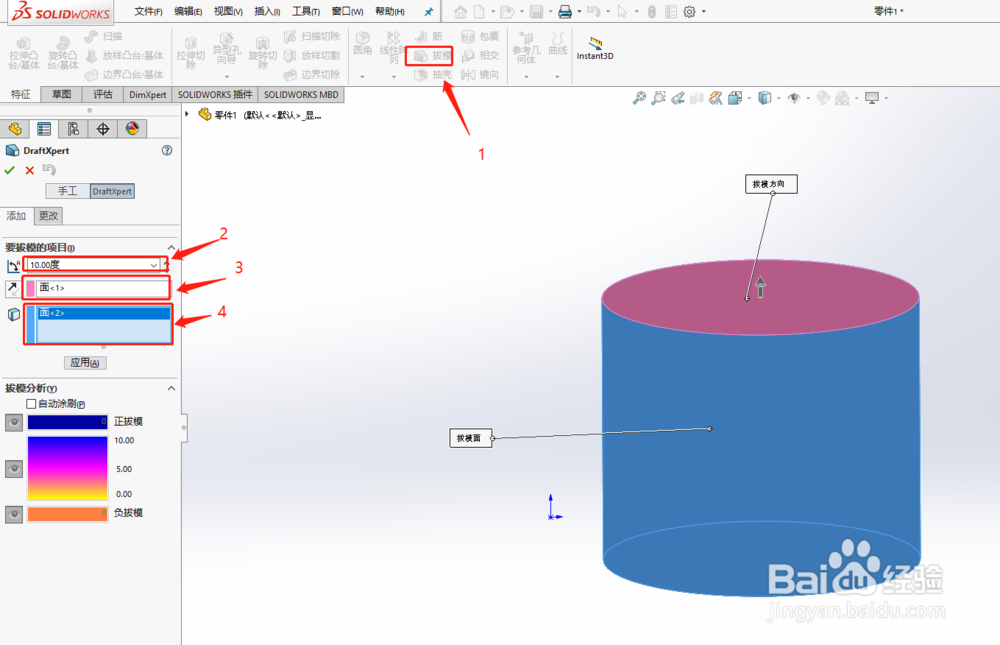
4、第四步,选择“特征--拔模”,输入拔模的角度、面,修改后点击左侧的眼睛图标,可以预览拔模后的效果,如果没有问题,点击回车或者绿色的对号;
Solidworks拔模命令使用方法

Solidworks拔模命令使用方法

5、第五步,拔模后的效果如下图所示;

Solidworks拔模命令使用方法

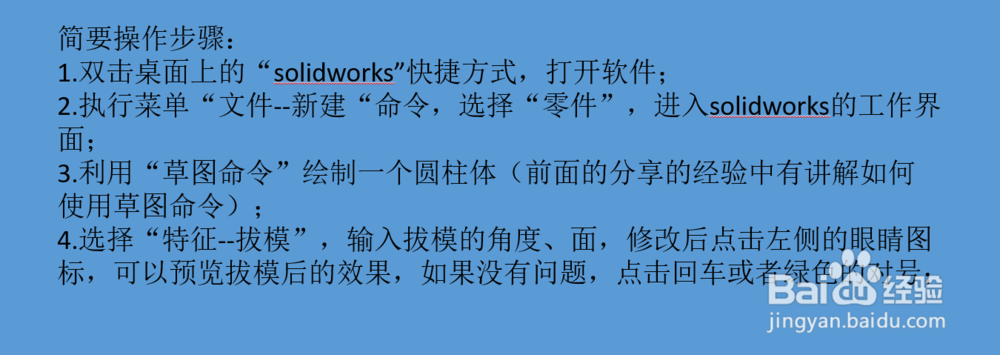
1、1.双击桌面上的“solidworks”快捷方式,打开软件;

2.执行菜单“文件--新建“命令,选择“零件”,进入solidworks的工作界面;

3.利用“草图命令”绘制一个圆柱体(前面的分享的经验中有讲解如何使用草图命令);

4.选择“特征--拔模”,输入拔模的角度、面,修改后点击左侧的眼睛图标,可以预览拔模后的效果,如果没有问题,点击回车或者绿色的对号;

Solidworks拔模命令使用方法

  • 如何使用Solidworks完成插入第一个零件?
  • solidworks工程图断开的剖视图使用
  • solidworks怎样快速将绘图标准字母全部改为大写
  • solidworks怎么选择查看尺寸选项
  • solidworks2019旋转命令介绍
  • 热门搜索
    店宝宝怎么样 简单美食做法大全 3d快捷键命令大全 袁娅维个人资料及简介 毛不易个人资料简介 周记300字大全 五言绝句古诗大全 918事变简介 什么都不会怎么找工作 闽南语歌曲大全